Guia Materials
Utilize a guia Materials para navegar e gerenciar materiais.
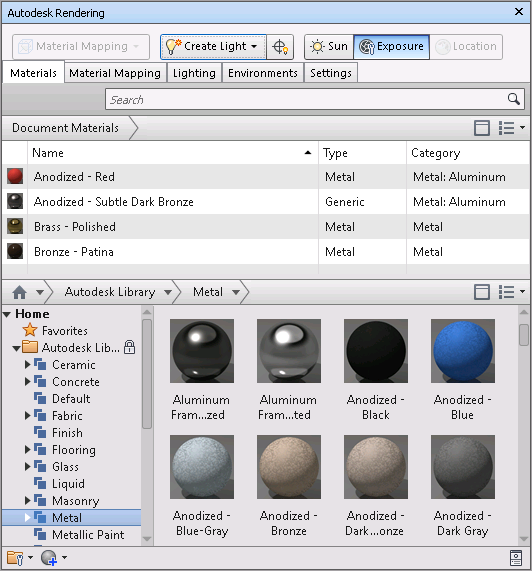
É possível gerenciar as bibliotecas de materiais fornecidas pela Autodesk ou criar bibliotecas personalizadas para projetos específicos. Utilize os botões de filtragem para alterar quais materiais serão exibidos, o tamanho das miniaturas e a quantidade de informações exibidas.
Estas são algumas operações comuns:
- Navegar por bibliotecas fornecidas pela Autodesk ou criar bibliotecas personalizadas para projetos específicos.
- Adicionar materiais ao modelo atual.
- Adicionar materiais a uma coleção, chamada de biblioteca, para facilitar o acesso.
- Selecionar um material para edição.
Pesquisar
Pesquisa aparências de material em várias bibliotecas.
Painel Document Materials
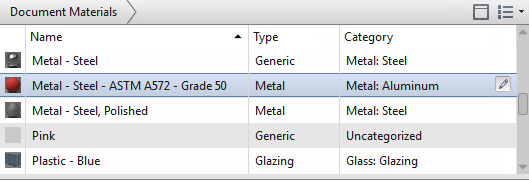
Exibe os materiais salvos com o arquivo aberto.
Painel Library
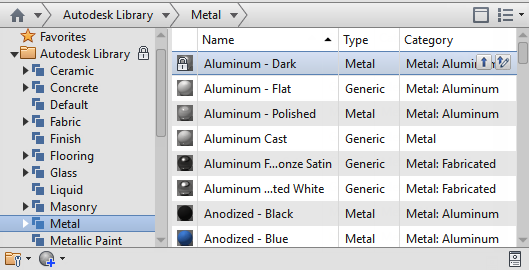
Lista as categorias das bibliotecas de materiais que estão disponíveis no momento. Os materiais da categoria selecionada são exibidos à direita. Os botões para aplicar ou editar o material se tornam disponíveis quando você passa o cursor do mouse sobre a amostra de material.
Aplique materiais a objetos do modelo ao arrastar amostras de material do painel Library para os objetos em Scene View. Você também pode arrastar amostras para o painel Document Materials para salvar com o arquivo aberto.
Opções de exibição 
Fornece opções para filtrar e exibir as listas de materiais.
Library (painel Library somente)
Exibe a biblioteca que você especificar
- Favorites - Uma biblioteca especial do usuário que armazena a coleção de materiais definidos pelo usuário. Essa biblioteca não pode ser renomeada.
- Custom libraries - Bibliotecas personalizadas que você cria ou importa para o desenho atual.
View Type
Configura a lista para exibir miniaturas grandes, miniaturas pequenas e informações, ou somente texto.
Sort
Controla a ordem em que os materiais de documento são exibidos. É possível classificar por nome, tipo e cor do material. Na seção Library, você também pode classificar por categoria.
Thumbnail size
Define o tamanho da amostra de material exibida.
Show/Hide Library Tree 
Exibe ou oculta a lista de bibliotecas de materiais (painel esquerdo).
Manage Libraries 
Cria, abre ou edita bibliotecas e categorias de bibliotecas.
Create Material 
Cria novos materiais.
Materials Editor 
Exibe o Materials Editor.