Texture Editor (Configurações de gradiente)
Controla as configurações de aparência para a textura Gradient.
Appearance
Gradient Type | Especifica a transição de cores no gradiente. - Linear Asymmetrical. Uma transição linear assimétrica das cores.
- Box. Transição da Cor 1 (interior da caixa) para cores de numeração mais alta no exterior.
- Diagonal. Uma transição diagonal linear das cores.
- Light Normal. Baseado no valor da intensidade da luz. Nenhuma luz = extremidade esquerda; luz com maior brilho - extremidade direita.
- Linear. Uma transição suave e linear das cores.
- Camera Normal. Com base no ângulo entre o vetor da câmera paro o objeto e do vetor normal da superfície no ponto de amostra. O nó mais à esquerda do gradiente é de 0 graus; o nó mais à direita é de 90 graus.
- Pong. Uma varredura diagonal que se repete no meio.
- Radial. Uma transição radial das cores.
- Spiral. Uma transição suave e circular das cores.
- Sweep. Uma transição de varredura linear das cores.
- Tartan. Um padrão xadrez.
|
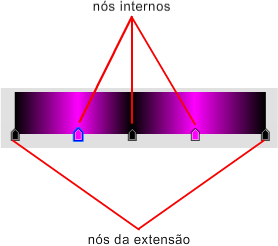
Gradient Ramp | Apresenta uma representação editável do gradiente. O efeito do gradiente move da esquerda (ponto inicial) para a direita (ponto final). Clique em qualquer lugar da amostra Gradient para adicionar nós. Arraste o nó para fora da área de limite da amostra para excluir o nó. |
Cor 1 | Fornece a opção de selecionar a cor para os nós do gradiente selecionado atualmente. Clique na caixa de cor para usar a caixa de diálogo Select Color. |
Interpolation | Especifica a gradação de cor para os valores intermediários. Eles afetam todo o gradiente. - Ease In. Mais ponderado em direção ao próximo nó do que ao nó atual.
- Ease In Out. Mais ponderado em direção ao nó atual do que ao próximo nó.
- Ease Out. Mais ponderado em direção ao nó anterior do que ao próximo nó.
- Linear. Constante de um nó ao próximo. (Padrão)
- Solid. Nenhuma interpolação. As transições são linhas afiadas.
|
Position | Ajusta a posição do nó selecionado em relação ao ponto inicial do nó. |
Invert Gradient | Reordena todos os nós na posição contrária. |
Noise
| Caixa de seleção Noise | Exibe ou oculta as propriedades de ruído do material. |
Noise Type | Exibe os diferentes métodos para criar as alterações de imagem: Regular, Fractal ou Turbulence. - Regular. Gera um ruído simples. É basicamente o mesmo que um ruído fractal com configuração de nível 1. Se o tipo de ruído for definido como Regular, o controle giratório Levels ficará inativo (pois o Regular não é uma função fractal).
- Fractal. Gera ruído usando um algoritmo fractal. A opção Levels define o número de interações para ruídos fractais.
- Turbulence. Gera ruído fractal com a aplicação de uma função de valor absoluto para criar linhas de falha. Observe que a quantidade de ruído precisa ser maior do que 0 para obter efeitos de turbulência.
|
Amount | Quando não for zero, um efeito de ruído aleatório é aplicado ao gradiente com base na interação das cores dos valores do gradiente (e texturas, caso presentes). Quanto maior for este valor, maior o efeito. Intervalo = 0 a 1. |
Tamanho | Define a escala da função de ruído. Valores menores diminuem o tamanho do ruído. |
Fase | Controla a aparência do ruído. Use esta opção para variar as aparências de diferentes objetos que usam o mapa de ruído. |
Levels | Oferece a opção de selecionar uma cor para um dos componentes. Clique na caixa de cores para usar a caixa de diálogo Select Color. Determina quanta energia fractal é usada para as funções de ruído Fractal e Turbulence. Você pode definir a quantidade exata de turbulência que deseja e também criar uma animação para o número de níveis fractais. Padrão = 3. |
Noise Threshold
Low | Ajusta o nível de ruído baixo. Quando o valor do ruído estiver acima do Low threshold e abaixo do High threshold, a faixa dinâmica é ampliada para preencher de 0 para 1. Isso causa uma descontinuidade menor na transição do nível e produz menos potencial de serrilhado. |
High | Especifica o nível de ruído alto. Faixa = 0 a 1; Padrão = 1. |
Smooth | Ajusta a suavidade do ruído. Intervalo = 0 a 1. |