Além de utilizar pontos ou eixos medidos por itens geométricos, você pode selecionar um círculo inteiro como o primeiro item em um alinhamento SPR. Isso permite utilizar a orientação do plano de referência do círculo para restringir a rotação do alinhamento em adição à trava de posição controlada pelo centro do círculo.
Para criar um alinhamento SPR utilizando um círculo inteiro:
- Clique na guiaInício > painel Criar > Alinhamento > Alinhamento SPR para exibir o diálogo de Definição de Alinhamento SPR e insira um Nome para o alinhamento.
- Selecione o nome do item na lista suspensa, ou clique em
 e selecione a figura na tela CAD. Por exemplo: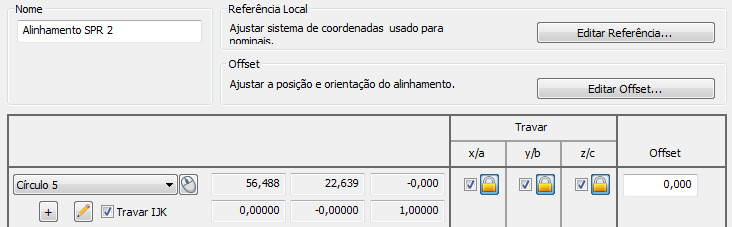
- Selecione a caixa de seleção Travar IJK para utilizar a orientação do plano de referência do círculo para travar dois eixos de rotação do alinhamento.
Se você não selecionar Travar IJK, a orientação do círculo é ignorada. Isso tem o mesmo efeito que utilizar apenas o centro do círculo.
- Na coluna Travar, selecione as caixas de verificação dos eixos de translação que você deseja restringir.
- Se um eixo for sobreconstrito, o PowerInspect cria um melhor ajuste de todas as figuras. Para escolher quais travas de eixo serão incluídas no melhor ajuste, selecione o botão de trava adjacente à caixa de seleção selecionada:
 exclui a trava de eixo do melhor ajuste;
  inclui a trava de eixo no melhor ajuste.
 - Continue a adicionar itens de restrição ao alinhamento.
Se você travar os três eixos de translação, somente precisa selecionar mais um item de restrição para restringir perfeitamente o alinhamento.
- Quando todos os itens para o alinhamento tiverem sido selecionados, clique OK para salvar suas alterações e fechar o diálogo.