O alinhamento SPR permite alinhar uma peça com um modelo CAD utilizando um conjunto de figuras para restringir os eixos de rotação e translação da peça. Com ele, você pode:
- travar uma peça em seis eixos e criar um alinhamento perfeitamente constrito.
- restringir rotações alinhando-as com o eixo de uma figura, por exemplo um plano ou um círculo inteiro.
- criar alinhamentos mistos combinando figuras geométricas e pontos guiados de superfície.
Para criar um alinhamento SPR:
- Selecione o nível de Definição da sequência de inspeção.
- Clique na guia Início > painel Criar > Alinhamento > Alinhamento SPR. O diálogo Definição de Alinhamento SPR é exibido.
Caso você possua um desenho com valores nominais em um sistema de coordenadas transformado, mas nenhum modelo CAD, pode criar um alinhamento clicando em Editar Referência na guia Parâmetros e aplicando uma transformação aos valores.
- Insira um Nome para o alinhamento.
- Por padrão, as nominais das figuras de alinhamento são reportadas com relação ao SCP (Referência CAD). Para visualizar ou editar as nominais com relação a outra referência, clique em Editar Referência na guia Parâmetros e especifique a translação e rotação da referência utilizando o diálogo Matriz de Transformação.
- Na guia Limites, selecione uma figura na lista suspensa, ou clique em
 e selecione a figura na tela CAD. Se você selecionar:
 - um ponto, selecione uma ou mais caixas de verificação na coluna Travar para especificar quais eixos são restringidos pela figura. Por exemplo:

Quando um eixo for sobreconstrito, o PowerInspect cria um melhor ajuste de todas as figuras. Clique em
 ao lado da caixa de seleção para excluir o eixo do cálculo de melhor ajuste. O botão muda para
  .
. - uma linha, um eixo ou um vetor, selecione uma opção na lista suspensa à direita. Selecione:
Travar Posição para utilizar a figura para restringir a posição e os eixos de translação.
Travar Direção para restringir apenas os eixos de rotação. Por exemplo:

- um ponto, selecione uma ou mais caixas de verificação na coluna Travar para especificar quais eixos são restringidos pela figura. Por exemplo:
- Para modificar as nominais do item selecionado, clique em
 e insira os novos valores no diálogo do item.
 - Para posicionar o item para o propósito desse alinhamento, insira a distância pela qual aplicar offset ao item ao longo da normal na caixa Offset. O offset é aplicado ao item e qualquer valor de Offset/Espessura especificado no diálogo do item.
Você só pode inserir um offset quando o item selecionado permitir. Por exemplo, você pode inserir um offset para um círculo capturado, mas não para um plano capturado.
- Clique em
 para definir a próxima figura.
 - Repita os passos de 5 a 8 para especificar as outras figuras com as quais você deseja criar o alinhamento. Por exemplo:
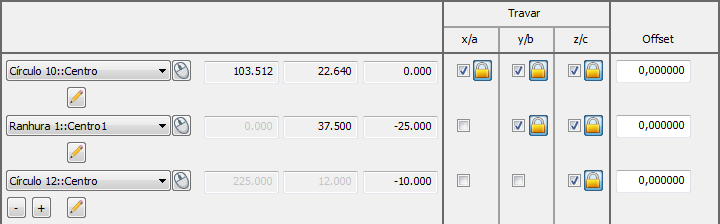
Os eixos podem ser travados em qualquer disposição; você pode especificar até 100 itens de restrição. Se o alinhamento estiver sobreconstrito, o PowerInspect cria o melhor ajuste dos itens especificados para incluir a otimização e reporta seus desvios padrão no diálogo do alinhamento e na guia Relatório.
- Caso a sequência de inspeção contenha figuras construídas que utilizam medições tomadas por diferentes dispositivos de medição ou a partir de diferentes posições de dispositivo, selecione a caixa de seleção Dados transformados. Isso converte as coordenadas do dispositivo para coordenadas CAD para que todos os cálculos utilizem um sistema de referência.
A caixa de seleção não tem efeito quando todas as coordenadas na inspeção são adquiridas com um dispositivo de medição em uma posição, ou quando a sequência de inspeção não contém figuras construídas.
- Para aplicar um offset ao alinhamento, clique em Editar Offset na guia Parâmetros e insira o offset no diálogo Matriz de Transformação.
- Se uma ou mais figuras usadas no alinhamento são medidas usando uma nuvem de pontos, selecione o alinhamento utilizado para calcular os valores medidos da nuvem de pontos na lista Alinhamento de referência.
- Para incluir os detalhes do alinhamento no relatório, selecione a caixa de seleção Saída no relatório.
- Clique OK para salvar suas alterações e fechar o diálogo.