Em modo coluna dupla, os itens associados a cada coluna são exibidos em seções separadas da guia Executar Programa. Isso permite controlar quais colunas estão sendo executadas, visualizar o progresso da inspeção em cada coluna quando estão sendo executadas simultaneamente e especificar intervalos separados para cada conjunto de itens. Por padrão, a tela CAD também exibe os movimentos previstos de cada coluna para que você possa verificar suas posições relativas e evitar potenciais colisões.
Para executar a sequência de inspeção:
- Selecione a guia Executar e então selecione a guia Simular Programa. Na lista Máquina, selecione o simulador que você deseja exibir na tela CAD.
- Selecione a guia Executar Programa. A guia exibe os itens de inspeção atribuídos a cada simulador, mais o diálogo Executar Programa.
- Caso deseje executar apenas uma coluna, selecione o botão Habilitar/Desabilitar a coluna
 da coluna que você não deseja utilizar.
- Utilize os botões no diálogo Executar Programa para executar a sequência de inspeção. Por exemplo, para inspecionar todos os itens, clique em
 .
.
A guia Executar Programa exibe o progresso de cada coluna pela sequência de inspeção e a tela CAD exibe os movimentos da coluna selecionada, mais um envelope dos movimentos previstos para cada coluna. Por exemplo:
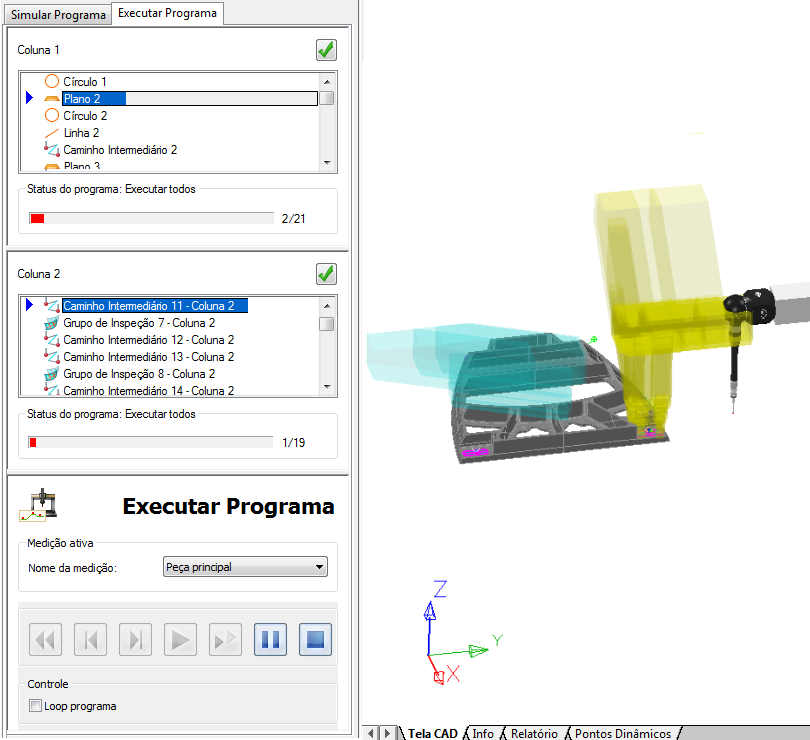
- Caso as zonas de previsão se sobreponham, uma mensagem é exibida avisando que os apalpadores podem colidir e a inspeção é interrompida. Verifique se os caminhos do apalpador não causam uma colisão antes de reiniciar a inspeção. Caso o problema persista, ajuste a sensitividade das configurações de previsão no diálogo Configuração de Previsão de Colisão Online.
Quando você tiver verificado a inspeção em velocidades de operação, pode desativar previsão de colisão desmarcando a caixa de seleção Executar previsão de colisão no diálogo Configuração de Previsão de Colisão Online.