Em vez de atribuir um alinhamento específico a cada item ao adicioná-lo à sequência de inspeção, você pode especificar alinhamentos de item durante a inspeção selecionando a opção <Alinhamento Ativo> na lista Sistema de Coordenadas. Utilize itens Alinhamento Ativo para especificar o alinhamento ativo de dentro da sequência de inspeção.
Para adicionar um item de alinhamento ativo à sequência de inspeção:
- Clique na guia Alinhamentos e Referências > painel Alinhamentos > Ativo. O diálogo Alinhamento Ativo é exibido.
- Insira um Nome para o item.
- Na lista Sistema de coordenadas, selecione o alinhamento que você deseja especificar com esse item.
- Para incluir o alinhamento no relatório, selecione a caixa de verificação Saída no relatório.
- Clique OK para salvar suas alterações e adicionar o item à sequência de inspeção.
A lista Alinhamento Ativo na guia Medição > painel Atual muda para o sistema de coordenadas especificado. Além disso, o PowerInspect recalcula automaticamente as medições em todos os itens que apresentem um Sistema de coordenadas configurado como <Alinhamento Ativo> em relação ao novo alinhamento.
Para visualizar o alinhamento associado a um item de alinhamento ativo, clique no ícone
 próximo ao item na sequência de inspeção.
Você pode modificar o alinhamento ativo quando necessário adicionando outro item de alinhamento ativo à sequência de inspeção ou selecionando outra entrada na lista Alinhamento Ativo. Cada item de alinhamento ativo muda a seleção de Alinhamento Ativo quando iniciado.
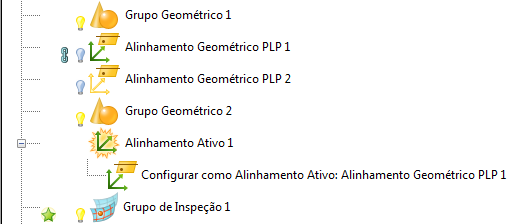
Neste exemplo, o alinhamento ativo é inicialmente configurado como Alinhamento Geométrico PLP 2 (indicado pelo ícone dourado de alinhamento). Quando o item Alinhamento Ativo 1 é iniciado, restaura o alinhamento ativo para Alinhamento Geométrico PLP 1: