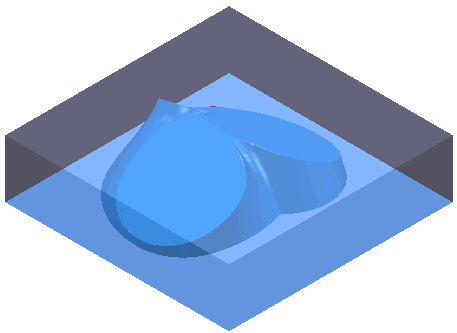
Bloco especifica a forma, tamanho e orientação da matéria prima.
Isso exibe as mesmas opções que o diálogo Bloco na guia Início.
Utilizar material do setup — Se o percurso estiver associado a um setup, a matéria-prima é especificada pela definição de material desse setup.
 — Clique para exibir a página Material da caixa de diálogo Setup. Utilize esta página para editar a definição de material para o setup.
Definido por — Selecione uma opção para especificar como definir o bloco. Existem diversas maneiras de definir o bloco:
Caixa — Utilize essa opção quando a matéria prima for um bloco retangular que pode ser definido por pontos X, Y, Z máximos e mínimos.
- Selecione Caixa
- Caso seja necessário alterar o tamanho, edite os valores X, Y e Z.
- Clique em Calcular.
Por exemplo, se você inserir um valor de Expansão de 15 antes de clicar em Calcular, o PowerMill aplica offset ao bloco por 15 mm a partir do tamanho mínimo do bloco para acomodar o modelo.
Figura — Utilize essa opção quando a matéria prima for uma extrusão que possa ser definida por um contorno 2D (uma barra cilíndrica ou lingote pré-estirado). O contorno precisa ser salvo como um arquivo .pic (arquivo de imagem DUCT). A figura 2D precisa formar um contorno fechado sem intersecionar a si mesmo ou qualquer outro contorno.
- Selecione Imagem.
- Clique em Carregar
 . Isso exibe o diálogo Abrir Bloco a partir da Figura, que permite abrir um arquivo de imagem existente.
- Clique em Calcular para determinar automaticamente o comprimento da extrusão.
- Caso precise editar o comprimento da extrusão, insira valores Mín Z, Máx Z e Comprimento Z.
Triângulos — Utilize essa opção quando a matéria prima for uma forma complexa que pode ser definida por um modelo de triângulo 3D (um bloco pré-fundido).
- Selecione Triângulos.
- Clique em Carregar .
Isso exibe o diálogo Abrir Bloco a partir de Triângulos, que permite abrir um arquivo de triângulos existente.
Fronteira — Utilize essa opção para usinar uma área específica definida por um contorno 2D extrudado.
- Defina a Fronteira utilizando a barra de ferramentas Fronteira.
- Insira o comprimento extrudado no diálogo Bloco especificando Mín Z, Máx Z, e Comprimento Z ou clicando no botão Calcular.
Cilindro — Utilize essa opção quando a matéria prima for cilíndrica. O eixo do cilindro é ao longo do eixo Z.
Setor de Cilindro — Utilize essa opção quando a matéria prima for cilíndrica e você desejar usinar uma seção desse cilindro.
Padrão Rotacionado — Utilize essa opção para usinar uma peça definida por um padrão rotacionado.
Setor de Padrão Rotacionado — Utilize essa opção para usinar uma seção de uma peça definida por um padrão rotacionado.
Carregar Bloco de Arquivo — Clique para exibir o diálogo Abrir Bloco a partir da Figura ou o diálogo Abrir Bloco a partir de Triângulos. Esses diálogos permitem abrir uma imagem ou arquivo de triângulo existente. Você somente pode clicar nesse botão se selecionar a opção Triângulos ou Figura na lista Definido por.
 Salvar Bloco —Clique para salvar o bloco. Isso exibe o diálogo Exportar Bloco. Você pode salvar o bloco como um arquivo .dmt ou .stl.
 Apagar Bloco — Clique para apagar o bloco.
 Travar todos os limites — Clique nesse botão para travar todos os parâmetros destravados.
 Destravar todos os limites — Clique nesse botão para destravar todos os parâmetros travados.
Sistema de Coordenadas — Selecione uma opção para travar o bloco para um plano de trabalho.
- Plano Ativo — Selecione para travar as coordenadas do bloco com as coordenadas do plano de trabalho ativo. Se você alterar o plano de trabalho ativo, o tamanho do bloco permanece inalterado, mas sua orientação é movida para refletir o novo plano de trabalho ativo.
- Eixo de Coordenadas Global — Selecione para definir as coordenadas do bloco utilizando o sistema de coordenadas global. As coordenadas do bloco são então travadas para os sistema de coordenadas global. Se você alterar o plano de trabalho ativo, o bloco permanece travado para o eixo de coordenadas global, e seu tamanho e orientação permanecem inalterados.
- Plano de Trabalho Nomeado — Selecione para definir as coordenadas do bloco utilizando as coordenadas de um plano de trabalho nomeado. Se você alterar o plano de trabalho ativo, o bloco permanece travado para o plano de trabalho nomeado, e seu tamanho e orientação permanecem inalterados.
- Para selecionar um plano de trabalho nomeado, clique na lista Plano de trabalho e selecione um plano de trabalho.

Se um bloco estiver travado para um plano de trabalho nomeado, então você pode mover o bloco movendo o plano de trabalho.
Essa opção somente está disponível se você selecionar a opção Plano de Trabalho Nomeado na lista Sistema de Coordenadas.
Limites — Insira a extensão do bloco. Selecione essa opção se a matéria prima for um bloco retangular definido por valores X, Y, Z máximos e mínimos. Você pode inserir os valores X, Y e Z individualmente ou clicar em Calcular para calcular automaticamente. Se você inserir um valor de 15 no campo Expansão, offset é aplicado ao bloco por 15 mm a partir do tamanho mínimo do bloco o suficiente para acomodar o modelo. Os valores X, Y, Z são relacionados ao sistema de coordenadas do bloco.
Você pode travar limites específicos X, Y ou Z (Máx, Mín ou Comprimento) para evitar que valores sejam alterados ao ajustar os limites do modelo.
 Destravado — Quando exibido, você pode editar o valor.
 Travado — Quando exibido, você não pode editar o valor. Se você tentar recalcular os Limites do Bloco inserindo um valor específico ou um valor de Expansão, os valores Travados permanecem inalterados.
- Clique no botão para alternar entreTravado e Destravado .
 — Clique para exibir o diálogo Posição. Utilize o diálogo para inserir manualmente coordenadas e localizar itens na janela gráfica.
Limites do Cilindro — Insira a extensão do bloco.
- O botão Calcular calcula automaticamente o limite do bloco como o suficiente para comportar a entidade selecionada no campo Tipo.
- Centro X — Insira a coordenada X do centro do círculo que define o cilindro.
- Centro Y — Insira a coordenada Y do centro do círculo que define o cilindro.
- Diâmetro — Insira o diâmetro do círculo que define o cilindro.
- Diâ. Interno — Insira um diâmetro interno para criar um bloco cilíndrico oco.
- Mín — Insira a coordenada Z do início do bloco ou calcule automaticamente clicando no botão Calcular.
- Máx — Insira a coordenada Z do final do bloco ou calcule automaticamente clicando no botão Calcular.
- Compr. — Insira o comprimento do bloco no eixo Z ou calcule automaticamente clicando no botão Calcular.
- Destravado — Quando exibido, você pode editar o valor.
- Travado — Quando exibido, você não pode editar o valor. Se você tentar recalcular os Limites do Bloco inserindo um valor específico ou um valor de Expansão, os valores Travados permanecem inalterados. Clique no botão para alternar entreTravado e Destravado .
Limites do Setor — Insira a extensão angular do bloco
- Início de azimute — Insira um valor para especificar o início do intervalo do ângulo de azimute.
- Final de azimute — Insira um valor para especificar o final do intervalo do ângulo de azimute.
- Intervalo — Insira um valor para especificar o tamanho do intervalo do ângulo de azimute.
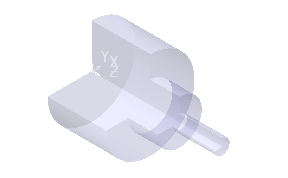
Estimar Limites — Utilize esses campos para calcular automaticamente a extensão do bloco.
- Tolerância — Insira a tolerância utilizada para criar o bloco a partir do arquivo de superfície .dgk.
- Uma tolerância pequena produz resultados altamente precisos mas pode levar bastante tempo para processar; uma tolerância grande produz resultados menos precisos mas leva menos tempo para processar.
- Expansão — Insira o offset para o bloco a partir do tamanho mínimo do bloco. Se você estiver trabalhando com um arquivo de superfície, no entanto, precisa especificar também uma Tolerância.
- Tipo — Selecione qual entidade é utilizada quando você calcula os limites.
- Incluir superfícies de referência — Selecione para incluir a superfície de referência ao estimar os limites do bloco. Isso é útil ao criar um percurso de projeção de superfície onde a superfície de referência é maior que o modelo.
- Calcular — Clique para calcular automaticamente o limite do bloco como o suficiente para conter a entidade selecionada no campo Tipo.
Mostrar — Selecione para exibir o bloco na janela gráfica.
Opacidade — Movimente a barra deslizante para controlar a opacidade do bloco. Movimente a barra deslizante para a esquerda para diminuir a opacidade; movimente a barra deslizante para a direita para aumentar a opacidade.
Posicione a barra deslizante:
- totalmente à esquerda para exibir o bloco em arames.
- totalmente à direita para exibir um bloco opaco.
- no meio para um sombreamento cuja transparência diminui conforme a barra deslizante é movida para a direita.