Após usar o Dynamo para Revit para criar um estudo de projeto generativo, integre um resultado selecionado no modelo do Revit.
Para integrar um resultado usando o Dynamo para Revit
- Se necessário, abra o Revit, o Dynamo e a caixa de diálogo Explorar resultados.
- Se você tiver fechado o tipo de estudo no Dynamo e o modelo no Revit, abra-os novamente e organize as janelas para serem exibidas lado a lado.
Para obter as instruções, consulte as etapas 1, 2 e 4 em Criar um estudo usando o Dynamo para Revit.
- Se você tiver fechado a caixa de diálogo Explorar resultados do estudo, no Dynamo, clique em Projeto generativo
 Explorar resultados e abra o estudo.
- Se você tiver fechado o tipo de estudo no Dynamo e o modelo no Revit, abra-os novamente e organize as janelas para serem exibidas lado a lado.
- Na caixa de diálogo Explorar resultados, faça o seguinte:
- Selecione o resultado que deseja integrar no modelo do Revit.
- Clique em Abrir no Dynamo.
- Vá para a janela do Dynamo. Se outro gráfico estiver aberto no momento e tiver alterações não salvas, outro aviso será exibido perguntando se você deseja salvar essas alterações. Responda conforme necessário.
O Dynamo abre uma edição do tipo de estudo que usa as entradas para o resultado selecionado.
- No tipo de estudo, confirme que você selecionou o resultado desejado.
Quando você integra esse resultado no modelo, o Dynamo o adiciona ou modifica. Antes de fazer isso, confirme que você selecionou o resultado desejado.
- Na barra Configurações do lance de escada na parte inferior da janela do Dynamo, clique em Executar (ou pressione F5).
- Para ver a visualização 3D do resultado (se houver uma), pressione CTRL+B.
Confirme se o resultado é o esperado. Se ocorrerem erros, resolva-os antes de continuar.
Nota: Dependendo do tipo de estudo, o resultado pode mostrar representações abstratas das alterações a serem feitas, ao invés de elementos reais do Revit. Quando o resultado é integrado, os elementos serão exibidos no modelo. - Para voltar à vista de gráfico, pressione CTRL+B novamente.
- Execute o gráfico para fazer alterações no modelo.
- No gráfico, localize o nó de entrada.
O nó de entrada normalmente está localizado na direção do lado direito do gráfico. Também é possível encontrá-lo acessando Extensões
Gerenciador de nós de gráfico e digitando Entrada na caixa de pesquisa. Clique no nó na lista de resultados e ele será centralizado no espaço de trabalho.
Para um tipo de estudo de amostra, ele está localizado em uma caixa de grupo denominada algo como “Criar elementos do Revit” ou “nó de entrada”.
Nota: Alguns tipos de estudo não contêm um nó de entrada. - Para o nó de entrada, altere seu valor de Fechado para Aberto.
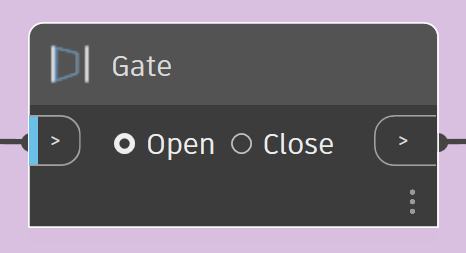
Essa alteração permite que o Dynamo integre o resultado no modelo.
- Clique em Executar para executar o gráfico novamente.
Com o nó de entrada aberto, o Dynamo atualiza o modelo de acordo.
- No gráfico, localize o nó de entrada.
- No Revit, reveja as alterações.