Grupos de trabalho conectados
Configure grupos de trabalho conectados para aprimorar o desempenho do Microsoft SQL para sites remotos.
Saiba mais sobre grupos de trabalho conectados
É necessário entender a replicação antes de entender como funcionam os Grupos conectados.
Replicação
Replicação é o processo de copiar dados de um servidor para outro. Os servidores costumam estar em dois locais físicos diferentes. A configuração permite um ambiente do Vault em dois locais; dessa forma, não é necessário fazer o download de arquivos grandes de CAD em uma conexão de rede de área ampla (WAN).
Grupos de trabalho
Um grupo de trabalho permite que os usuários compartilhem dados por meio de uma rede local.
Um grupo de trabalho conectado pode compartilhar dados com outros grupos de trabalho usando a tecnologia de Editor/Assinante do Microsoft SQL para oferecer suporte a vários servidores de bancos de dados. Esta tecnologia permite a replicação do banco de dados SQL em diversas localizações.
Requisitos
- Para servidores que não estão no mesmo domínio, adicione uma conta local do Windows (não uma conta de domínio) para cada agente nos nós apropriados (use o mesmo nome e senha em cada nó). Por exemplo, AutodeskRep.
- Uma pasta compartilhada no Editor, onde a replicação de instantâneos são armazenadas e compartilhadas com servidores de SQL remoto.
- Uma conta do Windows no Editor que tem permissões de Leitura e gravação ao compartilhamento de instantâneo.
- Uma conta do Windows que tem permissões de leitura no compartilhamento de instantâneo do Editor.
- O servidor que participa do ambiente de replicação deve ser capaz de solucionar servidores remotos pelo nome NetBIOS.
Observação: É recomendável evitar o uso de nomes de computador que não estejam em conformidade com o NETBIOS para servidores do Vault. Consulte o seguinte artigo da Microsoft: [Convenções de nomenclatura para contas de computador.](https://docs.microsoft.com/en-us/troubleshoot/windows-server/identity/naming-conventions-for-computer-domain-site-ou)
- SQL e portas HTTP precisam ser abertos nos firewalls para a comunicação entre os servidores.
- A Replicação do SQL Server deve estar ativada. Caso não esteja, execute o pacote de instalação do SQL novamente para modificar a instalação no SQL server e ative a replicação. (Seleção de recurso > Recursos de instância > Serviços de mecanismo do banco de dados > Replicação do SQL Server).
Recomendações
- Os servidores estão no mesmo domínio ou em domínios de duas vias confiáveis.
- Um endereço IP estático é atribuído aos servidores.
- Utilize 1 conta de usuário de domínio para acesso a replicação e ao instantâneo.
Abrir portas no Windows Firewall
- A instância de SQL do Autodesk Vault utiliza uma Porta dinâmica.
Localize a porta que está sendo usada pelo seus servidores

1.    Abra o SQL Server Configuration Manager
2.    Expanda o SQL Server Network Configuration
3.    Selecione os protocolos para AUTODESKVAULT
4.    No painel direito, clique duas vezes em TCP/IP
5.    Selecione a guia Endereços.
6.    Role para a parte inferior da lista e localize a porta embaixo da seção Todos IPs -> portas dinâmicas de TCP
7.    Utilize este número de porta na linha AUTODESKVAULT de SQL do script abaixo para abrir a porta dinâmica no Windows firewall.

    Copie a seguinte linha em um arquivo de lote para abrir as portas necessárias.

    @echo ========= SQL Server Ports ===================

    @echo ativando porta 1433 de instância padrão de SQLServer

    netsh advfirewall firewall add rule name="SQLServer" dir=in action=allow protocol=TCP localport=1433

    pausar

    @echo ativando porta 1434 dedicado a Conexão do administrador

    netsh advfirewall firewall add rule name="SQL Admin Connection" dir=in action=allow protocol=TCP localport=1434

    pausar

    @echo Ativando porta para botão "Procurar" dos serviços do navegador do de SQL Server

    netsh advfirewall firewall add rule name="SQL Browser" dir=in action=allow protocol=UDP localport=1433

    pausar

    @echo Ativando porta dinâmica de servidor SQL

    netsh advfirewall firewall add rule name="SQL AUTODESKVAULT" dir=in action=allow protocol=TCP localport=52404

    pausar

    @echo ========= aplicativos diversos ==============

    @echo ativando porta 80 de HTTP

    netsh advfirewall firewall add rule name="HTTP" dir=in action=allow protocol=TCP localport=80

    pausar


Dicas de Solução de problemas

-    Utilize o SQL Management Studio para verificar que você possa se conectar aos servidores SQL remotos.
-    Utilize um navegador da web para verificar se a porta 80 abre.
-    Utilize o Windows Explorer e as credenciais de usuário de replicação para verificar cada servidor que tem acesso ao compartilhamento de instantâneo.
Visão geral de grupos de trabalho conectados
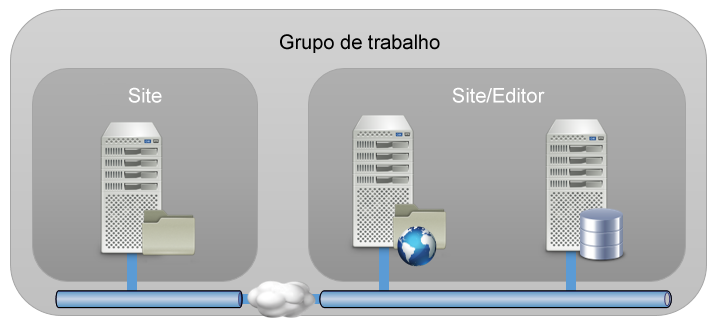
Um grupo de trabalho conectado é uma configuração de armazenamentos de arquivos que foram replicados de um site para outro e são gerenciados pelo banco de dados do Microsoft SQL. A ilustração a seguir mostra uma configuração típica de grupo de trabalho. Todos os locais em um único grupo de trabalho compartilham o mesmo servidor Microsoft SQL.
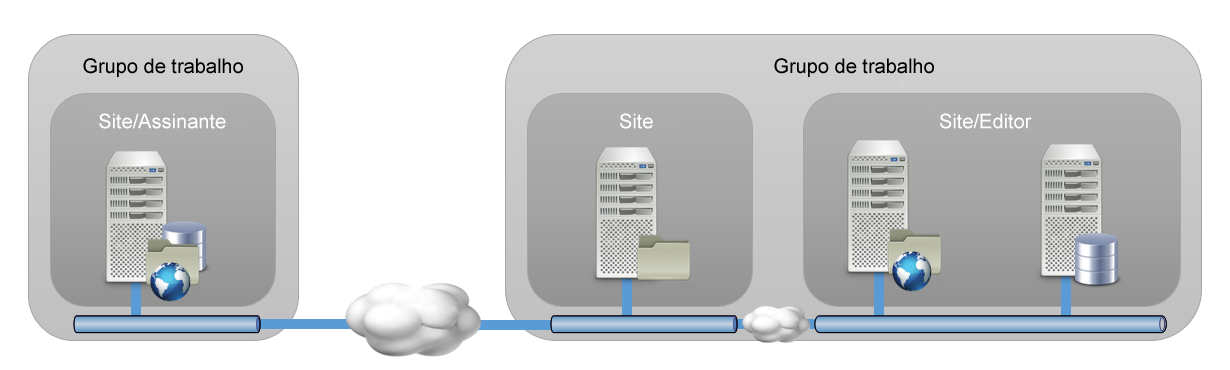
Para permitir que sites tenham seu próprio servidor de banco de dados para aumentar o desempenho do SQL, o Vault utiliza grupos de trabalho conectados. A ilustração a seguir mostra um grupo de trabalho com dois sites conectados a outro grupo de trabalho com um único site.
Criar grupos de trabalho conectados
A instalação de um ambiente de grupo de trabalho conectado requer que cada componente seja instalado e configurado na ordem correta, conforme segue.
Configurar o Editor
- Instale o MS SQL no computador do qual todas as informações serão replicadas. Esse computador é conhecido como Editor. - Não deixe de ativar a replicação durante a instalação. Consulte Instalar SQL Server. - Certifique-se de que tenha configurado um ou mais pastas de rede compartilhadas. Consulte Usar um banco de dados remoto. - A Autodesk recomenda que você configure um "usuário de replicação" no domínio e anote as credenciais para as etapas a seguir. Consulte Administração do SQL para o Vault.
- Após a instalação do SQL, efetue login no SQL instância do AutodeskVault através do SQL Server Management Studio. Clique com o botão direito do mouse no servidor do nível superior e selecione Propriedades. Na guia Conexões, assegure-se de que a opção nocount não esteja selecionada.
- Instale o servidor do Vault no Editor.
- Após a instalação do servidor do Vault, inicie o console do servidor do Vault.
- No console do Vault Server, clique com o botão direito do mouse em Grupos de trabalho e selecione Ativar replicação de grupo de trabalho.

- Preencha o caminho da UNC (Convenção de Nomenclatura Universal) para a pasta compartilhada. Por exemplo: \\server\share\.

- Insira a ID de usuário, que é a conta de usuário configurada para a replicação com acesso completo para a pasta compartilhada e clique em OK.
- No computador do assinante (o destino dos dados replicados), instale a mesma versão do SQL que você acaba de instalar no editor.
Observação: Instale com a instância pré-configurada chamada AutodeskVault e a mesma senha do editor.
- No editor, clique com o botão direito do mouse em Grupos de trabalho novamente no Vault Server Console e selecione Adicionar grupo de trabalho.

- Insira as informações adequadas do grupo de trabalho remoto.
Se você criou uma conta de usuário de replicação, use essas credenciais em Credenciais de replicação remota.

Um processo de plano de fundo configura o servidor remoto do SQL como assinante e inicia a replicação do banco de dados KVM do Publisher. Uma vez que o servidor secundário tenha completado sua configuração, ele será adicionado à árvore de grupos de trabalho no console.
Configurar firewalls
Antes de adicionar um grupo de trabalho, assegure-se de que o servidor do SQL pode se comunicar com o servidor do Vault sem intereferência do firewall. Isso pode ser feito permitindo uma exceção para os arquivos executáveis do SQL, sqlbrowser.exe e sqlserver.exe.
Ativar a replicação do Vault
Após ter configurado o editor, você poderá instalar o Vault Server Console no assinante e ativar a replicação do Vault.
- Instale o Autodesk Data Management Server no assinante e configure-o para que aponte para o SQL Server também instalado do assinante.
- No editor do ADMS Console, clique com o botão direito do mouse em Grupos de trabalho e selecione Gerenciar replicação.

- Selecione o Vault que você deseja replicar.

- Mova o grupo de trabalho que você deseja replicar para a coluna Replicado usando o botão >>.

- No assinante, abra o ADMS Console e expanda o nó Vaults.
- Clique com o botão direito do mouse no Vault apropriado e selecione Vault ativado para ativar o Vault.

- Selecione o local de armazenamento do arquivo quando solicitado.
O Vault abre caixas de diálogo de informações que descrevem a frequência de sincronização do Vault e informam que o Vault foi ativado.
Testar replicação
- Adicionar um arquivo ao grupo de trabalho do editor
- Faça check-out do arquivo, modifique-o e faça check-in do arquivo novamente.
- Vá para o grupo de trabalho de um assinante.
- Repita as etapas que realizou no Editor.