Теперь для отчета по спецификациям доступна расширенная сортировка по позиционному обозначению, благодаря которой контролировать структуру отчета стало еще удобнее. Теперь сортировать отчет по спецификациям можно не только по схеме, монтажной панели и автоматическому отчету, но и по позиционному обозначению.
Новый параметр сортировки ПОЗИЦИОННОЕ ОБОЗНАЧЕНИЕ позволяет группировать и классифицировать спецификации по конкретным позиционным обозначениям, назначенным каждому компоненту.
- алфавитно-цифровом;
- цифровом -> алфавитно-цифровом.
- Выберите
 . найти
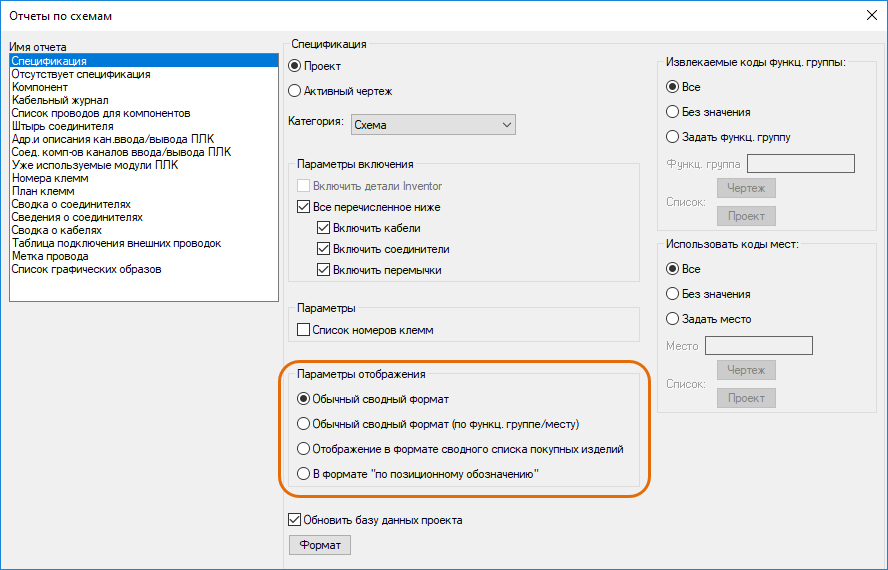
- В диалоговом окне «Отчеты по схемам» выберите пункт «Спецификация» из списка отчетов.
- В разделе «Спецификация» выберите пункт «Проект» или «Активный чертеж».
- Выберите один из следующих вариантов отображения. Нажмите «ОК».
- Откройте диалоговое окно "Выбор чертежей для обработки", выберите необходимые чертежи и нажмите кнопку "Обработать". Чтобы обработать все чертежи, содержащиеся в проекте, нажмите "Выполнить для всех". Нажмите «ОК».
- В диалоговом окне «Формирование отчетов» нажмите «Сортировка».
- В диалоговом окне «Сортировка» выберите требуемый порядок сортировки для ПОЗИЦИОННЫХ ОБОЗНАЧЕНИЙ. Доступны следующие варианты сортировки: первичная, вторичная, третьей или четвертой очереди.
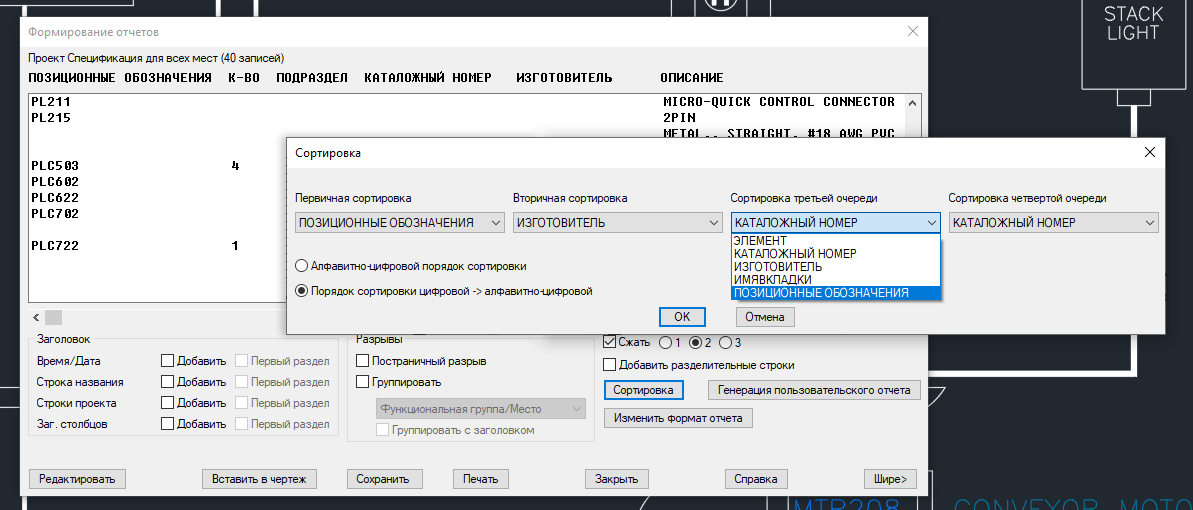
- Укажите способ сортировки: алфавитно-цифровой или цифровой -> алфавитно-цифровой. Нажмите «ОК».
Спецификация сортируется в соответствии с выбранными параметрами.
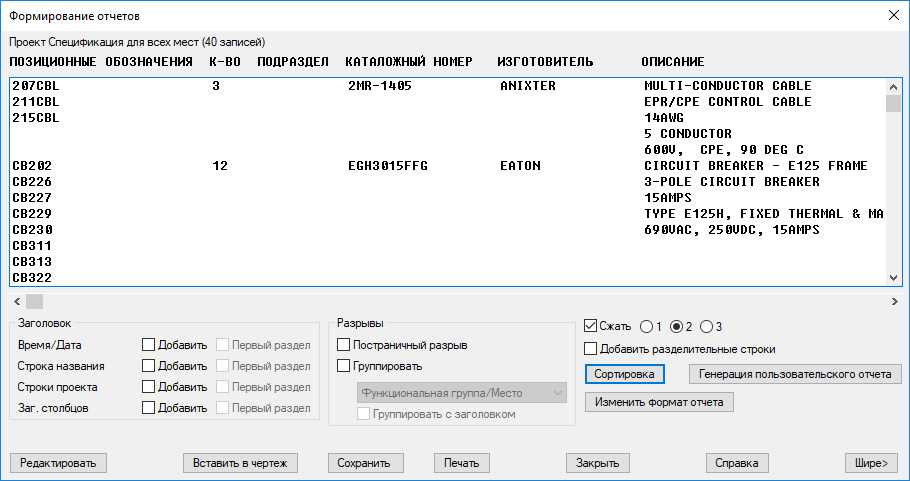
- Чтобы вставить таблицу в чертеж, нажмите кнопку «Поместить на чертеж».
Кроме того, можно нажать кнопку «Сохранить в файл», чтобы сохранить таблицу в требуемом формате.
- Чтобы сохранить заданные параметры сортировки в файле формата SET, нажмите кнопку «Изменить формат отчета».
- При необходимости внесите изменения в диалоговом окне «Поля данных спецификации для отчета». Нажмите «ОК + Сохранить как».
Открыть файл SET можно в главном диалоговом окне «Отчеты по схемам» или «Отчеты по монтажным панелям».
Прим.: Файл SET, созданный с помощью этого диалогового окна, предназначен для работы с выполняемыми вручную отчетами по схемам и монтажным панелям.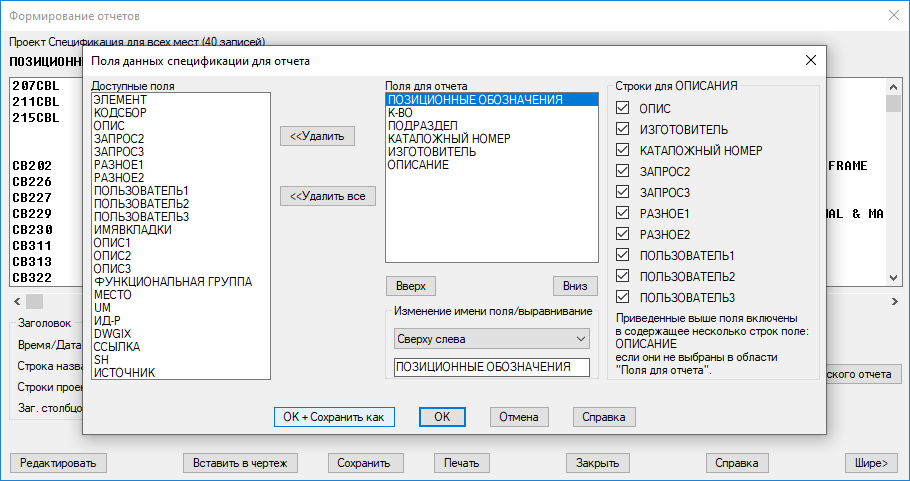 Для автоматических отчетов файл формата SET создается в диалоговом окне «Настройка файла формата отчетов».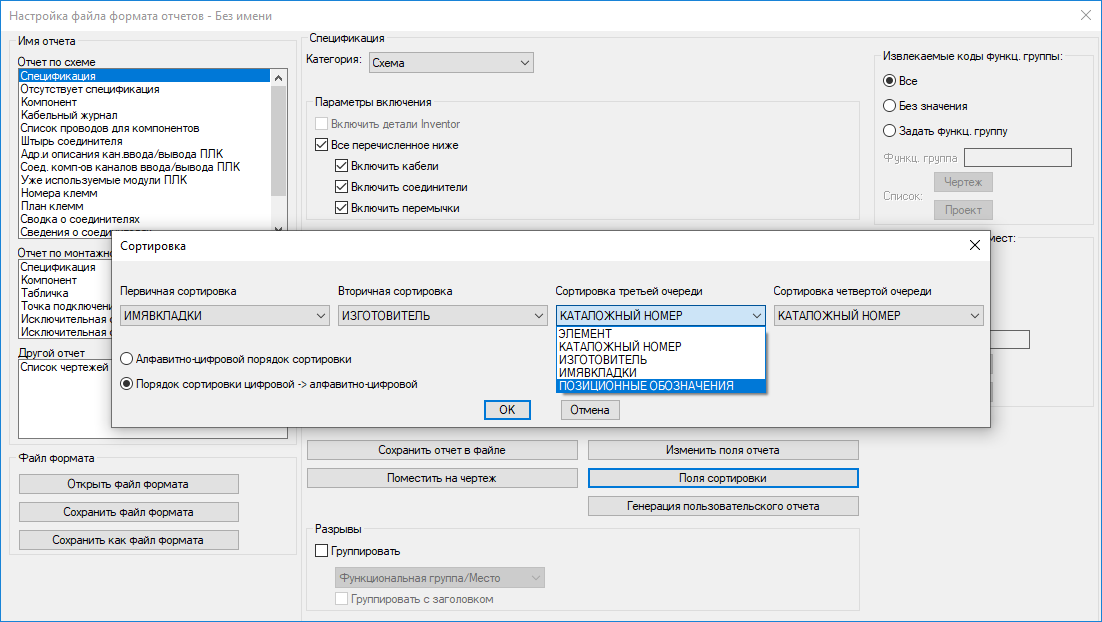
- Откройте файл формата SET.
- В диалоговом окне «Сортировка» измените параметр сортировки на «Цифровой» «Алфавитно-цифровой».
- Сохраните файл формата SET.