В ходе выполнения данного упражнения вы узнаете, как используется и настраивается окно Панорама.
Это упражнение является продолжением раздела Упражнение 2. Общие сведения об области инструментов.
Отображение данных объекта в окне Панорама
- С помощью элементов управления
 Панорамирование и
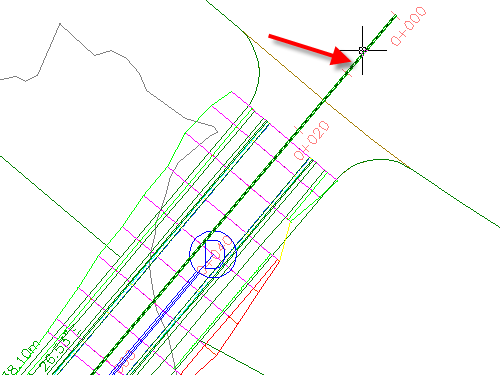
  Зумирование определите местоположение начала трассы и трубопроводной сети на правой дальней стороне площадки.
- На чертеже щелкните зеленую трассу.
- Выберите вкладку панель
 найти.
- На панели Инструменты компоновки трассы нажмите кнопку
 .
.
В отдельном окне с именем Панорама отображается таблица с именем Объекты трассы. Обратите внимание на то, что имя таблицы отображается на вкладке. Основная панель управления обозначена как Панорама. Каждая таблица в окне Панорама называется видом. Эти таблицы применяются для редактирования атрибутов объектов. Можно редактировать данные в ячейках, отображенных черным цветом. Нельзя редактировать данные в затененных ячейках (недоступные). В нескольких следующих пунктах обсуждается использование некоторых элементов управления окна Панорама.
- Если трасса целиком помещается в окне Панорама, для перемещения этого окна можно щелкнуть в середине вертикальной панели управления, где отображается заголовок Панорама, а затем перетащить окно в новое местоположение.
Совет:
При перемещении окна Панорама удерживайте нажатой клавишу CTRL во избежание его закрепления.
- Нажмите клавишу ESC для отмены выбора трассы.
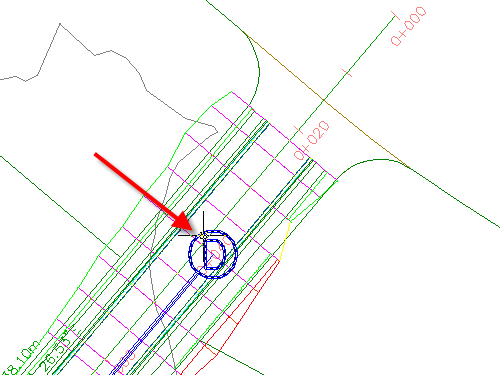
- На чертеже щелкните синий маркер колодца.
- Выберите вкладку панель найти.
- На панели Инструменты компоновки сети щелкните значок .
В окне Панорама отображаются две дополнительные таблицы с именами Колодцы и Трубы.
- Для переключения между таблицами щелкните одну из трех вкладок вида. Переместите таблицу Объекты трассы» на передний план.
В данном учебном пособии используется чертеж Intro-1.dwg из предыдущего учебного пособия.
Изменение порядка столбцов в диалоговом окне
- Выполняйте прокрутку вправо, пока не увидите столбец Длина хорды.
- Щелкните заголовок столбца Длина хорды, перетяните столбец влево и оставьте его справа от столбца Длина.
Обратите внимание на то, что заголовок каждого столбца выделяется при наведении курсора. Можно изменить порядок столбцов для упрощения использования таблицы.
- Щелкните правой кнопкой мыши заголовок столбца Радиус. Нажмите Пользовательская настройка столбцов.
Диалоговое окно Пользовательская настройка столбцов позволяет изменять внешний вид столбцов в текущем виде. Можно скрыть ненужные столбцы путем снятия соответствующих флажков в столбце Видимость или изменения ширины столбцов с помощью столбца Ширина. Путем нажатия кнопки Создать можно сохранить пользовательскую конфигурацию вида для последующего использования.
- Нажмите кнопку Отмена для закрытия диалогового окна Пользовательская настройка столбцов.
Изменение внешнего вида окна «Панорама»
- На панели управления Панорама нажмите кнопку
 , чтобы временно закрыть окно.
- Не нажимая кнопку мыши, переведите курсор на панель управления Панорама.
Когда курсор находится на панели, окно открывается. Если курсор уводится с вида, окно закрывается. Так работает режим автоматического скрытия, индикатором которого служит значок
 . Он удобен в случаях, когда нужно периодически сверяться с информацией из таблицы при работе в окне чертежа.
- Нажмите , чтобы выключить режим автоматического скрытия.
- На панели управления Панорама нажмите кнопку
 . Выберите Прозрачность.
- В диалоговом окне Прозрачность переместите регулятор Общие в положение, соответствующее середине диапазона. Нажмите ОК.
- Перетащите окно Панорама.
При перемещении курсора в сторону от окна обратите внимание на то, что сквозь таблицу видны некоторые детали чертежа.
- На панели Инструменты компоновки трассы выберите .
Диалоговые окна Трубы и Колодцы остаются открытыми до выбора
на панели Инструменты компоновки сети.
Для изучения следующего учебного пособия перейдите к разделу Учебное пособие. Использование основных функциональных возможностей.