В данном упражнении выполняется вход в систему Autodesk Vault для подготовки выполнения других задач проекта.
Вход в базу данных
- В окне "Область инструментов" перейдите на вкладку "Навигатор". Прим.:
Убедитесь в том, что чертеж открыт и выбран вид "Главное представление" из списка в верхней части вкладки "Навигатор".
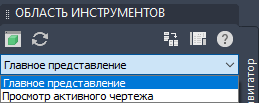
В дереве "Навигатор" должна отображаться коллекция
 "Проекты" .
 - Щелкните правой кнопкой мыши на коллекции"Projects" (Проекты) и выберите в контекстном меню "Вход в хранилище".
- При отображении диалогового окна "Welcome" (Добро пожаловать) выберите "Log In" (Вход в систему).
- В диалоговом окне "Вход в систему" рассмотрите четыре поля данных:
- "Имя пользователя": Administrator. Оставьте в поле это значение.
- Пароль: не заполнено. В этом упражнении оставьте это поле пустым.
- Сервер: локальный хост (для автономной базы данных) или имя центрального сервера управления данными в сети (при его наличии).
- База данных: Vault. Если системный администратор не предложит использовать другую базу данных, оставьте в поле это значение.
- Нажмите "OK".
Осуществляется вход в Autodesk Vault.
- Щелкните правой кнопкой мыши на позиции "Проекты" и выберите "Свойства".
- В диалоговом окне "Свойства – проекты Civil 3D" просмотрите имя папки по умолчанию, указанное в поле "Рабочая папка".
- Нажмите "OK".
Для продолжения работы с этим учебным пособием перейдите к разделу Упражнение 2. Создание учетных записей и групп пользователей.