Рабочий процесс шкалы времени
В Navisworks процесс создания и выполнение моделирования "Шкалы времени" осуществляется следующим образом.
Загрузите модель в Navisworks обычным способом (подробные сведения см. в разделе Открытие файлов) и выберите вкладку "Главная" > панель "Сервис" > "Шкала времени"
 .Примечание. Хотя создавать моделирование могут только пользователи, имеющие доступ к функциям Шкалы времени, можно воспроизводить моделирование, если выполнены соответствующие настройки, в Navisworks Freedom.
Создайте несколько задач, присвойте каждой задаче имя, назначьте дату начала и дату завершения и определите тип задачи. Можно [добавлять задачи вручную. Другой способ: на вкладке "Задачи" нажмите кнопку "Автодобавление задач"
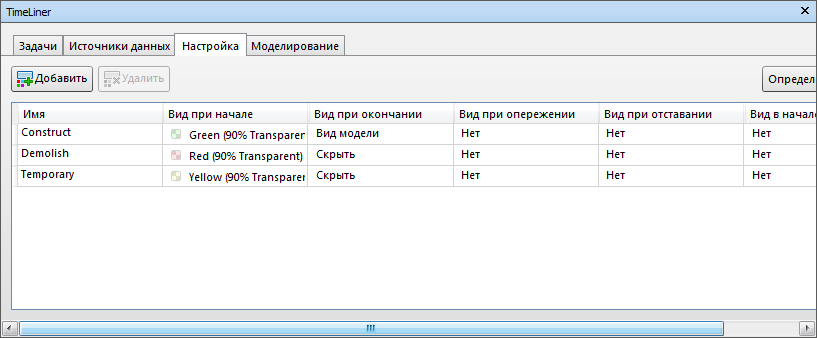
 или щелкните правой кнопкой мыши область задач и создайте исходный набор задач на основе имен слоев, элементов или наборов объектов. В модуле "Шкала времени" определены несколько стандартных типов задач ("Создание", "Разрушение" и "Временное"), а пользователь может определить собственные типы задач, используя вкладку "Настройка". В диаграммах Гантта можно просмотреть графическое представление расписания проекта в режиме только для чтения, а также переключать отображение дат с атрибутами "Запланировано", "Фактически" и "Запланировано — фактически".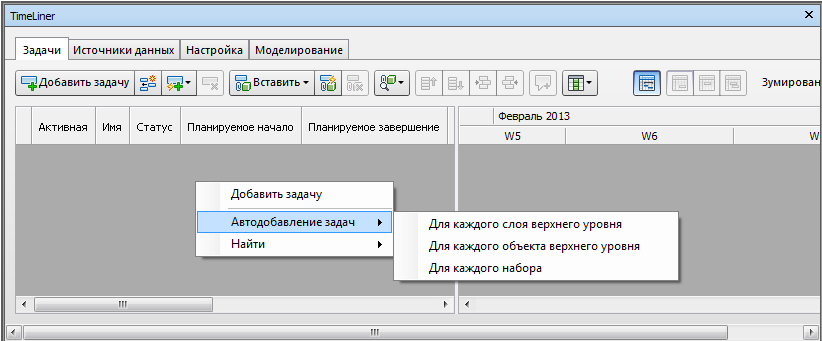
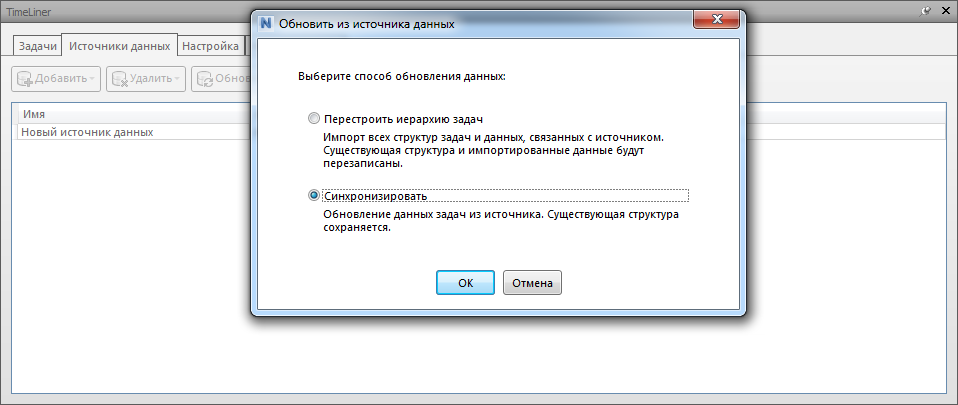
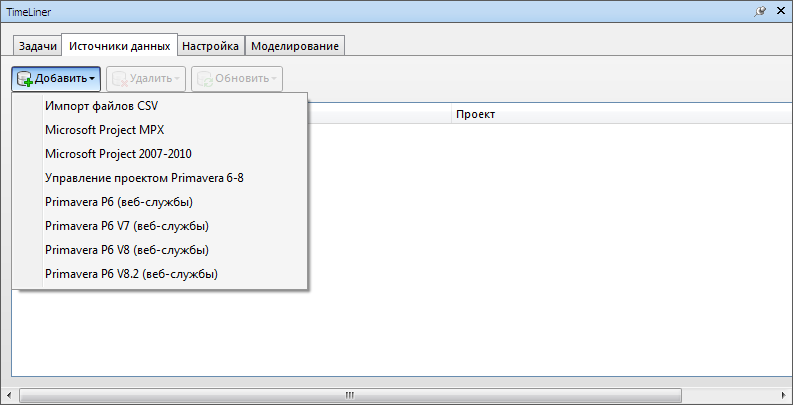
Можно использовать вкладку "Источники данных" для импорта задач из внешнего источника, например из Microsoft Project™. Для определения типов импортируемых задач можно выбирать поле из внешнего плана-графика, а можно задавать типы задач вручную. Параметры задач можно редактировать непосредственно в окне "Шкала времени". Можно также обновить план-график извне и обновить задачи в "Шкале времени", чтобы привести их в соответствие с данными из внешнего источника. Все изменения, внесенные в задачи, импортированные из внешних файлов проекта, будут перезаписаны при следующем обновлении соответствующих источников данных.
Присоедините объекты модели к задачам.
При использовании функции автодобавления задач на вкладке "Задачи" для создания исходного набора на основе имен слоев, элементов или наборов объектов соответствующие слои, элементы и наборы объектов уже будут присоединены.
Если операцию Присоединение задач к объектам геометрии необходимо выполнить вручную, можно нажать кнопку "Присоединить"
 или использовать контекстное меню для присоединения выбранных элементов, наборов объектов или поисковых запросов.
Можно также нажать кнопку "Автоприсоединение с использованием правил"
 и Использование правил для присоединения задач.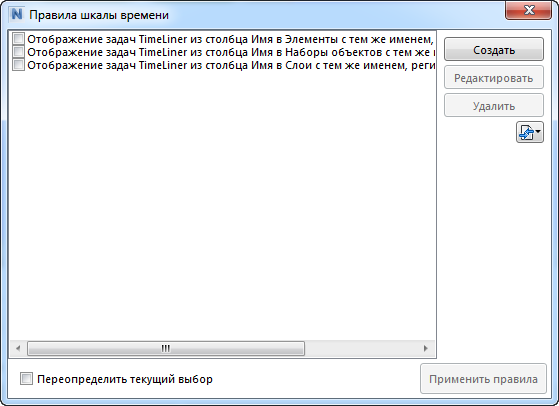
Моделирование графика. Можно визуально отобразить состояние модели в любой день в плане-графике с выделенными задачами, которые активны в данный момент. Выполнение всего плана-графика с помощью элементов управления. Для улучшения качества моделирования можно выполнить операцию Добавление анимации к спецификациям шкалы времени к планам-графикам строительства.
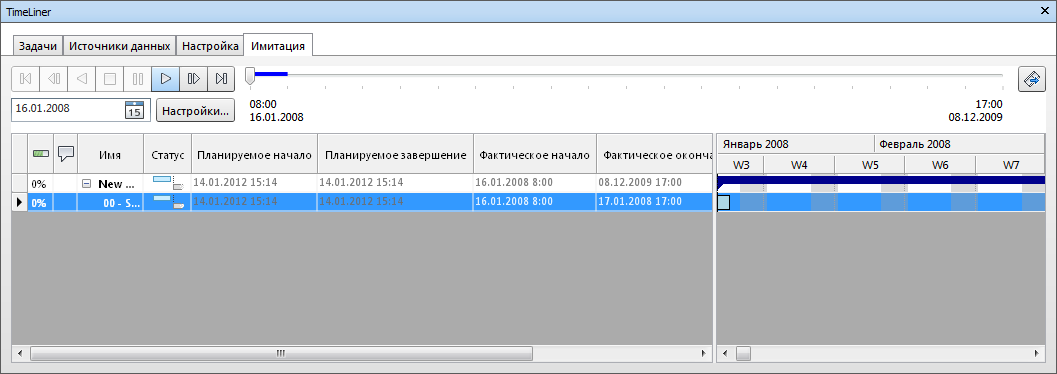
Настройте способ воспроизведения моделирования. Для создания новых типов задач и редактирования старых используется вкладка "Настройка". Тип задачи определяет, что происходит в начале и в конце выполнения задачи данного типа. Присоединенные объекты можно скрыть, изменить их внешний вид или восстановить внешний вид, заданный в модели.
Создайте файлы изображения и файлы формата AVI. Выполните операцию Экспорт изображений и анимаций из шкалы времени для текущего вида моделирования как изображения либо для всего моделирования в формате AVI.
Выполните обновление с учетом изменений в проекте. Сохраните проект в файл формата NWF Navisworks. Откройте файл NWF и синхронизируйте задачи с изменениями проекта.