Диалоговое окно "Настройки моделирования"
Кнопка "Настройки" на вкладке "Моделирование" обеспечивает доступ к диалоговому окну "Настройки моделирования".
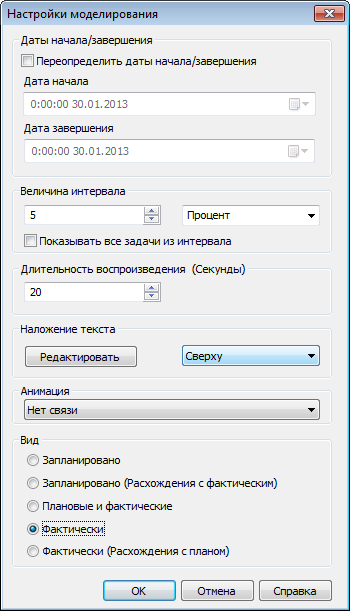
Можно переопределить даты начала и завершения, в пределах которых выполняется моделирование. Установка флажка "Переопределить даты начала/завершения" приводит к активации полей дат и позволяет выбрать даты начала и завершения. Это дает возможность выполнить моделирование не целого проекта, а небольшого его раздела. Даты будут отображаться на вкладке "Моделирование". Кроме того, эти даты будут использоваться при экспорте анимаций.
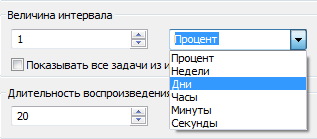
Можно задать параметр "Величина интервала", который будет использоваться при пошаговом перемещении в моделировании с помощью элементов управления воспроизведением. Для величины интервала можно использовать процентное отношение к общей длительности моделирования, а можно задать абсолютное значение количества дней, недель и так далее.
С помощью раскрывающегося списка выберите единицы, в которых задается интервал, а затем с помощью кнопок "стрелка вверх" и "стрелка вниз" увеличьте или уменьшите величину интервала.
Также имеется возможность выделить все задачи, обрабатываемые в течение данного интервала. Если установлен флажок "Показывать все задачи из интервала" и для параметра "Величина интервала" установлено, например, значение "5 дней", то для всех задач, выполняемых в течение этих 5 дней, будет установлен соответствующий вид при начале в панели "Сцена". Это относится и к тем задачам, начало и завершение которых укладывается в рамки интервала. В регуляторе "Моделирование" это показано с помощью синей линии, отображаемой под регулятором. Если этот флажок не установлен, задачи, начало и завершение которых укладывается в рамки интервала, не будут выделены так, как описано выше. Для их выделения в виде сцены требуется, чтобы они перекрывали текущую дату.
Можно определить общее значение "Длительность воспроизведения" для всего моделирования (время, требующееся для ее воспроизведения от начала и до конца). Кнопки "стрелка вверх" и "стрелка вниз" позволяют увеличивать и уменьшать продолжительность воспроизведения (в секундах). В этом поле непосредственно можно ввести значение продолжительности.
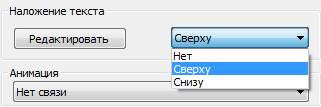
Можно определить, следует ли использовать наложение текущей даты моделирования в виде сцен, и должна ли в этом случае дата отображаться в верхней или в нижней части экрана. Из раскрывающегося списка выберите значение "Нет" (чтобы наложенный текст не отображался), "Сверху" (для отображения текста в верхней части окна) или "Снизу" (для отображения текста в нижней части окна).
Можно "Редактировать" информацию, отображаемую в наложенном тексте, используя диалоговое окно "Наложение текста". Это диалоговое окно также позволяет изменить тип, стиль и размер шрифта после нажатия кнопки "Шрифт".
Можно создать анимацию для всего плана-графика в целом, и в этом случае во время воспроизведения последовательности "Шкалы времени" приложение Navisworks будет также воспроизводить указанную анимацию точек обзора или камеры.

В поле "Анимация" могут быть выбраны следующие варианты значений:
- "Нет связи" — ни анимация точек обзора, ни анимация камеры не воспроизводится.
- "Сохраненная анимация точек обзора" — устанавливает связь плана-графика с выбранной в настоящий момент точкой обзора или анимацией точек обзора.
- "Сцена X" > "Камера" - устанавливает связь плана-графика с анимацией камеры в выбранной сцене анимации.
Можно предварительно записать подходящие анимации для использования в моделировании шкалы времени (см. раздел Запись и воспроизведение анимаций). Использование анимации также влияет на экспорт анимации.
Можно просмотреть предварительно записанные анимации с моделированием "Шкалы времени" (см. раздел Воспроизведение анимаций и сценариев).
Область "Сцена". На каждом виде будет воспроизводиться план-график, описывающий соотношение планируемых и фактических дат событий:
Фактически. Выберите этот вид для моделирования только фактического плана-графика (то есть, с использованием только дат "Фактическое начало" и "Фактическое завершение").
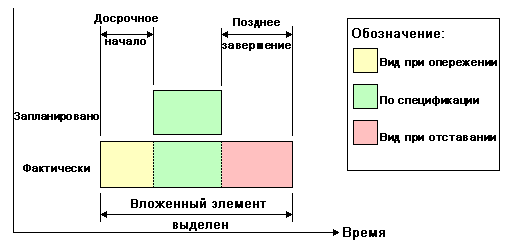
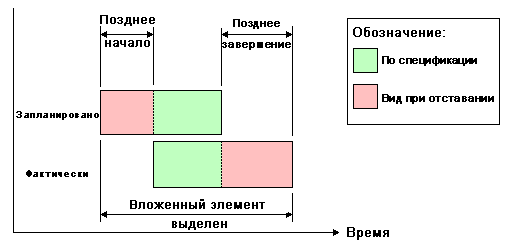
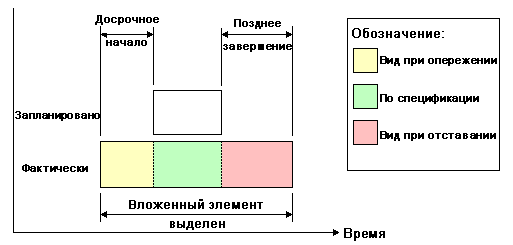
Фактически (расхождения с планом). Выберите этот вид для моделирования расхождений фактического плана-графика с планируемым. На этом виде выделяются только те элементы, которые присоединены к задаче в диапазоне фактических дат (то есть, между фактическим началом и фактическим завершением). (На представленной ниже схеме все это представлено в графическом виде). Для периодов времени, при которых даты фактических событий попадают в интервал дат планируемых событий (по плану-графику), объекты, присоединенные к задаче, будут отображаться с настройками "Вид при начале" для данного типа задачи. В случае если фактические даты оказываются более ранними или более поздними по сравнению с планируемыми датами (имеется расхождение), объекты, присоединенные к задаче, будут отображаться в соответствии с настройкой параметра "Тип задачи", "Вид при опережении" или "Вид при отставании".
Запланировано. Выберите этот вид для моделирования только планируемого плана-графика (то есть, с использованием только дат "Планируемое начало" и "Планируемое завершение").
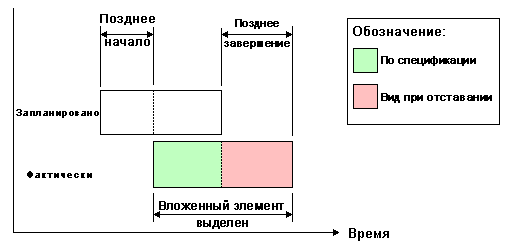
Запланировано (расхождения с фактическим). Выберите этот вид для моделирования расхождений фактического плана-графика с планируемым. На этом виде выделяются только те элементы, которые присоединены к задаче в диапазоне планируемых дат (то есть, между планируемым началом и планируемым завершением). (На представленной ниже схеме все это представлено в графическом виде). Для периодов времени, при которых даты фактических событий попадают в интервал дат планируемых событий (по плану-графику), объекты, присоединенные к задаче, будут отображаться с настройками параметра "Тип задачи" и "Вид при начале". В случае если фактические даты оказываются более ранними или более поздними по сравнению с планируемыми датами (имеется расхождение), объекты, присоединенные к задаче, будут отображаться в соответствии с настройкой параметра "Тип задачи", "Вид при опережении" или "Вид при отставании".
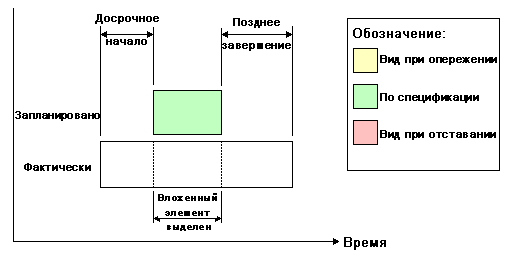
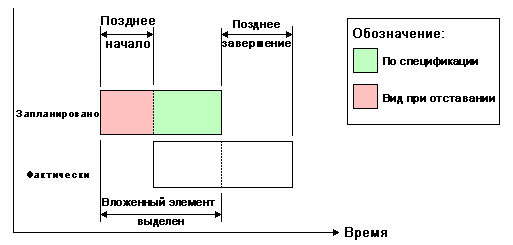
Запланировано — фактически. Выберите этот вид для моделирования расхождений фактического плана-графика с планируемым. Выделяются объекты, присоединенные к задаче, определяемой и планируемыми, и фактическими датами (т. е. укладывающейся в период между самыми ранними датами фактического и планируемого начала и самыми поздними датами фактического и планируемого завершения. (На представленных ниже схемах все это представлено в графическом виде). Для периодов времени, при которых даты фактических событий попадают в интервал дат планируемых событий (по плану-графику), объекты, присоединенные к задаче, будут отображаться с настройками "Вид при начале" для данного типа задачи. В случае если фактические даты оказываются более ранними или более поздними по сравнению с планируемыми датами (имеется расхождение), объекты, присоединенные к задаче, будут отображаться в соответствии с настройкой параметра "Тип задачи", "Вид при опережении" или "Вид при отставании".