Поиск файлов семейства Revit в Vault
Можно выполнить поиск определенного типа семейства и загрузить типы в файл проекта Revit или в файл семейства Revit с помощью диалогового окна Загрузить семейство в Vault.
Понимание пользовательского интерфейса поиска файлов семейств
Функция поиска файлов семейства Revit позволяет быстро найти типы семейств в нескольких файлах семейства.
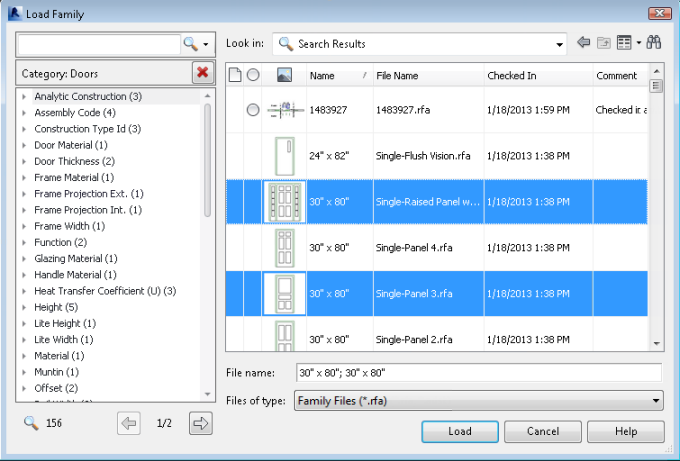
Понимание принципа работы интерфейса поиска поможет использовать данную функцию в максимальной степени.




Задачи поиска
Ниже приведен список задач поиска, которые можно выполнять с помощью функции поиска надстройки Vault для Revit.
Можно выполнять следующие вида поиска с помощью функции поиска семейства Revit.
- Поиск во всех файлах семейства в хранилище
- Поиск в рамках категории
- Поиск в пределах конкретного файла семейства
- Поиск параметров в типах семейств с помощью строки поиска
- Поиск с помощью комбинации строк категории и поиска
Поиск во всех файлах семейства в хранилище
Запустите диалоговое окно «Загрузить семейство».
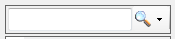
Введите строку поиска в поле поиска.
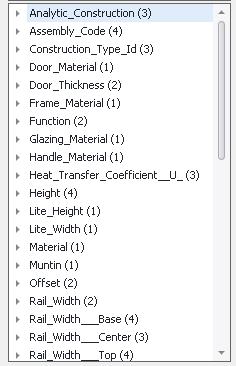
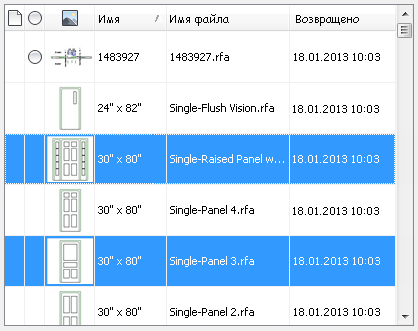
Введенная строка добавляется в список параметров поиска. В сетке отображаются все типы семейств в хранилище, которые соответствуют строке поиска. Список параметров, доступных для типов семейств, отображается в сетке в списке параметров.
Выберите один или несколько типов семейств в сетке и нажмите кнопку «Загрузить».
Поиск в рамках категории
Запустите диалоговое окно «Загрузить семейство».
Выберите тип категории для поиска.
Выбранная категория добавляется в список условий поиска. В сетке отображаются все типы семейств, соответствующие выбранной категории. Список параметров, доступных для типов семейств, отображается в сетке в списке доступных параметров.
Выберите параметр из списка доступных параметров для дальнейшего уточнения поиска.
В сетке отображаются все типы семейств, соответствующие выбранным параметрам и список доступных параметров обновляется, чтобы показывать только параметры, доступные для результатов, отображаемых в сетке.
Выберите один или несколько типов семейств в сетке и нажмите кнопку «Загрузить».
Поиск текста с помощью списка условий поиска
Запустите диалоговое окно «Загрузить семейство».
Введите строку поиска в поле поиска.
Введенная строка добавляется в список параметров поиска. В сетке отображаются все типы семейств, соответствующие выбранной категории и строке поиска. Список параметров, доступных для типов семейств, отображается в сетке в списке доступных параметров.
Выберите параметр и значение из списка доступных параметров для дальнейшего уточнения поиска.
В сетке отображаются все типы семейств, соответствующие выбранным параметрам и список доступных параметров обновляется, чтобы показывать только параметры, доступные для результатов, отображаемых в сетке.
Выберите один или несколько типов семейств в сетке и нажмите кнопку «Загрузить».
Выберите тип семейства из файла
Запустите диалоговое окно «Загрузить семейство».
На правой панели выберите файл RFA Revit, из которого необходимо выбрать тип семейства.
Файл RFA Revit добавляется в список условий поиска, и в сетке отображаются все типы семейств, которые связаны с выбранным файлом. Список параметров, доступных для типов семейств, отображается в сетке в списке параметров.
Выберите один или несколько типов семейств в сетке и нажмите кнопку «Загрузить».
Использование параметра поиска в одном файле
Запустите диалоговое окно «Загрузить семейство».
Выберите файл RFA Revit, из которого необходимо выбрать тип семейства.
В сетке отображаются все типы семейств, связанные с выбранным файлом. Список параметров, доступных для типов семейств, отображается в сетке в списке параметров.
Добавьте любые дополнительные параметры к списку параметров поиска.
В сетке отображаются все типы семейств, соответствующие выбранным параметрам и список параметров обновляется, чтобы показывать только параметры, доступные для результатов, отображаемых в сетке.
Выберите один или несколько типов семейств в сетке и нажмите кнопку «Загрузить».
Удаление значения из списка условий поиска
Нажмите кнопку «Удалить»
 рядом с любым значением в списке условий поиска, чтобы удалить его из данного списка.
Если какие-либо параметры все еще остались, в сетке будут обновлены все типы семейств, соответствующие оставшимся параметрам поиска. Список «Доступные параметры» также будет обновлен.
Сохранение результатов поиска
Запустите диалоговое окно «Загрузить семейство».
Запустите поиск путем ввода значения в поле поиска или путем выбора категории из списка типа категорий.
Нажмите кнопку раскрывающегося списка рядом с текстовым полем поиска и выберите пункт «Сохранить результаты поиска».
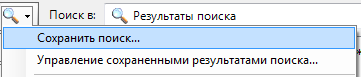
Конфигурация поиска сохраняется.
Загрузка поиска
Запустите диалоговое окно «Загрузить семейство».
Щелкните по стрелке раскрывающегося списка рядом с текстовым полем поиска и выберите сохраненный поиск, который требуется загрузить.

Управление сохраненными критериями поиска
Запустите диалоговое окно "Загрузить семейство".
Щелкните на стрелке раскрывающегося списка рядом с текстовым полем поиска и выберите "Управление сохраненными результатами поиска".
Откроется диалоговое окно «Управление сохраненными результатами поиска».
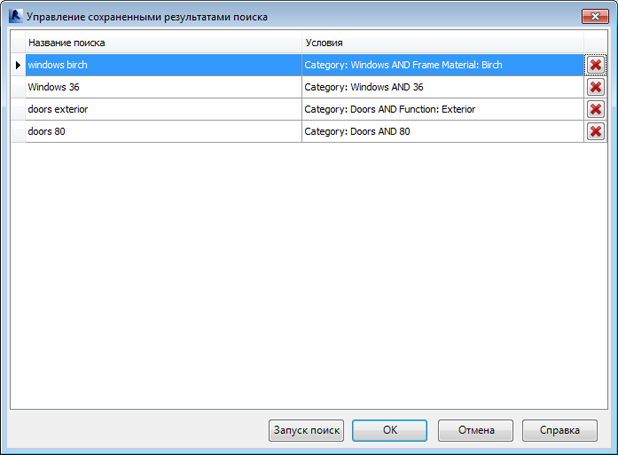
Для переименования сохраненного результата поиска щелкните по полю «Имя» и измените текст.
Если требуется удалить поиск, нажмите кнопку «Удалить»
рядом со строкой такого поиска.Нажмите «ОК» для сохранения изменений и закрытия диалогового окна «Управление сохраненными результатами поиска».
Нажмите кнопку «Запуск поиска», чтобы выполнить выбранный поиск.
В любой момент нажмите кнопку «Отмена», чтобы закрыть окно без сохранения.