当您打开场景时,出现断言失败错误、文件打开失败错误或文件未加载。这通常意味着文件已损坏。
这些错误可能是由许多因素造成的,例如:
- 已导入或已使用外部参照引用了另一个程序内置的组件。
- 因电源中断或系统崩溃导致场景无法保存。
- 插件中的错误损坏了场景中使用的对象。
问题及解决方案
断言失败错误
当您加载损坏的文件时,您会收到断言失败错误。断言失败错误会告诉您受损处的行号和文件名。
有时,行号和文件名通常无法帮助您了解场景中损坏的内容。您也可以单击“重试”或“取消”。
最好是单击几次“重试”并确认场景中的每个顶点,直到绕过该对象。有时,多次单击“重试”后,场景最终会打开并可以重新保存。
合并受损文件
如果可以访问“合并”对话框,请使用它来查看场景中的组件列表。这有助于查找导致加载失败的损坏对象。找到损坏的对象后,将其从文件中删除并重新保存。
要使用“合并”菜单查找损坏的对象,请执行以下操作:
- 启动 3ds Max。
- 选择“文件”
 “导入”“合并”。
“合并”对话框显示场景中的每个组件。
“导入”“合并”。
“合并”对话框显示场景中的每个组件。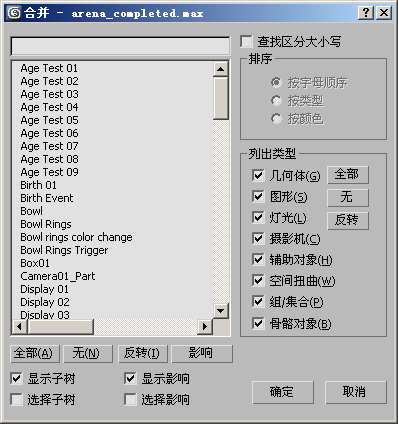
- 选择模型,单击“打开”,然后查看场景中是否有任何对象或图形已损坏。
- 在右侧的“列出类型”组中,禁用除“几何体”、“图形”和“组/集合”之外的所有选项。
- 单击“全部”,然后单击“确定”。
如果对象出现在视口中,则表示这些场景组件没有损坏。
- 现在,在启用其他“列出类型”的情况下再次执行这些步骤。
对象成功合并后,保存已合并的内容,您可以使用它来重建场景。如果仍然收到错误消息,则表示其中一个对象已损坏。执行以下操作,查找列表中的哪个对象已损坏。
- 重置 3ds Max。
- 再次选择“文件”“合并”,然后禁用除“几何体”、“图形”和“组/集合”之外的所有选项。
- 这次,选择组件列表中的前 10 个对象,然后单击“确定”按钮。
如果这些对象成功合并,请保存场景并对下一组 10 个对象重复此过程。
- 继续浏览场景中的对象,直到找到报告错误的对象。
- 找到损坏的对象后,重置 3ds Max 并合并所有对象和组件,但不合并找到的损坏对象。
- 合并完所有对象后,保存场景,然后重建受损对象。
这个过程很长,但有助于您保存一些工作。
记住备份文件
默认情况下,3ds Max 自动备份功能处于活动状态,并且在编辑场景时每五分钟写一个备份文件,总共可写三个文件。如果文件是由于系统故障或电源中断而受损,使用备份文件非常有用。
默认情况下,/autoback 路径取决于您所使用的操作系统:
- Windows:
/users/<用户名>/my documents/3dsmax/autoback/
如果已设置项目文件夹,则 /autoback 文件夹位于该项目中。
- 启动 3ds Max,并确保场景无法加载。
- 打开 Windows 资源管理器,浏览至 \autoback 文件夹。
- 高亮显示 autobackup01.max 并复制文件(“编辑”“复制”或 Ctrl+C)。
- 浏览到 \scenes 文件夹,然后粘贴文件。
如果需要,可以重命名备份场景文件。
- 在 3ds Max 中,选择“文件”“打开”,然后加载从 \autoback 文件夹复制的文件。
如果文件打开了,则先保存该场景,然后重建最后 5 分钟丢失的内容。
如果要自定义自动备份设置,请在“首选项设置”对话框的“文件”面板中进行更改,该对话框可通过“自定义”菜单上的“首选项”命令访问。