处理草图尺寸
您可以添加、编辑、显示和删除尺寸;也可以指定尺寸的显示方式。
新特性:2022.1、2024.2、2026.1、2026.2
如果您是 Inventor 初学者,我们建议您认真查看与草图有关的快速入门和指导教程。
创建草图尺寸的简短视频
添加尺寸
在草图中,单击“草图”选项卡
 “约束”面板 “尺寸”
 (二维草图),或单击“三维草图”选项卡 “约束”面板 “尺寸”(三维草图)。
在图形窗口中,单击要标注尺寸的几何图元,然后单击放置尺寸。
在三维草图中,尺寸文本平行于这两个选项创建的平面。
继续选择几何图元来创建其他尺寸,或者单击鼠标右键,然后选择“确定”。
在三维草图中,您可以启用或禁用在绘制草图期间将尺寸添加到几何体的功能。单击状态栏中的“动态标注”以启用或禁用在绘制草图期间在值框中添加尺寸标注的功能。您也可以按 Ctrl+D 组合键打开或关闭“动态标注”。
编辑尺寸
在草图中,若要编辑尺寸,请执行下列操作之一:
- 双击要编辑的尺寸。
- 在“约束”面板中单击“尺寸”命令,然后单击要编辑的尺寸。
- 在尺寸上单击鼠标右键,然后从菜单中选择相应操作。
在“编辑尺寸”对话框中,执行以下操作之一:
- 在尺寸字段中输入新值。
- 单击箭头,选择“测量”,然后单击要使用其度量的几何元素。
- 单击箭头,选择“显示尺寸”,然后在浏览器中单击要使用的尺寸所在的特征,特征尺寸即会显示。单击要使用的尺寸。
- 单击箭头并从列表中选择一个值。
注意:您还可以输入或编辑定义参数的表达式。例如,输入 HGHT = 5mm。该表达式被解析为创建参数 HGHT,并指定值 5 mm。单击复选标记接受新尺寸。
若要重新定位尺寸文本,请将光标悬停在文本上,当您看到移动光标
 时,单击并拖动该尺寸到一个新位置。
若要翻转草图几何图元方向,请在草图尺寸上单击鼠标右键,然后选择
 “翻转方向”。若要翻转多个尺寸,请先选择尺寸,然后使用右键单击菜单。如果选定的一个或多个尺寸无效,菜单中不会显示“翻转方向”。有效的尺寸类型包括:
- 2 条直线之间的平行距离
- 线和点之间的距离
- 2 点之间的水平或垂直距离
- 从直线到圆弧(圆弧本身,而不是到圆弧圆心)的距离
- 两个圆弧之间的距离
- 角度尺寸
删除尺寸
- 在图形窗口中选择尺寸,然后按 Delete 键,或者单击鼠标右键,然后选择“删除”。
显示/隐藏尺寸
将尺寸设为可见,以便您可以编辑尺寸。
在浏览器或图形窗口中的某个特征上单击鼠标右键,然后选择“显示尺寸”。
在浏览器中的草图上单击鼠标右键,然后打开“尺寸可见性”。
选择“视图”选项卡〉“可见性”面板〉“对象可见性”,然后选中或取消选中“草图尺寸”复选框,以便显示或隐藏所有草图尺寸。
注意:取消选中“草图尺寸”选项后,它将替代草图的关联菜单中设置的单个草图尺寸可见性。双击浏览器中的草图节点可以编辑草图。
更改尺寸显示方式
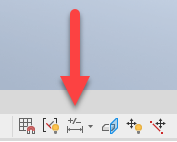
在激活的草图中,从状态栏中选择一个尺寸显示图标:
值:将草图尺寸显示为计算值。
名称:将草图尺寸显示为参数名称。
表达式:将草图尺寸显示为指定的参数化表达式。
公差:使用指定公差显示草图尺寸。
精确值:将草图尺寸显示为值,同时忽略任何精度设置。
注意:您还可以使用“尺寸特性”对话框更改草图尺寸的显示方式。在图形窗口中的某个尺寸上单击鼠标右键,然后选择“尺寸特性”。在“尺寸特性”对话框中,单击“文档设置”选项卡,然后从“造型尺寸显示”菜单中选择一个选项。
联动尺寸
联动尺寸是为关联几何图元报告测量值的参考参数。它不定义或驱动几何图元,因此无法直接进行编辑。联动尺寸可以通过以下两种方式创建:
- 将尺寸添加到完全约束的几何图元。如果尝试将尺寸约束应用到完全约束的草图,系统将显示一条消息,通知您添加该尺寸会过约束草图。单击“接受”添加联动尺寸,或者单击“取消”不应用尺寸。
- 将尺寸转换为联动尺寸。
将联动尺寸转换为普通尺寸
只有普通尺寸可以手动编辑。将联动尺寸转换为普通尺寸,才可以对它们进行编辑。
在完全约束的草图中,必须首先将一个或多个规则尺寸转换为联动(参考)尺寸,或者删除某些尺寸或约束,然后才能将联动尺寸转换为普通尺寸。
将联动尺寸转换为普通尺寸的步骤:
在草图中,确保几何图元未完全受约束。完全约束的几何图元采用与欠约束几何图元不同的颜色显示。
选择要转换的联动尺寸或尺寸。
单击“草图”选项卡
“格式”面板 >“联动尺寸” (二维草图),或单击“三维草图”选项卡 “格式”面板 “联动尺寸”(三维草图)以取消选择,然后将尺寸转换为普通尺寸。