在三维布线环境中使用电气目录浏览器的步骤
在三维布线环境中插入零件
打开三维布线部件。
单击“环境”选项卡
 “开始”面板 “三维布线”
 。
。单击“三维布线”选项卡
“管理”面板 “导入线束数据” 。
。浏览到从 AutoCAD Electrical 中导出的 XML 文件。
展开“电气零件”,然后在“导入的线束数据”对话框中选择电气零件。
单击鼠标右键,然后选择“从目录浏览器插入电气零件”。
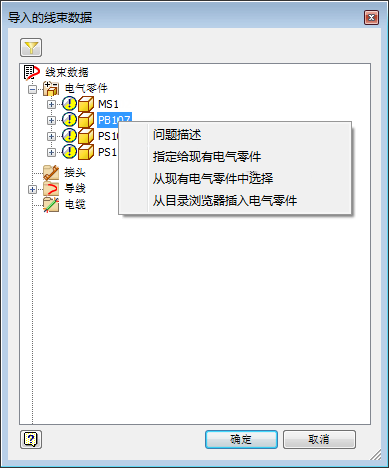
如果为零件指定了目录,则在电气目录浏览器中会预选目录值。
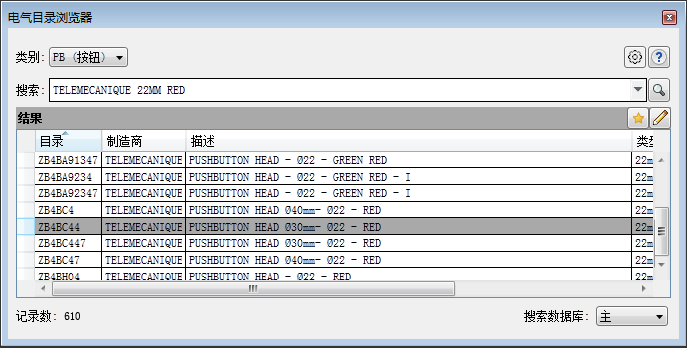
在结果窗格中单击目录值,一个小选项板将会显示。如果有任何零件关联到该目录值,则这些零件会显示在该选项板上。

执行以下操作之一:
在小型选项板上单击一个零件。
 如果在该选项板上没有所需的零件,请浏览以在磁盘上查找该零件。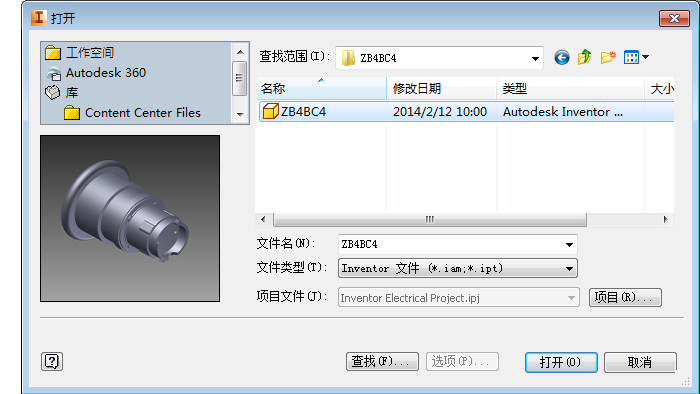
注意:您可以在结果窗格中双击行来插入默认值,或仅插入与目录值关联的零件。如果零件尚未与目录值相关联,请选择是否要映射符号。
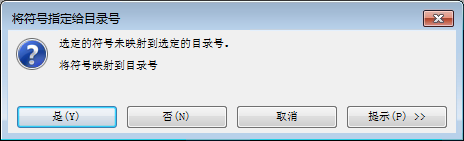
选择插入点。
对您要从导入的三维布线数据插入的每个零部件重复上述操作。
注意:必须已为零件定义引脚,才能在三维布线环境中使用该零件。
插入零件并将其指定为三维布线电气零件
如果未打开电气目录浏览器,请单击“装配”选项卡
“零部件”面板 “放置”下拉列表 “电气目录浏览器”。
选择您要插入的零件类型的类别。
输入搜索条件并单击
 。
。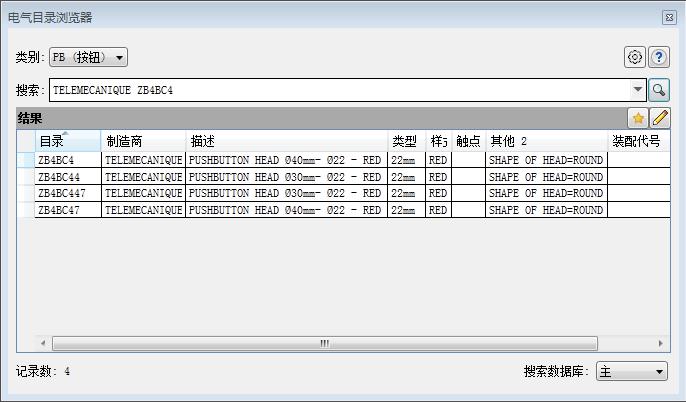
在电气目录浏览器中单击目录值,一个小选项板将会显示。如果有任何零件关联到该目录值,则这些零件会显示在该选项板上。
执行以下操作之一:
在小型选项板上单击一个零件。
- 如果在该选项板上没有所需的零件,请浏览以在磁盘上查找该零件。注意:您可以在结果窗格中双击行来插入默认值,或仅插入与目录值关联的零件。
如果零件尚未与目录值相关联,请选择是否要映射符号。
选择插入点。1;单击“环境”选项卡
“开始”面板 “三维布线”。单击“三维布线”选项卡
“管理”面板 “导入线束数据”。浏览到从 AutoCAD Electrical 中导出的 XML 文件。
在“导入的线束数据”对话框中选择电气零件。
单击鼠标右键,然后选择“指定给现有电气零件”。
选择先前插入的零件。
注意:必须已为零件定义引脚,才能在三维布线环境中使用该零件。