移植提示和技巧
1.数据移植准备
清理数据。读取所有未读取的参考,或者断开链接。
在“应用程序选项”对话框的“保存”选项卡中,启用“提示保存移植”。
如何标识未移植的数据:
可使用“关于 Autodesk Inventor”对话框中的 Ctrl + D 组合键来查看移植标志。
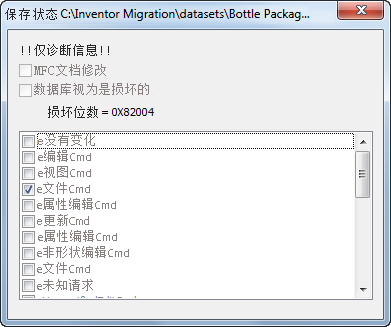
需要移植。
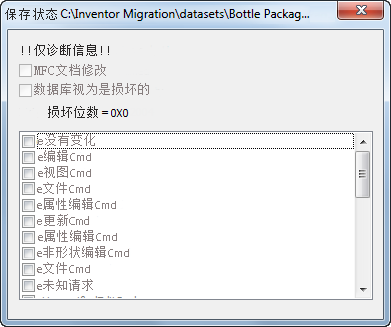
不需要移植。
Inventor 菜单
 “管理”“移植”按钮将处于启用状态。
Design Assistant 将显示未移植文件的列表。
打开文件或整个文件夹。在 Design Assistant 中,选择“视图”,然后单击“自定义”以添加名为“需要移植”的列。
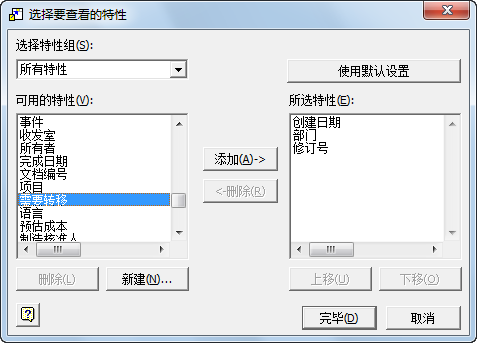
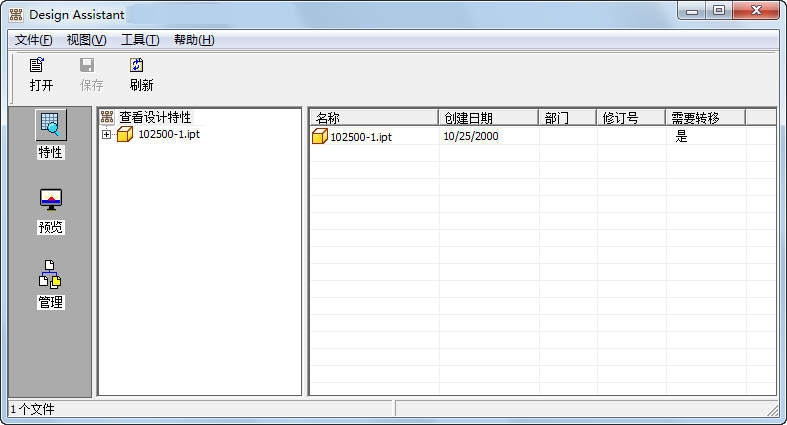
注意:选择“视图”“详细信息”以查看特性列。
“详细信息”以查看特性列。可以在 Inventor 中直接打开 Design Assistant 中的文件。
2.按需移植与任务调度器
按需移植和移植命令
当您在新版本中打开、更改然后保存文件时,会执行按需移植。
务必备份数据文件。
自下而上移植:
- 先移植 .ipt,然后移植 .iam,最后移植 .idw。
不要在您正在执行移植的任务中继续工作。移植过程会将移植的数据和未移植的数据保存在内存中。
任务调度器 移植
如果您从 .idw 开始,则任务调度器将自动执行自下而上移植。
备份数据文件。
任务调度器允许移植整个项目,但自动移植不可以移植整个项目。
- 时间注意事项
- 如果您有时间,请启用“全部重建”。
- 如果您没有任何多余的时间,请启用多任务。
3.移植:设计数据和样式
更正项目文件文件夹选项的路径。
- IPJ 文件路径中的路径不会自动指向正确的位置。
- 可以使用默认 IPJ 路径。
- 硬编码的 IPJ 路径需要更改。
- IPJ 文件路径中的路径不会自动指向正确的位置。
移植所有自定义样式库。
- 使用 Inventor 样式库管理器工具。
- 或者,手动导出版本 n 中的 .xml 文件,然后将 .xml 文件导入到版本 n+1 中。
- 将材料和颜色移植到 Inventor 2013 的材料和外观库。有关详细信息,请单击此处。
移植 threads.xls 和 clearance.xls。
方法 1(当存在多个自定义设置时):
- 使用旧版本的 Threads.xls,并将新版本 Threads.xls 中的新内容添加到旧版本的 Threads.xls 中。
方法 2(当仅存在几个自定义设置时):
- 使用新版本的 Threads.xls,并将旧版本 Threads.xls 中的自定义内容复制到新版本的 Threads.xls 中
4.移植向导
“启动”菜单下有两个移植向导:
- 可以使用这些向导来移植样式或资源。
主要不同之处:
工程图资源转换向导 (.idw →. idw)
- 在工程图之间移动或替换图框/标题栏和符号。
- 在三个工具中,仅该工具专用于工程图。
样式库管理器 (.xml → .xml)
- 不局限于工程图样式(也处理颜色和材料)。
- 在样式库之间移动工程图样式(.xml 文件),还可以创建新样式库。
- 主要用于移植。
限制:这两个工具都不允许执行以下操作:
- 在批处理模式下替换现有尺寸的尺寸样式。
- 用具有不同名称的标题栏替换当前标题栏。