在 Vault 中移植 Inventor 文件
您可以手动检出旧文件并保存这些文件,然后将其检入 Vault 以进行移植,或者可以使用任务调度器自动移植它们。以下部分将介绍如何在 Vault 中使用任务调度器将文件移植到新版本的 Inventor 中。
移植准则
强烈建议您先使用 Autodesk Data Management Server Console 备份工具备份所有 Inventor 文件,然后再移植。
在移植过程中会跳过以下文件:
- 只读文件。
- 以前移植的文件。
- 在 Autodesk Inventor 的非正式版本中创建的文件。(例如,在 Beta 版中创建的文件。)
- 损坏的文件或者丢失了参考的文件。
在运行任务调度器之前,必须先在系统上对 Autodesk Inventor 授权。
开始移植之前
确保您的文件已在现有版本的 Autodesk Inventor 中正确读取和打开。继续执行操作之前,先修复任何读取问题和一般问题。如果红十字架(“恢复”)出现在 Inventor 菜单栏上,则表示该文件已损坏。必须先修复,否则将不会移植。
确保所有文件都已检入到 Vault。
确保自定义样式库已移植。有关详细信息,请单击此处。
确保自定义资源中心库已移植。有关详细信息,请单击此处。
关闭所有版本的 Autodesk Inventor。使用 Windows 任务管理器确认已无版本正在运行。
如果移植特定的文件,请遵循以下移植顺序,因为部件依赖于零件,而工程图可能同时依赖于零件和部件。
- 零件
- 标准零件
- 子部件
- 部件
- 表达视图
- 工程图
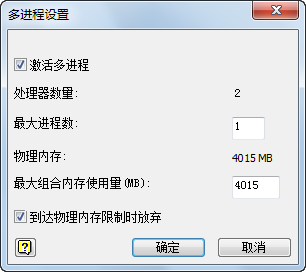
任务调度器支持多个进程,以缩短移植时间。在“设置”菜单上,单击“多进程...”以显示“多进程设置”对话框:
从 Vault 移植 Inventor 文件
在“开始”菜单上,单击“所有程序”
 “Autodesk”“Autodesk Inventor <版本>”“工具”“任务调度器”。此时将打开任务调度器。
登录到 Vault.Ideally,以管理员或特定移植用户身份登录到 Vault ,如移植已发布或锁定的 CAD 文件中所述。
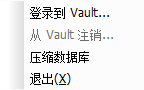
在“创建任务”下拉菜单中,单击“移植文件...”。在“移植文件”对话框中,单击“项目设置”以选择 Vault 项目,也可以单击“浏览器...”以选择 Vault 项目。然后添加项目、文件夹或零件以进行移植。建议添加要移植的项目。
注意:确保已选中“从 Vault 移植”。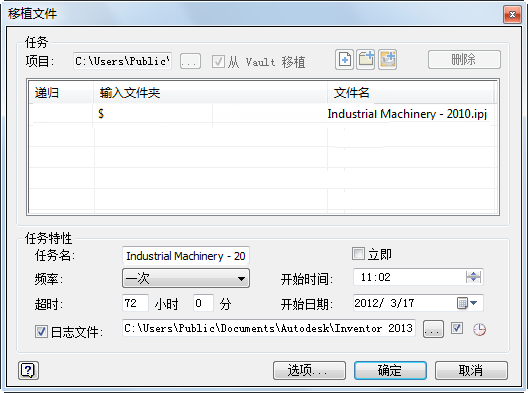
在“任务特性”中:
- 选择“立即”可立刻移植项目文件。
- 您可以将移植时间向后推迟,例如在下班时间不使用 Inventor 时。在相应的文本框中设置时间和日期。
- 设定日志文件的名称和位置
单击“选项...”以获得最佳性能,最好不要创建可视化附件作为移植的一部分。如果用户使用的是 Vault Professional,则可以稍后使用作业处理器来更新可视化附件。为获得最佳效果,请临时修改设置可视化管理以保留现有 DWF 文件。
保留文件的本地副本,直到完成所有移植。最好添加注释,以便以后您可以将每个新版本的文件标识为已成功移植。
单击“确定”移植文件。