使用规则向导的步骤
iLogic 向导可帮助您为特定任务创建复杂规则。
根据模型参数控制对话框
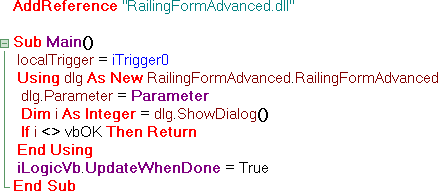
在“编辑规则”对话框的“向导”选项卡上单击“为对话框创建规则”。
“打开 DLL 文件”对话框会显示包含先前创建的 DLL 文件的 iLogicAdd 文件夹的内容。
注意:您可能需要创建 iLogicAdd 文件夹,路径为 C:\Program Files\Autodesk\Inventor {版本}\Bin\iLogicAdd。选择 DLL 以使用相应的类别和变量名称填充“外部 DLL 的规则”对话框。
单击“确定”以生成代码。
捕获当前显示视图
- 在“编辑规则”对话框的“向导”选项卡上单击“捕获当前视图”。
- 从“捕获视图”对话框中选择一个大小选项。
- 保存并恢复当前视图范围 - 将视图恢复为规则捕获视图时的方向和缩放设置。
- 恢复时不更改视图大小 - 将模型移动至显示屏中心并设定方向,但不更改缩放比例。
- 恢复时调整为模型大小 - 将模型移动至显示屏的中间位置并填充显示屏(与“全部缩放”相同)。
- 单击“确定”以生成代码。
生成消息框
使用此向导创建生成消息框的规则。
在“编辑规则”对话框的“向导”选项卡上单击“消息框”。
输入要显示在消息框顶部的标题。
选择要显示在消息框上的按钮组合。
指定默认按钮,方法是根据按钮选集,选择与该按钮在按钮顺序中的相对位置对应的号码。
例如,如果您选择了“YesNoCancel”作为按钮方案,而您的默认按钮为“No”,则应选择“2”。
选择要显示在消息框中的状态图标。
输入要显示在消息框中的文字,应置于双引号内。
单击“预览”以显示使用您选择的项目的消息框。
单击“确定”以生成代码。
当参数值超出范围时显示诊断信息
- 在“编辑规则”对话框的“向导”选项卡上单击“参数极限值”。
- 输入参数名称。
- 指定最大值和最小值。
- 输入要针对最大值和最小值超范围情况显示的消息标题和消息正文。
- 单击“应用”以生成代码,或单击“默认消息”以将消息重置为其默认文字。