在 iLogic中处理规则
您可以创建、编辑、重命名、运行代码段以及将代码段插入到规则中。
新特性:2022.1 和 2022.2
创建规则
在您创建规则之前,请创建要包含在规则中的所有参数。
在功能区上,单击“管理”选项卡
 “iLogic”面板 “添加规则”
 。
。在“规则名称”对话框中,输入新规则的名称,然后单击“确定”。
使用“编辑规则”对话框定义规则。
在零件或工程图文档中,单击参数组以在“参数”选项卡的右侧显示该参数列表。然后,双击该列表中的参数以将该名称插入到规则文本中。
在部件文档中,选择“三维模型”选项卡以显示零部件,或选择“文件树”选项卡以显示子部件和零件文件。展开零件文件项目以显示该文件内的参数和特征。
注意:当您在“模型”树中单击非参数项目时,其名称会列在“名称”选项卡(在“参数”选项卡旁边)下。您可以双击此列表中的项目以将名称插入至规则中。许多工程图代码段都需要视图名称。双击列表中的相应项目,可获得当前工程图中的视图名称,以便将其包含在规则中。在项目上单击鼠标右键,然后选择“捕获当前状态”以将为项目指定值的文字插入到规则中。
例如,捕获参数的当前状态以插入该参数及其当前值,例如
d0 = 4.0 in。捕获参数时始终同时捕获其单位,但在编写新表达式时不需要使用单位。您可以在参数组上单击鼠标右键,以捕获特定类型的所有参数的状态。也可以在特征或零部件上单击鼠标右键,以捕获其当前的
IsActive状态(抑制或未抑制)。还可以捕获以下项目的当前状态:
- 捕获当前状态 (Components.Add) 生成 Components.Add 函数。从选定的文件创建零部件。
- 捕获当前状态 (Components Constraints.Add) 生成新的 Constraints.Add 函数。从选定的文件创建约束。
使用“系统和自定义”选项卡下“代码段”区域中列出的代码段添加函数,然后可以为规则自定义这些函数。双击某个代码段可将其添加至规则。
可使用规则文本区域上方的编辑工具栏上的选项操纵规则的外观。也可以使用这些选项插入条件语句、关键字和运算符。
单击“保存”保存所做的编辑并继续编辑。单击“保存并运行”运行规则。
编辑规则
- 在功能区上,依次单击“管理”选项卡 、“iLogic”面板 、“iLogic 浏览器”(如果当前未显示该浏览器)。

- 在“iLogic 浏览器”中,单击“规则”选项卡,以在打开的文档中编辑规则。或者,单击“外部规则”选项卡,以为外部文件中的零部件编辑规则。
- 双击规则,或单击鼠标右键并从关联菜单中选择“编辑规则”。
- 使用“编辑规则”对话框编辑规则。在您输入文本时,系统会对您的文本应用相应的颜色编码以提高可读性。
- 单击“保存”或按 Ctrl+S 来保存所做的编辑并继续编辑。单击“保存并运行”运行规则。
重命名规则
若要重命名规则,请在“iLogic 浏览器”中的名称上缓慢单击两次(两次不连续的单击)以启用编辑模式,然后更改现有的名称。
复制规则
- 在 iLogic 浏览器中,单击“规则”选项卡。
- 单击鼠标右键并从关联菜单中选择“复制”。或者,使用 Ctrl+C。
- 使用 Ctrl+V 组合键,或者单击鼠标右键并选择“粘贴”以将规则粘贴到同一文档。
将规则复制到其他文档
- 在 iLogic 浏览器中,单击“规则”选项卡。
- 单击鼠标右键并从关联菜单中选择“复制”。
- 切换到所需文档,然后将规则粘贴到“规则”选项卡。
插入规则语法或代码段
- 在“编辑规则”对话框中,将光标置于规则中的目标。
- 执行以下操作之一:
- 若要插入语法字符串,请使用规则文本区域上方工具栏上的下拉列表。
- 若要插入代码段,请单击“代码段”区域中的“系统”或“自定义”选项卡,然后双击某个代码段。
- 可根据需要编辑插入的字符串或代码段。
过滤代码段
- 双击规则,或者单击鼠标右键,然后从关联菜单中选择“编辑规则”以显示“编辑规则”对话框。
- 单击“搜索”图标。
- 键入要搜索的文本。
在规则中处理可收拢的区域
若要定义可收拢的代码区域,从具有单引号和左方括号的代码开始,并以具有单引号和右方括号的代码结束。
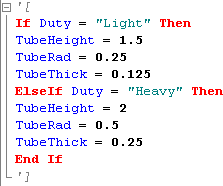
若要定义可收拢的注释,请在每行注释的开头插入三个单引号。
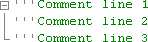
若要收拢代码或注释,请单击节点图标 (-)。

若要在光标位置展开和收拢代码区域或注释,请单击鼠标右键,然后选择“节点显示”
“切换当前代码节点显示”。若要展开和收拢规则中所有可收拢的代码区域和注释,请单击鼠标右键,然后选择“节点显示”
“切换所有代码节点显示”。若要禁用所有节点显示功能并展开所有收拢的代码区域或注释,请单击鼠标右键,然后选择“节点显示”
“停止代码节点显示”。若要重新启用节点显示功能,请单击鼠标右键并选择“节点显示”“启动代码节点显示”。
运行规则
若要手动运行规则,请在“iLogic 浏览器”中的规则上单击鼠标右键,然后选择“运行规则”。
若要确保规则中的参数与模型同步,请在运行规则之前单击鼠标右键,然后选择“重新生成规则”。若要将所有规则中的参数与模型同步,请选择“重新生成所有规则”。
若要在规则内明确运行其他规则,请使用 iLogicVb.RunRule 函数。
选项
控制规则运行方式的步骤
在“规则编辑器”中打开规则。
在“选项”选项卡上,选择所需的选项:
抑制。阻止规则自动运行。(您可以手动运行抑制的规则。也可以在“iLogic 浏览器”中抑制规则。)
静默操作。运行规则,但不显示 Inventor 对话框。
立即触发从属规则。当所参考的参数值发生更改时运行从属规则。
注意:通过立即运行从属规则,您可以在设定参数后包含明确的模型更新。发生更新时,参数已更改,并且从属规则已运行。不自动运行。阻止规则在参数更改时运行。如果选择此选项,则可以手动运行规则或使用事件触发器或 iLogicVb.RunRule 运行规则。
在规则间共享代码的步骤
- 在“规则编辑器”中打开规则。
- 选择“选项”选项卡。
- 选中标记为“直接 VB 代码”的复选框。
- 单击“确定”。
iLogic 不会预处理规则中标识为直接 VB 代码的代码,因此,Inventor 参数名称在规则中无法识别。规则应该包含可以从其他规则中调用的类别或模块。使用此选项可在规则间共享代码,或者作为保留代码模块化的方法。但是,请注意,共享代码更难编写。
设置字体和语法着色的步骤
这些选项会影响规则编辑器中规则文本的外观。
- 字体:单击“选择字体”,然后进行选择。
- 语法着色:单击下拉箭头并选择“现代”或“经典”。
选择语法
对部件内的零部件中的参数使用“捕获当前状态”时,此选项仅影响部件:
在“规则编辑器”中打开规则。
选择“选项”选项卡。
选中“使用零部件名称”复选框以将零部件名称(例如
Parameter("PartA:1", "d0") = 5.6 in)作为语法的一部分包含进来。为使规则更容易移植,建议选中此选项。或者,可以清除该复选框以排除零部件名称(例如
PartA.ipt.d0 = 5.6 in)。单击“确定”。
注意:在部件级创建规则时,您可以通过单击参数名称将参数插入到规则中。如果您以后将零部件名称从其原文件名更改为其他名称,使用参数语法可以更容易找到该零部件。
删除规则
在功能区上,单击“管理”选项卡。在“iLogic”面板中,执行以下操作之一:
若要删除规则,请显示“iLogic 浏览器”,在规则上单击鼠标右键,然后选择“删除”。
若要删除文档中的所有规则,请从“iLogic”面板的下拉菜单中选择“删除所有规则”。
注意:如果在部件中使用“删除所有规则”,则子部件和零件中的所有规则也将被删除。
创建外部规则
打开现有规则。
复制代码。
从 iLogic 浏览器的“外部规则”选项卡中,创建一个新的外部规则,然后粘贴复制的代码。
将外部规则另存为 .iLogicVb 文件(推荐),或者另存为 VB 或 TXT 文件。将外部规则保存到从其他规则中运行这些外部规则时能够找到 iLogic。iLogic 会按以下顺序查找外部规则文件:
- 当前的 Inventor 文档所在的文件夹(允许复制模型以及关联的规则)。
- 当前的 Inventor 项目工作空间文件夹。
- 在 iLogic 配置中设定的文件夹列表(通常用于工作组或公司规则)。
iLogic 浏览器为树中的顶部节点以及每个目录和规则提供了关联菜单。
若要为显示在 iLogic 浏览器中的外部规则创建图标,可在同一文件夹中创建具有相同名称的 BMP 或 PNG 文件(建议大小为 16 x 16)。重新启动 Autodesk Inventor 即可显示该图标。
编辑外部规则
- 打开“编辑规则”对话框,然后双击树中的规则以进行编辑。
- 或者,可以使用外部程序(例如“记事本”)来编辑规则。保存规则后,iLogic 将自动检测对规则文件所做的更改并更新到浏览器中。