查看后处理教程结果
在本任务中,您将练习使用一些结果查看技术。
 从 Autodesk Knowledge Network 下载此教程的文件 -“后处理”教程。
在本任务中,您将完成以下操作:
- 查看并同步多个结果。
- 同步不同方案。
- 叠加结果。
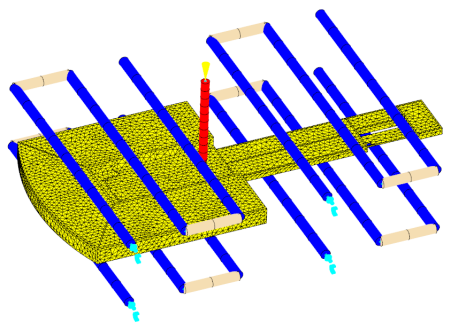
教程模型如下图所示:
 “拆分”工具可用于将活动窗格分割为较小窗格。这对查看零件几何不同部分上的结果或同时查看不同结果十分有用。从 “拆分”、
 “垂直拆分”或
  “水平拆分”中进行选择。
“锁定”工具与拆分窗格结合使用,可同时协调对多个模型视图的操作。从  “锁定视图”、
 “锁定图”和
  “锁定动画”中进行选择。
单击
 (“开始并学习”选项卡 >“启动”面板 >“新建项目”)。
在“项目名称”文本框中输入“Postprocessing”。
单击“确定”。
单击
 (“主页”选项卡 >“输入”面板 >“输入”)。
导航到存储有教程文件的位置。
在“文件类型”下拉列表中,选择“方案文件”(“.sdy”)。
选择“cpu_base.sdy”,然后单击“打开”。
注意:要生成结果,- 单击
 (“主页”选项卡 >“成型工艺设置”面板 >“分析序列”)、选择“冷却+填充+保压+翘曲”,然后单击“确定”。
 - 分析模型并等待其完成。
- 单击
单击
 (“视图”选项卡 >“导航”面板 >“动态观察”),然后旋转模型以检查其几何和特征。请注意,在“方案任务”窗格中,教程模型用“Dual Domain 网格”表示。它包含一个注射位置和四条冷却回路。
从“方案任务”窗格的“结果”部分中选择“填充时间”。
提示:要显示结果,请选中“方案任务”窗格中结果名称旁边的复选框。查看多个结果:
单击
(“视图”选项卡 >“窗口”面板 >“拆分”>“水平拆分”)。屏幕将被拆分并且在屏幕的下部分显示模型的副本。拆分窗格工具的工作方式类似于开关。使用工具打开和关闭拆分。关闭拆分将移除该窗格的所有特定格式设置。
注意:窗格内的虚线表示活动窗格。在下方窗格中单击。现在此窗格成为激活窗格。
从“方案任务”窗格的“结果”部分中选择“填充末端压力”。
注意:分析结果类型显示在每个模型窗格中。旋转并放大模型的某一部分,并注意上方窗格中的图像未发生改变。这样,可查看模型不同部分中的不同结果。
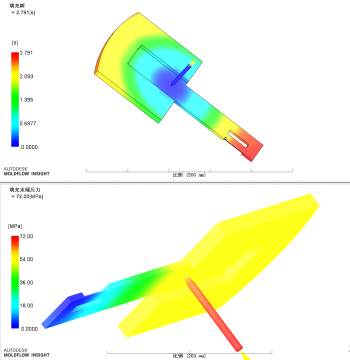
在底部窗格仍处于活动状态的情况下,从“方案任务”窗格的“结果”部分中选择“填充时间”。这样,可查看模型不同部分中的相同结果。
要同步视图,请单击
(“视图”选项卡 >“窗口”面板 >“拆分”>“垂直拆分”)。现在应显示四个窗格。激活左上窗格,然后选择“方案任务”窗格的“结果”部分中的“填充末端总体温度”。
单击
“锁定视图”。激活右上窗格,然后选择“方案任务”窗格的“结果”部分中的“体积收缩率”。
单击
(“视图”选项卡 >“锁定”面板 >“锁定视图”>“锁定视图”)。激活左下窗格,然后从“方案任务”窗格的“结果”部分的“冷却”文件夹中选择“回路管壁温度”。要显示此结果,确保“通道”层在“层面板”中处于选中状态。
激活右下窗格,然后从“方案任务”窗格的“结果”部分的“翘曲”文件夹中选择“变形,所有效应: 变形”。
在右上窗格中单击,选择
 (“视图”选项卡 >“导航”面板 >“动态观察”),然后旋转零件。仅右上窗格中的模型会旋转。
单击
(“视图”选项卡 >“锁定”面板 >“锁定视图”>“锁定视图”)。激活左上窗格,单击
(“视图”选项卡 >“锁定”面板 >“锁定视图”>“锁定视图”)。选择
(“视图”选项卡 >“导航”面板 >“动态观察”),然后旋转模式。两个顶部窗格将同步。
其他模型操作功能的工作方式类似。练习使用以下功能:
 (“视图”选项卡 >“导航”面板 >“全部缩放”)。
 (“视图”选项卡 >“导航”面板 >“主视图”)。
 (“视图”选项卡 >“导航”面板 >“缩放窗口”)。
 (“视图”选项卡 >“导航”面板 >“平移”)。
取消选中“层面板”中的层。
要在同步中包括其他窗格,可单独选择各个窗格,然后单击
“锁定视图”图标。或者,单击  (“结果”选项卡 >“锁定”面板 >“锁定所有视图”)。
激活左上窗格,然后单击
“锁定视图”。将从窗格的左上角移除图标。这样将移除锁定操作功能。将鼠标光标放置于左上窗格中,选择 (“视图”选项卡 >“导航”面板 >“动态观察”),然后旋转模型。只能旋转此模型。还可以同步不同的方案。现在您将研究更改注射位置对熔接线的影响。
单击“拆分窗格”工具
 和
和  (“视图”选项卡 >“窗口”面板 >“拆分”)以删除拆分并仅显示一个模型。
在“方案任务”窗格的“结果”部分中选择“熔接线”。
比较方案
在“层”面板中的“新建三角形”上单击鼠标右键,并选择“隐藏所有其他层”。
通过在“旋转角度”框(“视图”选项卡 >“视角”面板 >“旋转角度”)中输入“-50 -25 5”,使模型旋转该角度。
确保
“锁定视图”和 “锁定图”图标都显示在“模型”窗格的左上角。如果未显示这些图标,请从“视图”选项卡 >“锁定”面板 >“锁定图”中进行选择。单击
(“主页”选项卡 >“输入”面板 >“输入”),然后导航到已存储教程文件的位置。选择“inject.sdy”,然后单击“打开”。
从“方案”窗格的“结果”列表中选择“熔接线”。
单击
(“结果”选项卡 >“锁定”面板 >“锁定视图”)。“模型”窗格的底部有两个选项卡,分别针对每个打开的方案。单击这两个方案选项卡之一,查看更改注射位置的影响。
旋转图像并放大模型主体中的熔接线。
单击另一个方案选项卡。保持方案之间的取向。
叠加结果
要叠加结果并将其合并在一个模型中,请确保“cpu_base”模型处于活动状态。
在“方案任务”窗格的“结果”部分中选择“气穴”。旋转模型以查找零件底面上的气穴。
在“方案任务”窗格的“结果”部分中的“填充时间”上单击鼠标右键。
从显示的菜单中选择“叠加”。
旋转模型以查看组合结果。
改变显示方法和叠加结果:
通常以实体阴影颜色表示的结果(如“顶出时的体积收缩率”和“填充末端总体温度”)不能进行叠加。
选择“填充末端总体温度”。在“方案任务”窗格中的名称上单击鼠标右键,并从显示的菜单中选择“特性”。
“图形特性”对话框即会显示。将在以后任务中讨论此对话框。
从对话框顶部选择“方法”选项卡。
选择“等值线”选项。
在“等值线数”文本框中输入 50,然后单击“确定”。
将以等值线的形式显示结果。
在“顶出时的体积收缩率”上单击鼠标右键,并选择“叠加”。旋转模型以研究结果。
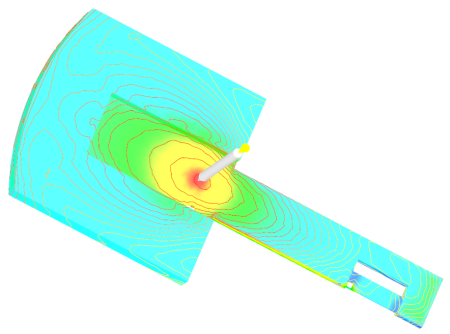 注意: “模型”窗格右侧的比例范围表示“顶出时的体积收缩率”结果。在“方案任务”窗格中的“填充末端总体温度”上单击鼠标右键,并选择“激活”以显示此值范围。