“材质”选项卡
使用“材质”选项卡可以浏览和管理材质。
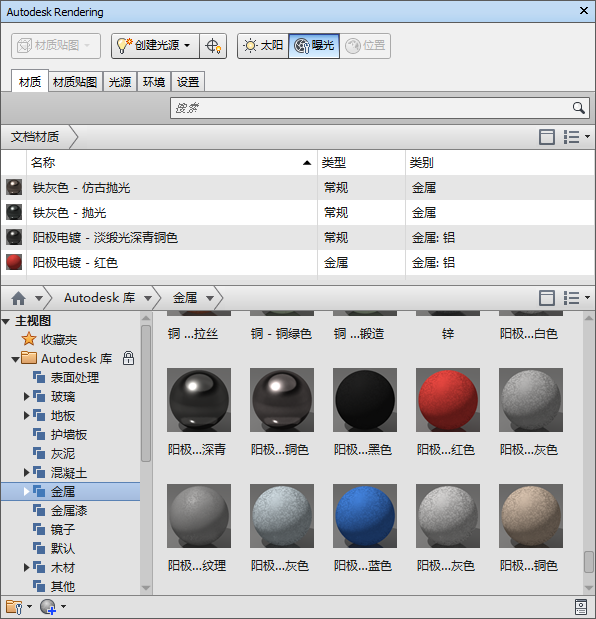
您可以管理 Autodesk 提供的材质库,也可以为特定项目创建自定义库。使用过滤器按钮可以更改显示的材质、缩略图的大小及显示的信息数量。
常规操作包括:
- 浏览 Autodesk 提供的库,或为特定项目创建自定义库。
- 将材质添加到当前模型。
- 将材质放置到集合(也称为库)中,以便于访问。
- 选择材质以进行编辑。
搜索
在多个库中搜索材质外观。
“文档材质”面板
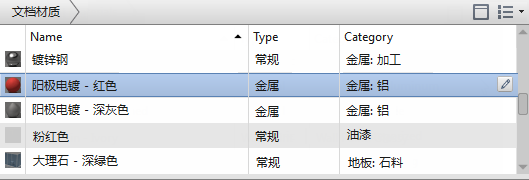
显示与打开的文件一起保存的材质。
“库”面板
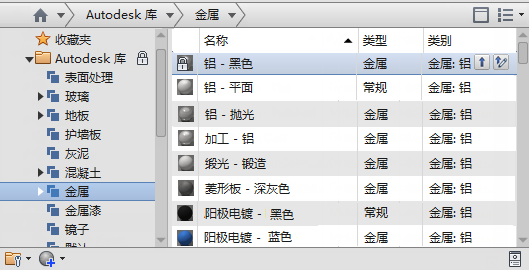
列出材质库中当前可用的类别。选定类别中的材质将显示在右侧。将鼠标悬停在材质样例上方时,用于应用或编辑材质的按钮会变为可用。
可以将“库”面板中的材质样例拖动到“场景视图”中的对象,以将材质应用于模型对象。也可以将样例拖动到“文档材质”面板,以与打开的文件一起保存。
显示选项 
提供用于过滤和显示材质列表的选项。
库(仅“库”面板)
显示您指定的库
- 收藏夹 - 一种特殊的用户库,用于存储用户定义的材质集合。该库不可以重命名。
- 自定义库 - 由用户创建或导入到当前图形中的自定义库。
视图类型
将列表设置为显示大缩略图、小缩略图和信息,或仅显示文本。
排序
控制文档材质的显示顺序。可以按材质的名称、类型或颜色排序。在“库”部分中,还可以按类别排序。
缩略图大小
设置显示的材质样例的大小。
显示/隐藏库树 
显示或隐藏材质库列表(左侧窗格)。
管理库 
创建、打开或编辑库和库类别。
创建材质 
创建新材质。
材质编辑器 
显示材质编辑器。