使用“元件库”选项卡可以创建和管理具有自定义几何图形的元件。
使用基于块的几何图形创建元件
- 在“元件库”选项卡中,单击“创建元件”。

- 在“创建新元件”对话框中的“图形选择”下,单击“自定义图形”。
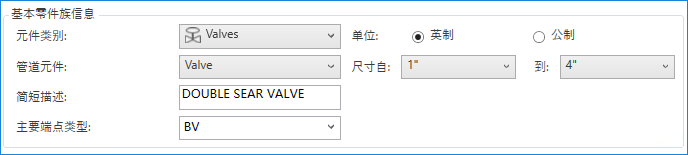
- 在“基本零件族信息”下,执行以下操作:
- 选择元件类别(例如,阀)。
- 选择一种元件类型(例如,阀)。
- 输入简短的描述(例如,双座阀)。
- 选择一种主要端点类型(例如,BV)。
如果所需的主要端点类型不在元件库中,您也可以输入一个值。
- 在“图形选择”下,指定端口数(例如 4)。
此值必须与添加到自定义元件块的端口数相符。
- 在“基本零件族信息”下,指定尺寸范围(例如,1" 到 4")。
- 单击“创建”。
将尺寸指定给基于块的元件
- 在“零件尺寸特性”窗格的“尺寸”列表中,选择一个尺寸(例如,4")。
或者,单击“管理尺寸”以添加、复制或删除尺寸。
- 展开“零件尺寸特性”,执行以下操作:
- 输入详细的描述(例如,双座阀)。
- 在“块名称”框的右侧,单击省略号 [...] 按钮。
- 在“打开”对话框中,打开图形,然后单击使用 PLANTPARTCONVERT 指定了端口的块。
- 单击“选择模型”。
- 展开“零件尺寸连接端口特性”,在“匹配管道外径”框中,输入一个值(例如 4.5)。
注: 可以单独为每个端口指定特性值。如果所有连接端口特性都相同,请单击“所有端口”以一次指定值。
在相同的元件库中复制元件
- 在“元件库”选项卡中,展开元件库浏览器。
- 在元件库浏览器中,在元件上单击鼠标右键。单击“复制元件”。
- 在“复制零件族”对话框中,输入唯一的零件族名称。
- 单击“创建”。
将元件复制到其他元件库
- 在“元件库”选项卡中,展开元件库浏览器。
- 在元件库浏览器中,选择要复制的一个或多个元件。
- 单击“编辑”菜单
 “复制”。
“复制”。
- 在“元件库”列表中,单击一个不同的元件库。
- 单击“编辑”菜单 “粘贴”。
从元件库删除元件
- 在“元件库”选项卡中,展开元件库浏览器。
- 在元件库浏览器中,在打开的元件库中的零件上单击鼠标右键。
- 单击“从元件库中删除”。
重要: 建议不要从默认元件库中删除零件。最好是对元件库的副本进行修改。