等级库编辑器现在具有简化的设计,提供增强的等级库和元件库自定义选项。重新设计提供了用户友好的现代样式,同时保留了三个选项卡:“等级库”、“分支表”和“元件库”。
新用户界面
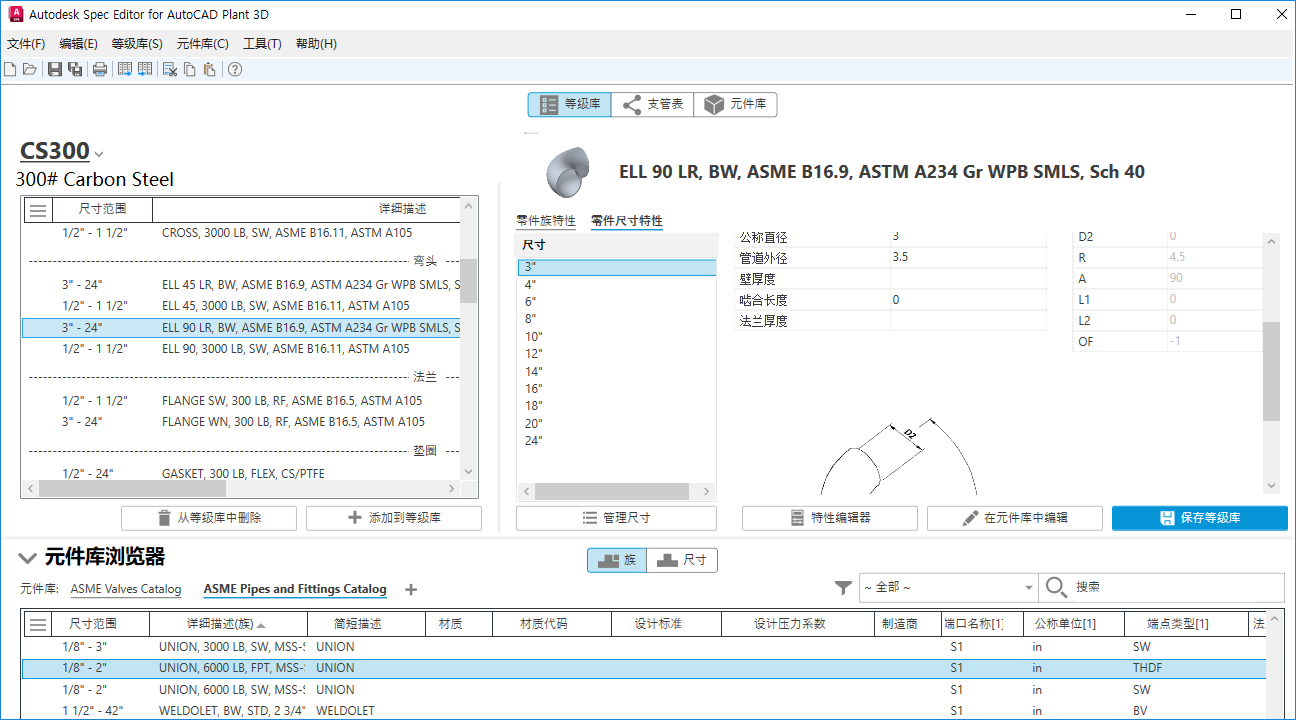
“等级库”和“元件库”选项卡已经过重新设计,以便更轻松、更方便地进行编辑。
- 特性现在已分类到“零件族”和“零件尺寸”中。
- 可以编辑单个连接端口或所有端口的特性。
- 系统会为零件尺寸特性显示尺寸参数,并且这些参数只能在“元件库”选项卡中编辑。
- 按钮已重新排列以提高可见性,并在“等级库”选项卡中添加了新的“保存等级库”按钮。
跨等级库复制和粘贴
可以使用以下几种方法将零件元件从一个等级库复制到另一个等级库:
- 键盘: 使用 Ctrl+C 进行复制,使用 Ctrl+V 进行粘贴。
- “文件”选项卡菜单:选择“复制”和“粘贴”选项。
- 快捷菜单:从“快捷方式”菜单中选择“复制”和“粘贴”。
改进了“特性编辑器”中的“管理尺寸”功能
现在,您可以在等级库特性编辑器和元件库特性编辑器中轻松管理尺寸。
- 等级库特性编辑器
在“等级库特性编辑器”对话框的“管理尺寸”选项卡上,使用复选框来选择要包含在当前等级库中的尺寸。
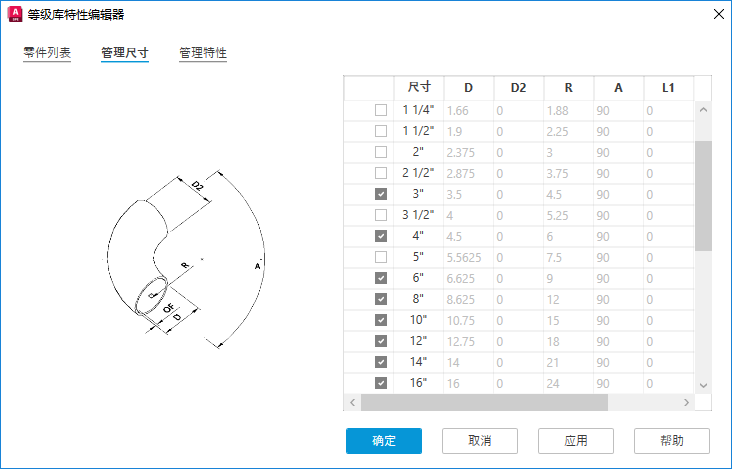 注: 无法在表中编辑尺寸参数。
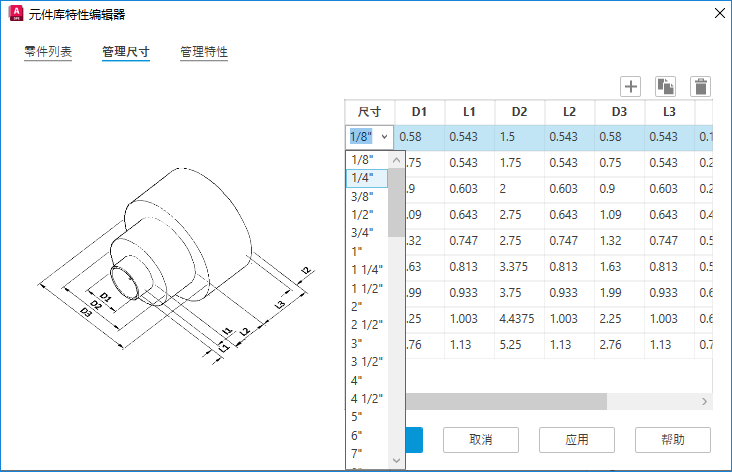
 - 元件库特性编辑器
在“元件库特性编辑器”对话框中,可以:
- 添加新尺寸
- 从下拉列表中选择尺寸
- 复制尺寸
- 删除尺寸
- 编辑尺寸参数
重新设计的元件库浏览器
重新设计的元件库浏览器具有现代风格和增强的功能。
注: “等级库”和“元件库”选项卡共享同一元件库浏览器。
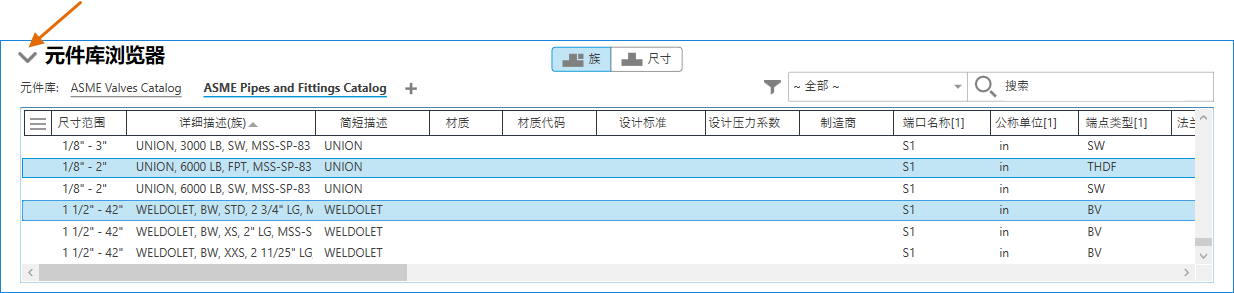
- 展开器
单击展开器可展开或收拢元件库浏览器。收拢元件库浏览器可提高“等级库和元件库编辑器”面板的可见性,以便编辑元件。
- 显示零件尺寸元件
除了显示零件族元件的尺寸范围外,“尺寸”选项卡现在还允许您在元件库浏览器中查看各个零件尺寸元件。
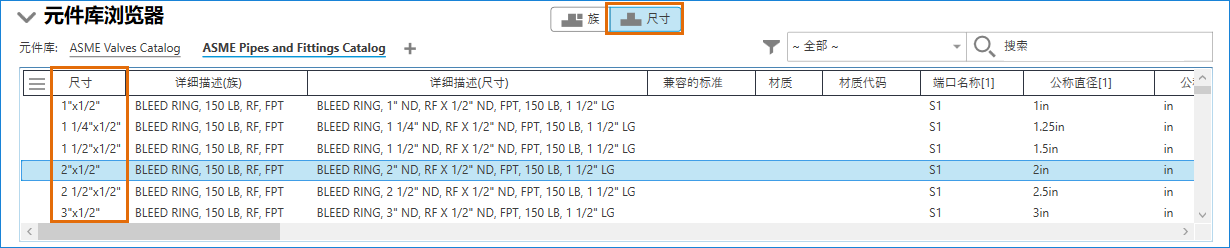
- 自定义列
列自定义按钮位于元件库浏览器的左上角,可显示一个特性列表,用于选择要在列中显示的特定特性。您可以通过拖动这些列来手动进行重新排列。
- 搜索和过滤
使用具有特定关键字的搜索功能快速查找零件,并根据所需特性过滤元件。
- 启用特性过滤器:单击搜索栏左侧的按钮可启用特性过滤器。再次单击同一按钮可清除所有过滤器。特性过滤器会显示在元件列表中的特性名称下。
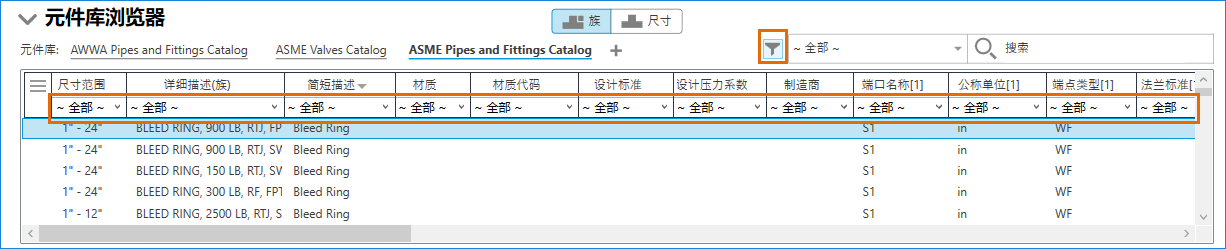
- 保存的搜索和过滤器:为每个打开的元件库保存活动的搜索和过滤器,并在元件库关闭时清除。切换活动的元件库将保留搜索和过滤器,并在元件库重新激活时恢复它们。
- 启用特性过滤器:单击搜索栏左侧的按钮可启用特性过滤器。再次单击同一按钮可清除所有过滤器。特性过滤器会显示在元件列表中的特性名称下。
其他等级库编辑器改进
- 特定特性的下拉列表:除了自由键入外,还可以从“端点类型”、“密封面”和“Iso 符号 SKEY”下拉列表中选择值。“Iso 符号类型”现在使用下拉列表选择,而不是自由键入。
- 阀操作器访问:从零件尺寸特性中启用。
- UI 对话框记忆:AutoCAD Plant 3D 会记住之前打开的 UI 对话框的位置和大小。
- 窗口选择:在分支表中可用。
- 在元件库中编辑:对于等级库中的选定零件单击“在元件库中编辑”,以在编辑模式下导航到链接元件库中的目标零件。
- 导出选项:通过从“文件”菜单中选择“导出”选项,将当前等级库保存到元件库。
- 修改等级库说明:通过在“等级库”选项卡中等级库下拉列表下的字段框中键入内容来直接修改等级库说明。
- “从等级库中删除”选项:已添加到等级库工作表的快捷方式菜单中。
- 删除的过滤器选项:从元件库浏览器的快捷方式菜单中删除了三个过滤器选项。
- 拖放元件:将元件从元件库浏览器拖放到等级库中。