了解此版本的 AutoCAD Plant 3D 2026 工具集中的新增功能。有关技术详细信息,请参见 发行说明。
更新
2026.1 亮点功能
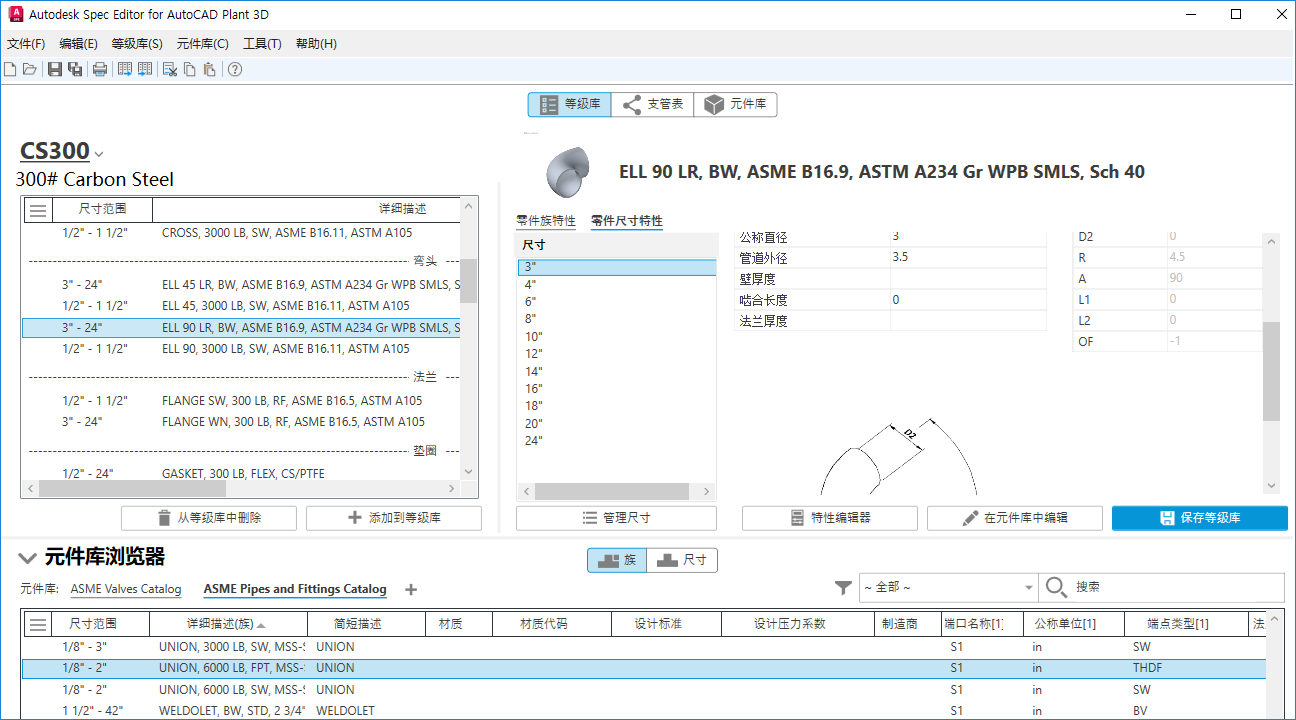
等级库编辑器增强功能
此版本对等级库编辑器进行了关键改进,显著提升了等级库管理、特性编辑和元件库条目筛选的灵活性与效率。
“等级库”选项卡
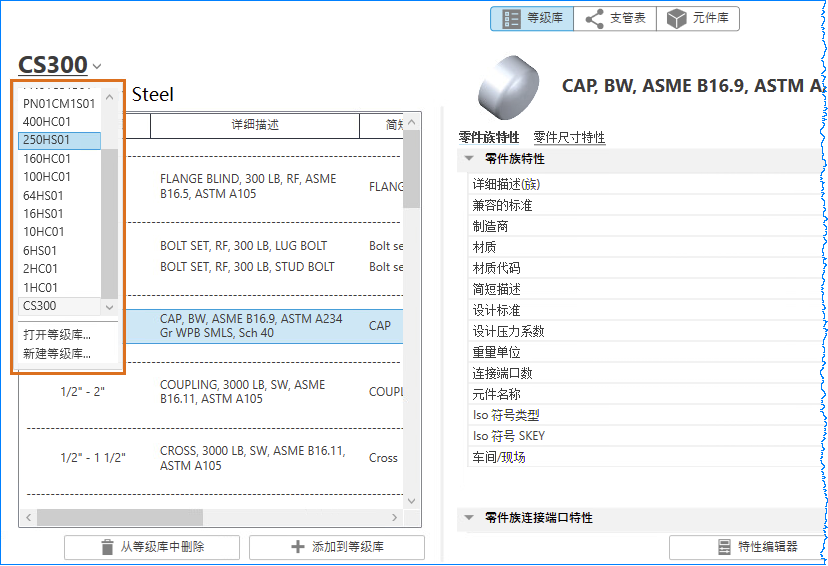
当菜单内容溢出时,等级库下拉列表现在可滚动浏览。在下拉列表中滚动浏览等级库时,“打开等级库”和“新建等级库”选项始终可见并固定在底部。
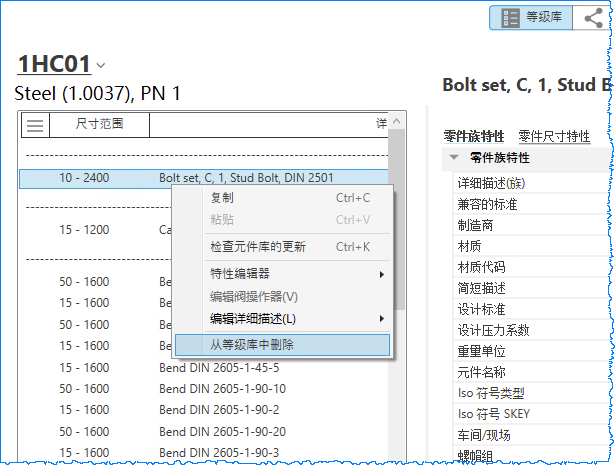
在等级库工作表中单击一个或多个零件时,快捷菜单中新增了“从等级库中删除”选项。您也可以通过按键盘上的 Delete 键来删除零件。从等级库工作表中移除零件后,选择项会自动移至下一个项目。
“支管表”选项卡
从“支管表”选项卡编辑等级库描述,操作方式与在“等级库”选项卡中相同。在“等级库”选项卡或“支管表”选项卡中所做的更改可以在两者之间同步。
“零件列表”选项卡(特性编辑器对话框)
在等级库或元件库特性编辑器对话框中,单击零件列表表格中的任意单元格即可进入编辑模式并进行修改。您也可以使用快捷键在单元格中进行修改,例如 Ctrl、Ctrl+A、Shift、Enter、Tab、Esc、Delete 以及方向键。
此外,您可以选择多个单元格,并使用 Enter 键或 Tab 键在编辑和选择模式之间切换,或在选择模式下使用 Tab 键或方向键在不同单元格间切换。
您可以同时编辑一个或多个单元格。当单击零件列表表格中的任意尺寸单元格时,整行将被选中。此外,您可以复制一行或多行数据并将其粘贴到 Excel 电子表格中。当复制整个表格时,特性标题也将一并复制。
元件库浏览器
现在,您可以在“尺寸”选项卡中过滤多个尺寸。在“尺寸”选项卡中启用特性过滤器后,展开“尺寸”列时列表中将显示尺寸复选框。您可以选中一个或多个尺寸复选框来过滤结果。
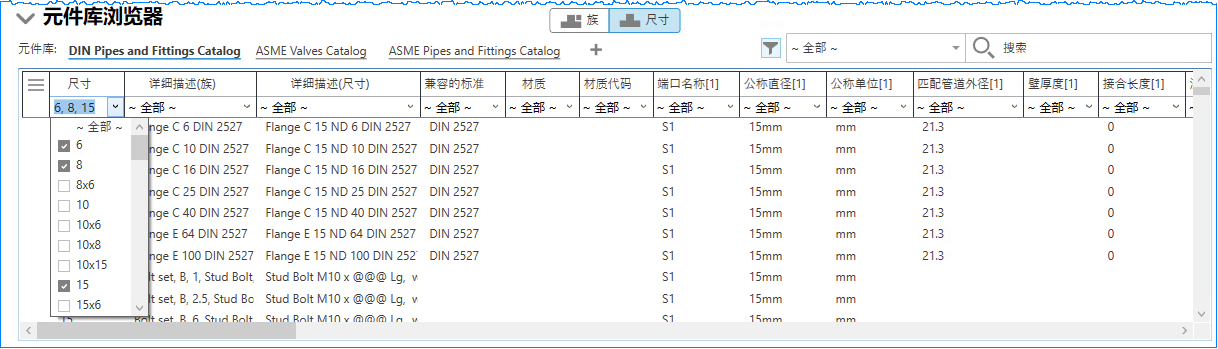
注: 该复选框的选择仅适用于“尺寸”选项卡中的“尺寸”列。
除了从快捷菜单中单击“从元件库中删除”选项外,您还可以通过按键盘上的 Delete 键来删除零件。
其他改进内容
除了自由键入外,您现在还可以从下拉列表中选择压力等级和壁厚等级特性的值:
- 在主界面的“等级库”和“元件库”选项卡中。
- 在等级库和元件库特性编辑器对话框中。