资源管理器首选项
在菜单栏中,单击“编辑”>“首选项”,然后在对话框的左侧选择“场景”>“资源管理器”。进行任何更改后,按“应用”和“保存”以保存它们。
搜索路径
使用顶部的选项卡可以显示 VRED 能够参照资源(整个场景)、几何体、材质、环境、场景板和元数据的路径。使用  添加路径,使用
  更改路径,或使用
  从列表中移除路径。有关说明,请参见如何添加网络资源库。
常规
- 预览图像格式 - 选择将生成预览图像的文件格式。如果您正在处理敏感内容,希望生成只能由 VRED 读取的图像,请选择 VIF。
材质资源
此部分包含以下选项:
- 生成汽车材质文件 - 启用或禁用创建汽车材质文件。
纹理 - 设置材质纹理在材质资源中的保存方式,可以是内嵌,其纹理数据嵌入到资源 OSB 文件中,也可以是非内嵌,且不嵌入。
内嵌纹理 - 将纹理数据嵌入到资源 OSB 文件中。这是默认行为,与在先前 VRED 版本中相同。
外部图像文件 - 将材质中参照的原始图像文件复制到材质资源文件夹中的
images子文件夹并释放内存,而不是将纹理数据嵌入到资源 OSB 中。这些文件通过相对路径进行参照。以下是需要注意的一些重要事项:
每个材质资源都有自己的
images子文件夹,因此不会在资源之间共享相同的纹理。材质资源文件夹中的图像文件无法重命名,但可以更改其内容。
如果纹理文件具有相同的文件名,则通过在文件名后附加数字使文件名唯一。
保存材质资源后,VRED 场景中的材质纹理将参照资源文件夹中的图像文件。
重新保存相同资源时,始终会重新创建
images文件夹。例如,修改 VRED 内的材质资源并加载具有不同名称的不同纹理时,先前的纹理将从images文件夹中删除。相同的纹理文件(名称相同、数据相同)仅在该文件夹中存储一次。
如果原始图像文件不再存在或无法访问,则数据将内嵌。
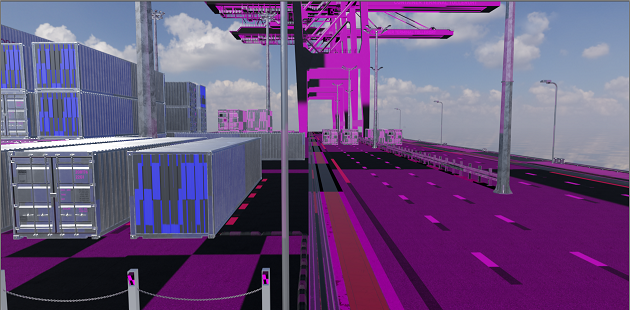
如果加载了具有非内嵌(外部)纹理的材质资源,但找不到纹理文件路径,则将显示粉红色和黑色棋盘纹理,指示缺少非内嵌纹理。
“首选项”>“文件 IO”>“OSB/VPB”中的使用内嵌纹理选项对保存材质资源没有影响。
白炽度调整 - 设置材质的白炽度是始终可调还是从不可调。