“协作”首选项
了解“协作”首选项、如何设置配置文件和会话地址,以及如何更改头像近似淡入。
注意:
使用“协作”首选项设置用于每个会话的默认名称、房间和颜色。
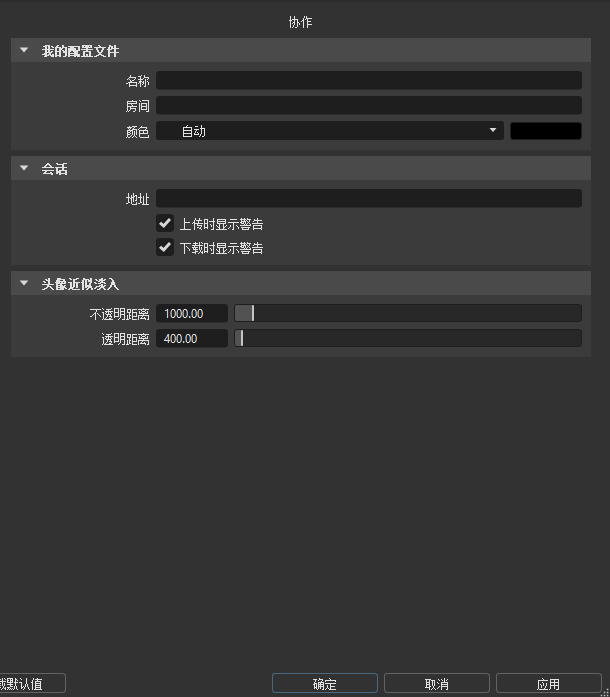
在菜单栏中,单击“编辑”>“首选项”,然后在对话框的左侧选择“交互”>“协作”。进行任何更改后,按“应用”和“保存”以保存它们。
我的配置文件
头像近似淡入
设置其他参与者头像不透明度开始变淡、变得更加透明的距离。当有许多 HMD 参与者挤在一个区域周围时,“头像近似淡入”设置会使头像淡出,以使您的视图不被遮挡。
适用于“头像近似淡入”的 Python 函数
随着这些参与者越来越靠近,其头像的不透明度将变淡,变得更加透明。这些参数可设置您的头像开始变淡的距离阈值(“头像近似淡入”)。
不透明距离 - 使用滑块或通过输入数值,设置当您的头像不透明度开始变淡的距离。您的头像开始变淡之前的默认距离为 1000 毫米(1 米)。
注意:您还可以使用以下 Python 函数定义常规头像显示和淡出时的距离:
vrSessionService.setAvatarProximityOpaqueDistance(value)

vrSessionService.setAvatarProximityTransparentDistance(value)
透明距离 - 使用滑块或通过输入数值,设置当您的头像透明度停止变淡的距离。您的头像停止变淡的默认距离为 400 毫米(0.4 米)。
注意:您还可以使用以下 Python 函数更改安全双人停止变淡时的透明距离:
vrSessionService::setAvatarSafetyOpaqueDistance(minDistance)

vrSessionService::setAvatarSafetyTransparentDistance(maxDistance)
下面是这些函数的工作原理:
- 如果距离小于 minDistance,则显示安全双人。
- 如果距离大于 maxDistance,则隐藏安全双人。
- 如果距离介于 minDistance 和 maxDistance 之间,则安全双人淡入。
如何设置“协作”首选项
- 选择“编辑”>“首选项”>“交互”>“协作”以设置您的配置文件和会话信息。
- 在每个字段内单击,然后输入信息以设置您的配置文件。
- 完成后,单击“确定”。