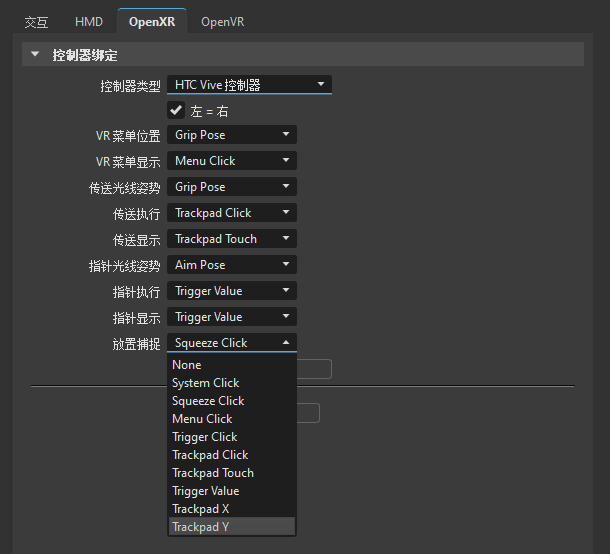
OpenXR 首选项
在菜单栏中,单击“编辑”>“首选项”,然后在对话框的左侧选择“扩展现实”>“OpenXR”。使用此选项可以为使用 OpenXR 的设备设置控制器绑定。进行任何更改后,按“应用”和“保存”以保存它们。
当更改 OpenXR 控制器绑定时,VRED 将需要重新启动会话。在通知中单击“确定”,将重新启动会话并应用新绑定。
请注意,在 VRED 中设置控制器绑定将仅建议将这些映射用于活动的 OpenXR 运行时。运行时仍可以决定忽略这些建议。在这种情况下,您需要在相应的运行时中配置映射。请参见 管理 SteamVR 的控制器绑定 。
在菜单栏中,单击“编辑”>“首选项”,然后在对话框的左侧选择“扩展现实”>“OpenXR”。进行任何更改后,按“应用”和“保存”以保存它们。
- 控制器类型 - 设置所使用的控制器的类型。从以下选项中选择:HTC Vive、HTC Vive Cosmos、HTC Vive Focus 3、Oculus Touch、Microsoft MR Motion 和 HP MR。
- 左 = 右 - 启用此选项后,将左控制器和右控制器的控制器映射设置为相同。禁用此选项后,左控制器和右控制器可以对控制器方法和操作使用不同的绑定。
现在,对于每个操作,从操作旁边的下拉菜单中选择其控制器绑定。完成后,按“应用”。
- 放置捕捉 - 设置用于激活“放置”工具的捕捉功能的控制器输入。
- 指针执行 - 设置用于使用指针的控制器输入。
- 指针光线姿势 - 设置用于定位指针光线的控制器输入。
- 指针显示 - 设置用于显示指针光线的控制器输入。
- 传送执行 - 设置用于传送的控制器输入。
- 传送光线姿势 - 设置用于定位传送光线的控制器输入。
- 传送显示 - 设置用于显示传送光线的控制器输入。
- 虚拟现实菜单位置 - 设置用于定位菜单的控制器输入。
- 虚拟现实菜单显示 - 设置用于显示和隐藏菜单的控制器输入。
- 设置为默认值 - 移除对控制器绑定的任何更改,将所有更改恢复为默认值。
- 添加控制器 - 添加和设置其他类型的控制器。要移除控制器,请单击“移除控制器”。
配置控制器
要自定义控制器按钮的配置,请执行以下操作:
在“编辑”>“首选项”>“扩展现实”>“OpenXR”中,从“控制器类型”下拉菜单中选择控制器。
如果您希望每个控制器具有不同的绑定,请启用“左 = 右”复选框;否则,请确保禁用该复选框。
打开每个操作旁边的下拉菜单,然后选择一个选项。
完成后,按“应用”和“保存”。
设置独立控制器
在对控制器绑定进行自定义时,可以相互独立地设置左控制器和右控制器。
- 要执行此操作,请在“编辑”>“首选项”>“扩展现实”>“OpenXR”中,从“控制器类型”下拉菜单中选择控制器。
- 启用“左 = 右”复选框。
- 完成后,按“应用”和“保存”。
重置控制器绑定
要将所有控制器绑定重置为其默认值,请在“编辑”>“首选项”>“扩展现实”>“OpenXR”中,在选定控制器的情况下,按“设置为默认值”。
添加其他控制器
可以添加其他控制器并自定义其绑定。
- 在“编辑”>“首选项”>“扩展现实”>“OpenXR”中,从“控制器类型”下拉菜单中选择控制器。
- 设置控制器绑定。
- 完成后,按“应用”和“保存”。
禁用操作
要禁用某个操作,使其在会话中无法访问,请执行以下操作:
- 在“编辑”>“首选项”>“扩展现实”>“OpenXR”中,从列表中选择所需的操作。
- 打开操作旁边的下拉菜单,然后选择“无”。现在,在会话期间无法触发该操作。
- 完成后,按“应用”和“保存”。
将来,要使操作可访问,请从其下拉列表中选择目标,例如“菜单单击”或“X 触控”。然后,完成后,按“应用”和“保存”。
禁用控制器按钮
通过“编辑”>“首选项”>“扩展现实”>“OpenXR”首选项可以禁用任何控制器按钮。在控制器绑定列表中,请确保未将相应的按钮指定给操作。如果已指定,请从操作的下拉菜单中选择其他选项。完成后,按“应用”和“保存”。