“扩展现实选项”首选项
在菜单栏中,单击“编辑”>“首选项”,然后在对话框的左侧选择“扩展现实”>“HMD”。进行任何更改后,按“应用”和“保存”以保存它们。
使用这些参数可设置视角跟踪、焦点渲染和特定于 HMD 的选项的默认 HMD 设置。默认情况下禁用这些设置。
视角跟踪
VRED 当前支持对 HTC VIVE Pro Eye 和 StarVR 头戴式设备进行视角跟踪。
- 视角跟踪 - 设置默认的视角跟踪行为。默认情况下禁用此设置。启用此选项后,HMD 会跟踪您的视线移动。如果启用焦点渲染,则会在渲染时使用此数据确定哪些区域需要高分辨率渲染。
焦点渲染
OpenGL 着色速率扩展是焦点渲染所必需的,且仅适用于 NVIDIA RTX 显卡(Turing 架构)。
此选项通过降低外围图像质量来提高性能,并与视角跟踪一起使用。
焦点渲染 - 设置默认的焦点渲染状态。默认情况下禁用此设置。启用此选项后,视角跟踪的区域以高分辨率渲染,外围区域以低分辨率渲染。
注意:对于 Varjo 头戴式设备,请参见 本机焦点渲染 。
StarVR 头戴式设备目前不支持此选项。对于没有视角跟踪功能的其他头戴式设备,可以启用虚拟现实的“焦点渲染首选项”中的选项。但是,由于无法跟踪您的视线,焦点区域将不会移动。它将保持固定在图像中心。
注意:如果显示有关 OpenGL 着色速率图像扩展的消息,这是因为焦点渲染仅适用于 NVIDIA RTX 显卡(Turing 架构)。
焦点区域大小 - 设置椭圆形焦点区域的默认大小。
注意:添加了一个新的 Python 服务
vrHMDService,用于访问焦点渲染设置。着色质量 - 设置用于焦点渲染着色的默认级别。有三个使用焦点渲染的图像区域,可以使用不同的着色质量对其进行渲染:
- 内部 - 焦点区域
- 中间 - 内部与外围之间的过渡区域
- 外围 - 外部的外围区域
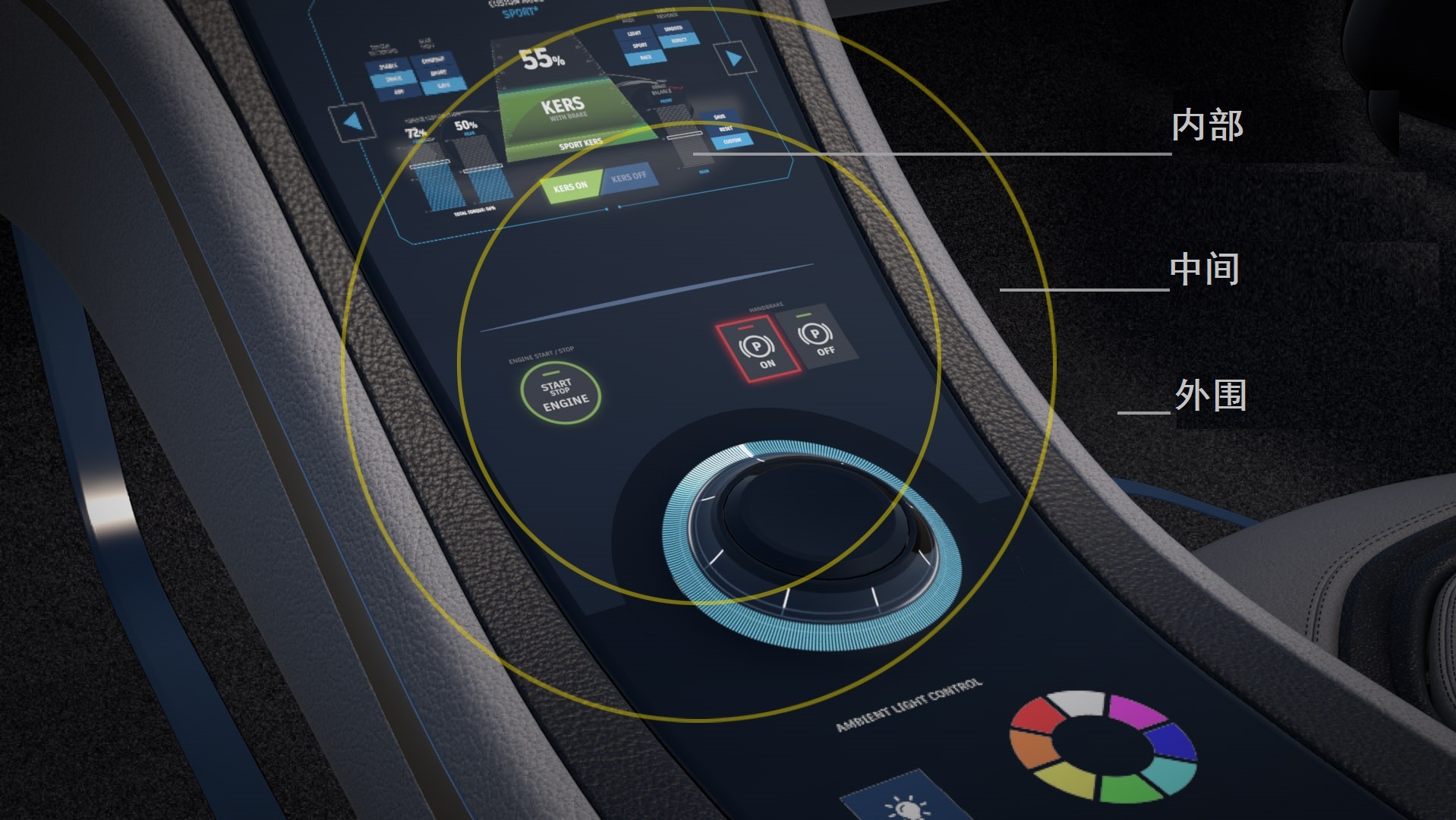
上面的渲染图像显示以下质量:
- 内部 - 4 个采样(每像素 4 个采样的超级采样着色)
- 中间 - 1 个采样(1x1 本机像素着色)
- 外围 - 每 4 个像素 1 个采样(每个 4x4 像素块 1 个采样的粗糙着色)
使用预设或选择“自定义”来设置自己的着色质量。通常,与“外围”和“中间”这两个区域相比,“内部”区域的渲染质量最高,“外围”区域的渲染质量最低。
- 最高性能 - 在外围区域中使用粗糙着色时,使用较低的视觉质量,但提供最高的性能。
平衡和最高质量 - 提高视觉质量,这对于具有较小重复图案的材质(例如碳纤维材质)或具有特定纹理的材质尤为明显。
由于使用超级采样着色质量(可以为 2x(2 个采样)、4x(4 个采样)或 8x(8 个采样))提高了视觉质量。
重要信息:只有使用多重采样抗锯齿(实时抗锯齿)渲染至少相同数量的采样时,超级采样着色质量才会生效。
焦点渲染首选项中的“着色质量”设置旁边将显示一个提示,提供所需的最小采样数。激活具有足够采样数的实时抗锯齿级别。默认情况下,低、中等和高分别使用 2、4 和 8 个采样。
例如,如果提示指出至少需要 4 个采样,则激活“中等”或“高”实时抗锯齿。可以在首选项中更改实时抗锯齿采样(“编辑”>“首选项”>“渲染”>“渲染窗口”>“可视化高级”选项卡 >“实时抗锯齿预设”)。
预设的特定质量为:
预设 内部(焦点) 中间质量 外围质量 最高性能 1 个采样 每 4 个像素 1 个采样 每 16 个像素 1 个采样 平衡 4 个采样 1 个采样 每 4 个像素 1 个采样 最高质量 8 个采样 4 个采样 2 个采样
- 自定义 - 提供对各个质量的完全控制,并显示“自定义质量”部分。
自定义质量 - 为内部、中间和外围图像区域设置默认的自定义焦点渲染着色质量。
- 内部 - 焦点区域
- 中间 - 内部与外围之间的过渡区域
- 外围 - 外部的外围区域
为每个参数选择以下选项之一:
- 1 个采样 - 这是不使用焦点渲染的标准着色质量。
- 每 4 个像素 1 个采样和每 16 个像素 1 个采样 - 着色质量较低的着色器评估频率较低。材质评估的结果用于多个像素(例如,“每 4 个像素 1 个采样”是每个 2x2 像素块 1 个采样的粗糙着色)。
- 2 个采样、4 个采样、8 个采样 - 对着色质量较高的材质的评估频率最多为每像素 8 次。
注意:具有精确轮廓的置换材质当前始终使用标准着色质量进行评估。
Varjo
以下选项特定于 Varjo HMD,用于设置默认本机焦点渲染状态、您进入的模式和手部深度。
设置了首选项后,单击“应用”和“确定”以保存这些设置。
本机焦点渲染 - 需要启用“视角跟踪”。设置外围对象渲染方式的默认状态。启用此选项后,外围分辨率(图像质量)会降低;但是,您的视角跟踪的区域仍以高分辨率渲染。此选项可在具有计算密集型材质的场景中以及使用实时抗锯齿时提高性能。有关焦点渲染和不同设置的详细信息,请参见自定义质量。
提示:有关一些有用的 Python 函数,请参见 vrdVarjoRenderSettings。
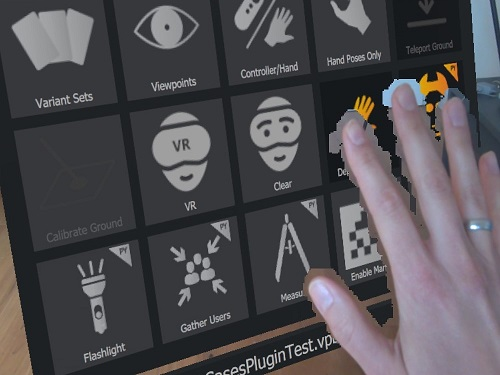
深度估算 - 设置真手在扩展现实中的默认状态。启用此选项后,将会在混合现实视频中检测您的真手,并在虚拟对象前面显示它们(如果它们比该对象更近)。禁用此选项后,从 VRED 进行的渲染将始终遮挡真手,即使手比渲染的对象更近也是如此。
“深度估算”已禁用 “深度估算”已启用 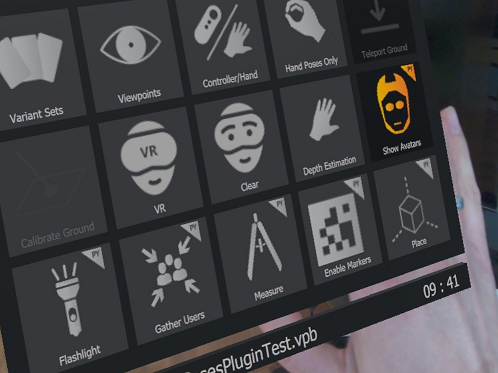
显示设置
- 默认扩展现实视图 - 设置激活了扩展现实工具时使用的默认扩展现实显示模式。从 OpenXR HDR10、OpenXR、OpenVR 和 Varjo 中进行选择。
- 默认模式 - 设置在 OpenXR 和 Varjo 模式下支持混合现实的 HMD 的默认查看模式。从“混合现实”和“虚拟现实”中进行选择。如果始终在混合现实中工作,则将此选项设置为“混合现实”。