渲染设置首选项 -“常规设置”选项卡
在菜单栏中,单击“编辑”>“首选项”,然后在对话框的左侧选择“渲染设置”。进行任何更改后,按“应用”和“确定”以保存它们。
抗锯齿
使用以下项进行渲染 - 设置渲染时使用的方法。从图像采样和时间中进行选择。
图像采样 - 设置在静帧抗锯齿期间采集的采样数。较高的值可产生更加清晰的结果,而较低的值可减少渲染时间。
时间 - 使用时间(而不是图像采样)设置渲染所有抗锯齿静帧所需的最长时间。时间越长,产生的图像质量越高,但占用的 CPU 也越多。时间越短,产生的图像质量越低,但对 CPU 的影响也越小。希望在指定的时间内渲染所有帧时使用此选项。
采样 - 建议将值 256 作为起点,但对于具有完整的全局照明的室内场景而言可能太低。仅希望渲染一定数量的帧时使用此选项。例如,如果您想要渲染 256 个帧,应将“使用图像采样”设置为 256。
在视口中使用无限渲染 - 启用或禁用在视口中使用无限渲染。
开始更新渲染的采样数 - 设置抗锯齿渲染更新开始时的采样数。值为 16 通常会阻止显示颗粒状渐进式采样。渲染继续在后台计算。
在进行静帧抗锯齿时,此选项设置渲染的图像采样数。如果此选项设置为 1,在静帧抗锯齿运行时,将在每次采样后在视口中更新渲染图像。在某些光线跟踪模式(例如“完整的全局照明”)下,在第一批采样中,结果看上去噪波非常多(除非使用降噪器)。为了避免出现此问题,请将“开始更新渲染的采样数”设置为较高值(例如 16)。VRED 在后台进行采样,仅在计算特定数量(例如 16 个)的采样后在屏幕上显示图像,从而显著减少或消除噪波。
自适应采样 - 使光线跟踪器能够跳过已经平滑的区域,并专注于仍然有噪波的区域。
“预览质量”、“低质量”和“中等质量”- 使用这些选项可以降低质量,但渲染时间更快。
“高质量”、“超高质量”和“最高质量”- 使用这些选项可以提高质量,但渲染时间更慢。“最高质量”可禁用自适应抗锯齿并按照指定的图像采样数对每个像素进行采样。此设置可能会将处理能力用在已经平滑的区域上。
使用钳制值 - 激活钳制亮像素,以在抗锯齿后消除白点。该值设置白色像素的最大值。激活钳制并减少值可缩小生成的图像颜色的最大范围。
降噪器 - 设置用于光线跟踪的图像降噪器。从以下选项中选择:
- 禁用 - 不应用降噪。
- 深度学习静帧 - 在静帧渲染过程中应用基于深度学习的降噪。
- 始终深度学习 - 在交互渲染和静帧渲染过程中应用基于深度学习的降噪。
降噪器类型 - 设置使用的降噪器。从以下选项中选择:
OptiX/自动 - 如果硬件和驱动程序版本支持它,则将使用基于 GPU 的 OptiX 降噪器;否则,将使用 Open Image 降噪器。
注意:如果选择了“OptiX/自动”,但未找到兼容硬件或图像分辨率设置为高于“OptiX/自动”降噪器可以处理的分辨率,则 VRED 会自动使用 Open Image 降噪器。
Open Image 降噪器 - 始终使用 Open Image 降噪器。如果可用,将使用基于 GPU 的降噪;否则,使用基于 CPU 的降噪器。
注意:要设置与 Python 一起使用的降噪器,请尝试对 CPU 降噪器使用
setDenoiserType(CPU),对 GPU 降噪器使用setDenoiserType(GPU)。
像素过滤器
像素过滤器设置每个像素图像采样的权重,因此可以控制渲染的抗锯齿质量。高图像过滤器尺寸可能会造成模糊的图像效果。
过滤器 - 使用列表中的首选过滤方法。请参见“像素过滤器”下的渲染设置。
大小 - 根据用于过滤的宽度和高度定义相邻像素的数量。
功能
监视亮度 - 设置首选显示的亮度值(以 cd/m² 为单位)。当使用光度学参数时,需要提供实际监视亮度才能使用实际光度值在显示设备上重现渲染结果。
渲染颜色空间 - 在不同的渲染颜色空间之间切换,然后从以下选项中选择:
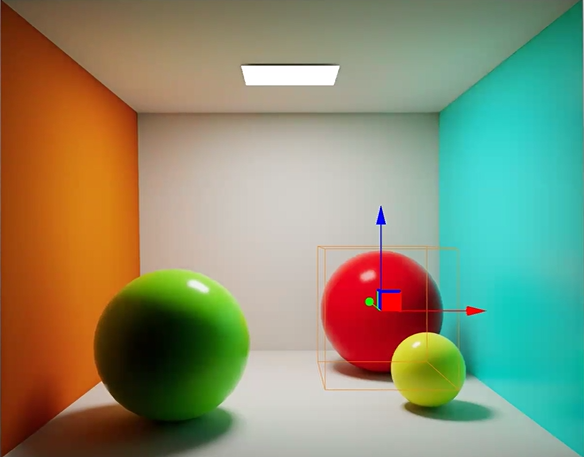
线性 Rec.709 (sRGB) - 高清电视的标准。在 2025.2 版之前,这是 VRED 中唯一可用的渲染颜色空间。现在,它已公开并用作默认颜色空间。
ACEScg - CGI 渲染和合成的标准工作空间。ACES 由美国电影艺术与科学学院开发。ACEScg 是适用于计算机图形的 ACES 编码系统版本,在行业中得到广泛采用。它已成为行业标准,因为与 sRGB 相比,ACEScg 使用 ACES AP1 宽色域主颜色,并且可处理更多颜色信息。
线性 P3-D65 - 为数字电影开发的颜色空间,并调整为使用 D65 白点。P3-D65 是参考宽色域显示的颜色空间,主要用于投影。它基于 DCI-P3 演变而来,使用相同的主颜色和电光传递函数,但视频使用 D65 白点。
线性 Rec.2020 - 超高清电视的标准。Rec.2020 旨在处理高动态范围内容。与 ACEScg 类似,它涵盖所有可见颜色很大一部分的颜色空间(大约 75.8%),但与 ACEScg 相比,线性 Rec.2020 中涵盖的所有颜色都在可见光谱内。
要指定首选的渲染颜色空间,请使用首选项 > 渲染 > 渲染设置 > 常规设置 > 功能 > 渲染颜色空间选项。
线性 Rec.709 (sRGB) ACEScg 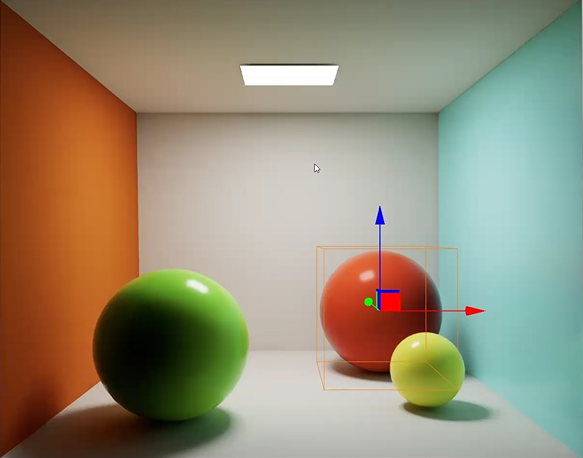
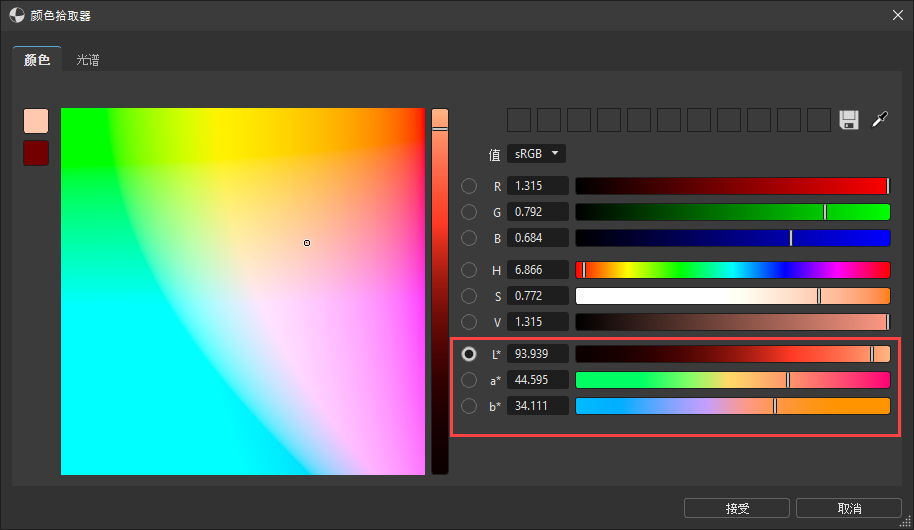
在“颜色拾取器”中,使用 L、a 和 b 值显示极其饱和且在 sRGB 颜色空间之外的颜色,因为这些值小于零。请注意,要查看它们,需要采用宽色域的显示。
启用光度学参数 - 为新生成的场景(而非当前场景)启用光度学参数。有关光度学一致渲染的说明,请参见渲染设置。
启用光谱光线跟踪 - 仅适用于 CPU 光线跟踪。在渲染图像时对所有灯光颜色启用优化。除了模拟更可靠的材质颜色外,基于波长的光谱渲染还允许用户展示逼真的散射效果。请参见渲染设置。
照度 - 设置视为白色的灯光光谱。通常,这应该是 D65 以匹配日光。另一个选项“同等能量”使用同等能量光谱作为白色。在同等能量光谱中,所有波长具有同等值。
对许多光源进行优化 - 在具有许多光源的场景中,通过略微降低质量来优化灯光计算。这可提高渲染性能。请参见渲染设置。
启用 NURBS 光线跟踪 - 仅适用于 CPU 光线跟踪。使用多边形时启用 NURBS 光线跟踪。
加载时检查 BRDF 行为 - 启用警告,以便通知您文件是否包含较旧的 BRDF 模式,并询问您是否要更新到最新模式。禁用此选项将关闭警告。
注意:通过脚本加载文件时,将忽略此选项,因为会始终从文件中获取 BRDF 模式。
- 加载时检查已弃用材质 - 启用此选项后,指示文件是否包含已弃用的材质。
- 加载时更新已弃用材质 - 将文件中任何已弃用的材质转换为标准材质。
使用光线拆分 - 设置此选项的默认状态。它跟踪光线第一次到达玻璃表面时的反射和折射。禁用后,将仅跟踪一条光线。
使用两个采样 MIS - 设置此选项的默认状态。它跟踪两个采样以用于环境贴图评估。禁用后,仅跟踪一个采样以用于环境贴图评估,而不是两个。自 2022.1 版起,默认情况下禁用此选项。
注意:如果您到目前为止使用的是 2021 内部版本,则在 preferences.xml 中此设置将设置为 true,并且默认情况下将启用此设置。要更改此设置,请选择“编辑”>“首选项”,然后单击“加载所有默认值”以将其禁用。
优化模式 - 设置进行 GPU 光线跟踪时使用的优化策略。在以下选项之间选择:
优化性能 - GPU 光线跟踪器优先考虑性能,而不是内存消耗。
优化内存消耗 - GPU 光线跟踪器会降低内存消耗,但代价是存在一些性能开销,例如变量切换时间稍微延长;但是,以前由于 GPU 光线跟踪的内存需求较高而无法进行 GPU 光线跟踪的用户现在可以进行,并且场景加载时间也会缩短。它仅上传实际用于当前帧的几何体,并从内存中移除任何未使用的几何体。这会使打开/关闭可见性稍微慢一些,但可以渲染更大的场景。
共享纹理 - 在对纹理进行光线跟踪时共享两个 GPU 的内存。如果在所有可用 GPU 的 NVLink 处于活动状态时启用“共享纹理”,纹理将仅上传到一个 GPU 并与其他 GPU 共享以节省 GPU 内存。
注意:启用“共享纹理”会影响性能。而且,目前,每个孤岛不超过 2 个 GPU。
共享几何体 - 在对几何体进行光线跟踪时共享两个 GPU 的内存。如果在所有可用 GPU 的 NVLink 处于活动状态时启用“共享几何体”,几何体及其加速结构将仅上传到一个 GPU 并与其他 GPU 共享以节省 GPU 内存。
注意:启用“共享纹理”会影响性能。
改进颜色深度 - 仅适用于“优化性能”优化模式。启用或禁用渲染颜色深度的改进。启用后,将改进渲染颜色深度。
高级选项
完成渲染后播放声音 - 播放声音,通知您渲染已完成。如果渲染是在后台进行的,而您正在使用其他应用程序,这将非常有用。
在终端显示渲染日志消息 - 渲染期间在“终端”窗口中显示所有日志消息。更改此设置需要重新启动 VRED。
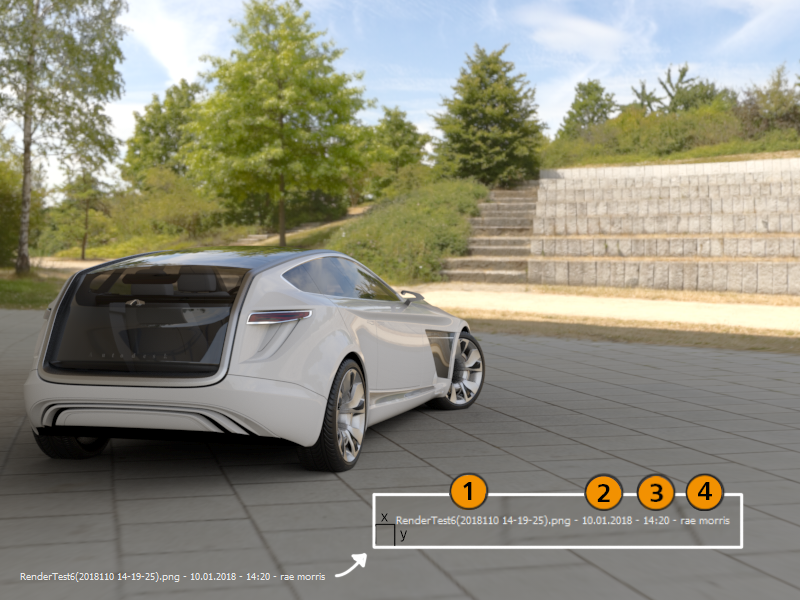
签名
创建要添加到生成的每个视频或图像的签名。签名格式为:filename -date -time -comment