渲染窗口首选项
在菜单栏中,单击“编辑”>“首选项”,然后在对话框的左侧选择“渲染”>“渲染窗口”。进行任何更改后,按“应用”和“保存”以保存它们。
“可视化”选项卡
视口
使用视口顶部的分辨率控件可设置首选的渲染分辨率。如果不设置分辨率,渲染窗口将适应视口的尺寸。
默认光栅器 - 设置 VRED 使用的默认光栅器。从 Vulkan 和 OpenGL 中选择。
- Vulkan 具有 OpenGL 无法提供的高级功能,例如 GPU 加速光线跟踪(需要使用与光线跟踪兼容的显卡)。光栅化与预计算模式下的 GPU 光线跟踪器非常相似,从而简化了光栅化和光线跟踪之间的过渡。它可以高效处理大量对象,尤其是在运动中时,并且不像 OpenGL 那样有灯光限制,因为所有灯光都会照亮几何体和体积。
- OpenGL 没有显卡要求,可渲染二维和三维矢量图形。
默认光线跟踪器 - 设置 VRED 使用的默认光线跟踪器。从 CPU 和 GPU 中选择。如果您的硬件不支持您的选择,VRED 将默认使用其支持的选项。
使用固定分辨率 - 将视口锁定为固定像素分辨率。
像素分辨率 - 设置固定像素分辨率的宽度和高度。
启用缩小 - 启用缩小可帮助功能稍逊的计算机在移动摄影机时根据各个场景复杂性以一种更具交互性的方式进行渲染。仅在光线跟踪时可用。
缩小质量 - 包含以下选项:
- 低 - 按照每隔一个像素进行计算。
- 中等 - 按照每隔三个像素进行计算。
- 高 - 按照每隔七个像素进行计算。
限制近距和远距剪切平面 - 不再绘制与摄影机的距离小于近距剪切平面距离和大于远距剪切平面距离的对象。使用“近距剪切平面”和“远距剪切平面”控件设置距离。
近距/远距剪切 - 设置近距剪切平面和远距剪切平面与摄影机位置之间的距离。不绘制摄影机位置与这些剪切平面之间的对象。
HDR 基准白色 - 设置在 HDR 中用于白色的值。
默认显示器 - 从标准显示器或 HDR10 显示器中选择 VRED 用于显示 UI 的默认显示器。
使用 16 位浮点 RGB - 启用后,设置使用宽色域显示时的默认行为。VRED 将不再将 ICC 配置应用于渲染输出。相反,它渲染为 16 位浮点帧缓冲区,并将其传递给操作系统以应用正确的监视器配置。更改此设置后需要重新启动 VRED 才能激活。
使用 10 位 RGB - 启用渲染到 10 位缓冲区。
显示摄影机可视化 - 在视口中显示摄影机的表示。
显示约束可视化 - 启用后,会在视口中显示约束的表示。禁用后,只有几何体可见。
启用 禁用 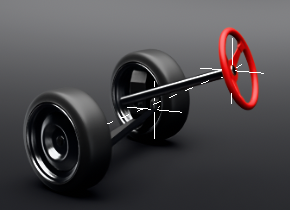
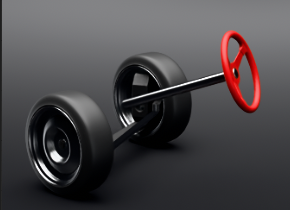
显示灯光可视化 - 在视口中显示灯光的表示。
显示关节可视化 - 在视口中显示关节的表示。
显示体积可视化 - 在视口中显示体积的表示。
照明
车头灯行为 - 为新场景设置车头灯的默认状态。选择“自动”可使车头灯处于启用状态,直到使用第一个真实光照着色器。选择“忽略”可保留车头灯状态。也可以将车头灯设置为始终禁用或始终启用。
使用点车头灯 - 使用“点灯光”代替“平行光”作为车头灯。
背景
设置视口的背景颜色。背景可以是在指定位置设置不同颜色的渐变。使用滑块定义用于创建背景渐变的颜色,或者单击滑块,然后使用  ,或者单击滑块,然后在“渐变”字段中输入数值。使用 RGB 值和介于 0 和 1 之间(从下到上)的位置定义每种颜色。

高级渲染
透明模式 - 设置“透明度”模式的默认行为。从以下选项中选择:
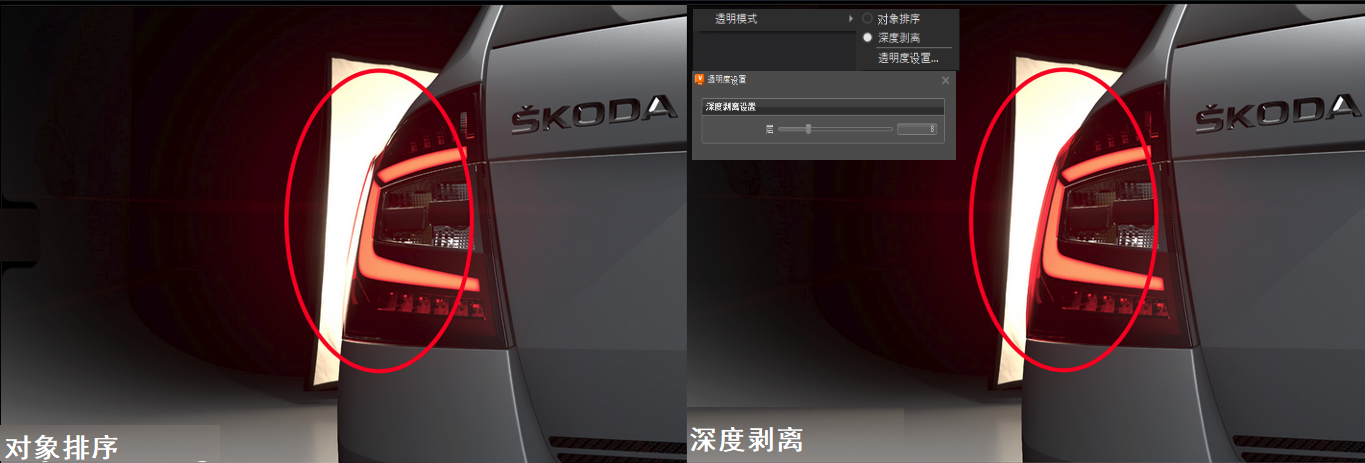
- 对象排序 - 如果您认为性能比正确的结果更重要,没有相交的透明对象或与自身相交的透明对象,请选择“对象排序”。它会启用对象排序透明度,场景中的每个对象会从后到前一次渲染一个。可以通过“材质编辑器”>“公用”选项卡中的排序键选项覆盖排序。在“可视化”>“光栅化设置”>“透明度模式”中查找对象排序。
- 深度剥离 - 如果场景中有相交的透明对象或与自身相交的透明对象,请使用“深度剥离”。深度剥离用于与顺序无关的透明度以及没有排序的透明曲面的每像素校正混合。以像素级精确度渲染具有复杂相交透明对象(例如车头灯)的图像。在“可视化”>“光栅化设置”>“透明度模式”中查找深度剥离。
不使用深度剥离 使用深度剥离 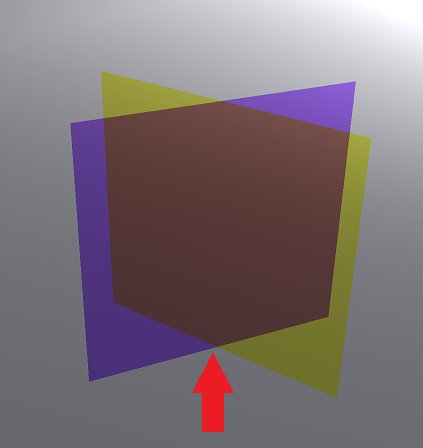
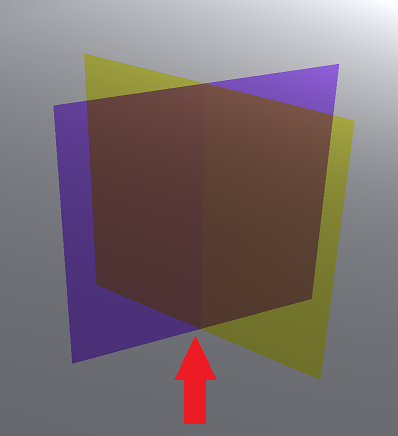
视频字幕:为了在 OpenGL 中获得自交透明对象的像素校正结果,我们还添加了“对象排序”,即所谓的“深度剥离”。这也可以解决透明材质排序错误的问题。使用滑块调整应计算的层数。
- 禁用主线程休眠 - 阻止计算机使主线程进入休眠状态。
- 缓存几何体 - 使用额外的主内存 (RAM) 尝试提高性能。
- 强制执行 GLFinish - 如果 GPU 驱动程序中的背景缓冲区导致渲染速度变慢,则在交换缓冲区后强制执行 GPU 的完整同步点。
- 单通道立体 - 通过在单个渲染过程中渲染一对立体图像来提高性能。要了解如何设置在立体模式下渲染,请观看立体视频。
- 遮挡消隐 - 禁用不可见对象的渲染。这可以提高复杂场景中的性能。
使用 GPU 纹理压缩 - 在 GPU 光线跟踪(和 OpenGL)中将纹理上传到 GPU 时压缩纹理,而不更改原始图像。此过程非常耗时,因此 GPU 光线跟踪器的初始化将花费更长的时间。
注意:不压缩具有动态内容的纹理(例如,Web 引擎纹理、图像序列和由 vrVirtualEye 和 vrMoviePlayer2 创建的图像),因此不会减慢纹理更新速度。
“实时抗锯齿”选项卡
常规
抗锯齿质量 - 包含以下选项:
- 关闭 - 显示原始分辨率。
- 低、中等、高、超高 - 在“可视化高级”>“实时抗锯齿预设”中配置质量级别。
例如 - 将“多重采样”设置为“2 个采样”时,将以两倍原始分辨率显示。选择“启用超级采样”后,渲染在 X 和 Y 中出现两次(四倍)。“多重采样”设置为“2”且“超级采样”为选定状态时,质量为八倍原始分辨率。
启用静帧抗锯齿 - 为光栅化与光线跟踪渲染模式选中后,启用静帧抗锯齿。静帧抗锯齿随时间逐渐渲染静止图像。
x 秒后启用静帧抗锯齿 - 设置自动开始抗锯齿之前等待用户输入的持续时间。
启用后期处理抗锯齿 - 尝试基于过滤平滑图像的硬边。结果是质量降低但性能提高。
移动摄影机时禁用实时抗锯齿 - 在摄影机移动期间禁用实时抗锯齿并在摄影机移动停止时重新启用实时抗锯齿。
在抗锯齿期间显示辅助节点 - 在抗锯齿期间保持所有辅助可视化(例如剪切或操纵器)可见。
实时抗锯齿预设
使用这些选项可设置“可视化”>“实时抗锯齿”选项的默认值。设置低、中、高和超高质量设置的自定义值。单击此处查看渲染抗锯齿视频。
- 多重采样 - 采样范围从 1x 到 16x。如果平台不支持某一采样级别,则将其静默钳制。
- 可变速率着色 - 设置每种材质的着色速率,这对于具有容易产生波纹效果的精细图案的材质非常有用。从“1 个采样”(本机着色)、“2 个采样”、“4 个采样”和“8 个采样”(超级采样)中选择。
- 启用像素过滤器 - 启用三角形像素过滤器以用于多重采样。由标准 GPU 长方体过滤造成的阶梯瑕疵会消除。
- 启用超级采样 - 创建一个 2x 大小的渲染缓冲区,并使用三角形过滤器缩小。当与 16x 多重采样结合使用时,将采用 256 个采样。
- 光线跟踪 - 显示光线跟踪器中用于实时抗锯齿的采样数,范围从 1 到 64。要了解如何设置光线跟踪,请观看光线跟踪视频。