Web 界面首选项
激活 VRED Professional 内部 Web 服务器并在必要时启用调试模式。通过激活 Web 服务器,可以执行远程 Python 命令。建议使用本地防火墙。
在菜单栏中,单击“编辑”>“首选项”,然后在对话框的左侧选择“常规设置”>“Web 界面”。进行任何更改后,按“应用”和“保存”以保存它们。
基础
- 启用 Web 服务器 - 用于实现执行远程 Python 命令。选择此项后,以下选项可用。
- 端口 - 仅适用于启用了“启用 Web 服务器”的情况。显示服务器端口。这是处理 SSL 和非 SSL 请求的地方。
仅加密的 HTTPS - 仅适用于启用了“启用 Web 服务器”的情况。启用(拒绝)或禁用(允许)未加密的连接请求。
重要信息:可以使用系统变量
VRED_FORCE_HTTPS启用或禁用此选项。它确定接受还是拒绝未加密的通信请求。设置环境变量后,界面中的“仅加密的 HTTPS”将灰显。启用
VRED_FORCE_HTTPS后,VRED 将拒绝未加密的连接请求,从而阻止记录 Web 浏览器与 VRED 之间的通信。注意:现有配置(在 2024 版之前创建)不会更改;但新配置将仅接受 https,除非此选项处于禁用状态。
- 安全的 Python - 仅适用于启用了“启用 Web 服务器”的情况。启用后,允许从远程位置执行 Python 命令。
- 启用调试模式 - 仅适用于启用了“启用 Web 服务器”的情况。在 VRED 终端中启用增强日志记录。
启用关键事件 - 仅适用于启用了“启用 Web 服务器”的情况。允许对 Streaming App 使用键盘。这样就可以输入键盘快捷键进行导航,例如切换摄影机模式等。
注意:也可以通过 Python 完成此操作,仅使用
Key_A至Key_Z键和Key_0至Key_9键。有关相应键的列表,请参见 Python v1 变量的 vrController 部分。以下脚本演示了如何在 Python 脚本中绑定这些键。
keyA = vrKey(Key_A)
keyA.connect("print(\"Key_A pressed\")")

keyF = vrKey(Key_F)
keyF.connect("toggleFullscreen(0, 0)")
证书文件 - 仅适用于启用了“启用 Web 服务器”的情况。生成自签名证书。您需要定义要使用的证书,然后定义浏览器信任的证书。这是使用自签名证书完成的。在 Windows 证书信任存储中安装此证书,以避免出现有关不受信任的证书无效的浏览器警告。
 选择证书文件 - 定义使用的证书。
 创建自签名证书 - 打开“创建自签名证书”对话框,创建自签名的 VRED 证书,以便对单个 VRED Web 服务器实例进行签名。
 证书信息 - 打开“证书信息”对话框,并提供有关证书的信息(例如版本、序列号和有效性)。
自定义 Web 根目录
这些选项用于启用和设置自定义 Web 根目录。如果您使用嵌入的 VRED Stream(例如可从任何设备通过 Web 浏览器访问的 VREDStreamApp)编写自己的 Web 应用程序,请将自定义网页存储在本地文件位置。在目录中定义此项,以便 VRED Web 服务器可以执行网页。
自定义 HTML 不应称为 index.html,因为它已用于我们的 VRED 中心页面。在首选项中将目录设置为自定义页面后(例如 MyIndex.html),可使用以下 URL 从任何设备访问该页面:http://hostname:8888/MyIndex.html。
我们还为 VRED Stream 添加了新的 URL 属性,现在可以直接在 URL 中设置全屏、禁用键盘输入以及禁用导航。
- 启用文件访问 - 启用对目录选项中指定的自定义 Web 根目录的文件访问。
目录 - 仅当启用了“启用文件访问”时可用。指定用于访问文件的 Web 根目录。
选择 Web 根目录 - 定义使用的 Web 根目录。
主机访问
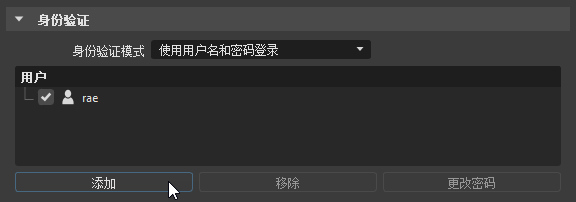
身份验证
如何生成自签名证书
VRED 已添加自签名 VRED 证书颁发机构。使用此证书可对单个 VRED Web 服务器实例进行签名。您将需要创建证书,定义访问权限,并根据需要设置身份验证。
创建自签名证书
跨域资源共享 (CORS)

适用于 VREDServer 的跨域资源共享 (CORS)
在某些请求中,也为 VREDServer 实现了跨域资源共享 (CORS)。
- CORS 的 HTTP 标头 - 下面是跨域请求共享的 HTTP 标头:
预检 (OPTIONS)
Access-Control-Allow-Origin:*
Access-Control-Allow-Methods:GET,HEAD,PUT,PATCH,POST,DELETE
Access-Control-Allow-Headers:content-type
实际请求 (GET)
Access-Control-Allow-Origin:*
工作原理
如果主机或端口与运行当前网站/Web 应用程序的主机或端口不同,并且 Web 应用程序尝试通过 JavaScript 向后一种情况的主机发送请求,该主机将同意该请求。否则,浏览器将不发送请求。
- 浏览器在预检请求中通过 HTTP 方法
OPTIONS查询不同的主机或端口(如果该主机同意)。如果响应中包含如上文预检中所示的 HTTP 标头,则将尝试发送实际请求。 - 浏览器发送实际请求。同样,也必须包含如上文实际请求中所示的 HTTP 标头。必须设置此标头;否则,浏览器将不会处理响应。
有关标头及其工作方式的其他信息,请访问 Access-Control-Allow-Origin 和 跨域资源共享 (CORS)。