界面首选项
在菜单栏中,单击“编辑”>“首选项”,然后在对话框的左侧选择“常规设置”>“界面”。进行任何更改后,按“应用”和“保存”以保存它们。
基础
应用程序
用户语言 - 设置在界面中显示的语言。
问题:对于 MAC 10.13.x 用户,一旦安装了 VRED 2019,UI 将默认为英语,而不是您所期望的语言。
解决方案:在 VRED 中,选择“编辑”>“首选项”>“常规设置”>“界面”>“应用程序”,然后在“用户语言”下设置所需的语言。单击“应用”,然后单击“保存”。重新启动 VRED。
- 显示主页对话框 - 启用此选项后,将在启动时显示主页对话框。禁用此选项后,选择帮助 > 快速入门或单击
 可访问主页对话框。
- 显示工具提示 - 设置工具提示显示的默认行为。将光标悬停在控件上太长时间时会显示工具提示,有经验的 VRED 用户会因此受到干扰,此设置为这些用户提供了解决方案。现在可以禁用它们。
启用鼠标滚轮值更改 - 启用此选项(默认状态)后,在组合框、滑块或数字显示框上使用滚轮时,滚轮会修改数据。
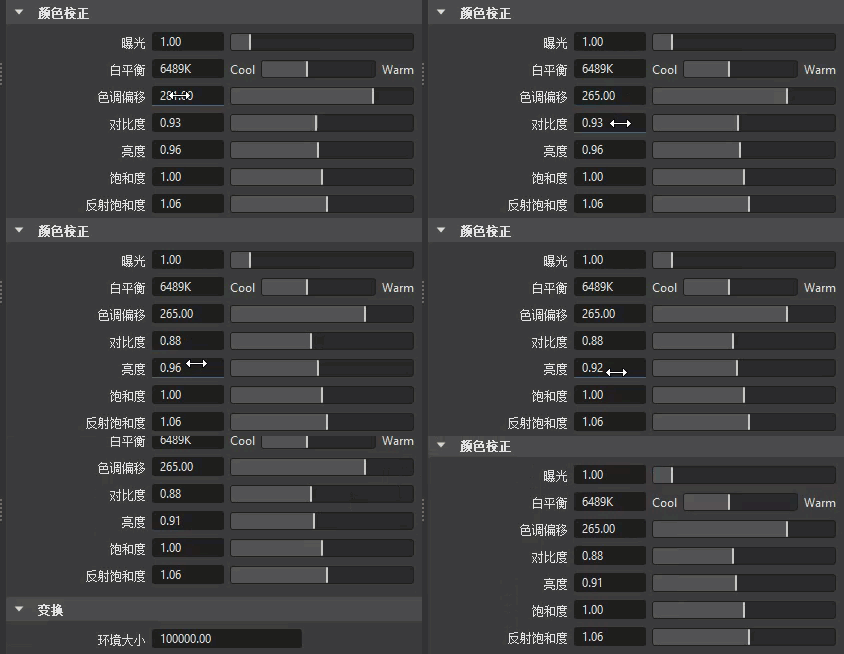
但是,请记住,在使用滚轮时,这也可能会导致出现不需要的数据修改。
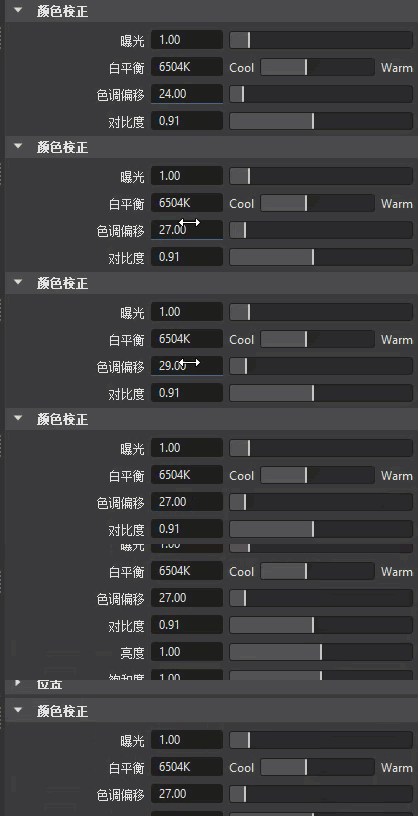
禁用此选项后,使用滚轮时不会修改控件或字段值。
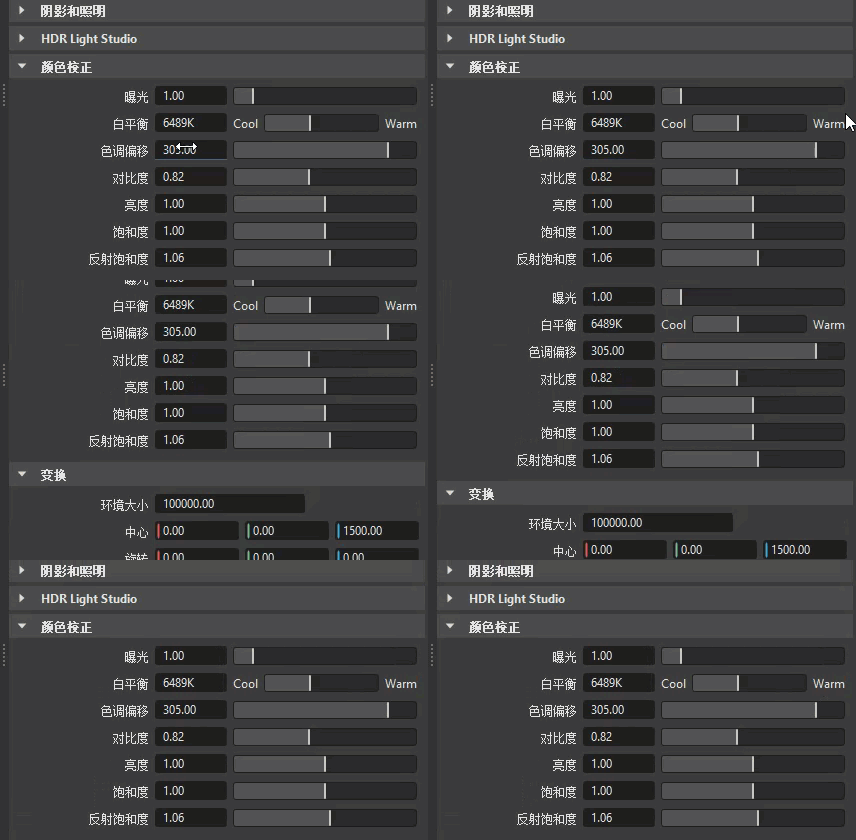
滚轮将仅用于滚动浏览选项视图。因此,仅更改视图且不修改场景数据的控件(例如用于缩放“材质预览”列表或用于展开/折叠各种树的滑块)仍对滚轮做出反应。
视图控件
显示 ViewCube (Alt+V) - 将 ViewCube 的默认行为设置为显示或隐藏。
ViewCube 位置 - 设置 ViewCube 在“渲染视图”中的默认位置。
ViewCube 大小 - 设置 ViewCube 的默认大小。从“微小”到“大”中选择,默认设置为“正常”。
不透明度 - 设置 ViewCube 的明显程度默认值。值为 1.00 时完全不透明。要完全不显示它,请禁用“显示 ViewCube”,而不是将不透明度更改为 0。
显示导航栏 (Alt+N) - 将导航栏的默认行为设置为显示或隐藏。
显示坐标系 - 将“渲染视图”右下角微型(全局)坐标系的默认状态设置为显示或隐藏。
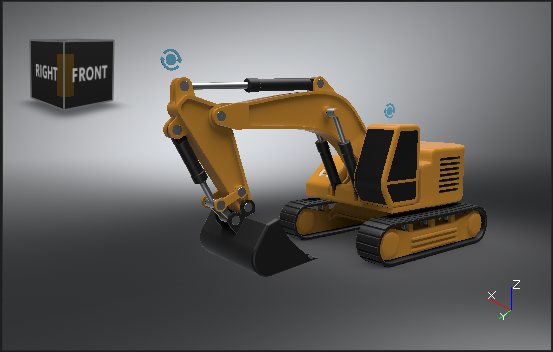
使用 Z 轴向上坐标系 - 设置是否将 Z 轴用作默认上方向轴。
进度光标
调整在静帧抗锯齿期间显示的进度光标。
大小 - 设置默认进度滚轮大小。
显示进度 - 设置使用渲染进度光标显示抗锯齿进度时的默认显示状态。启用此选项后,将显示默认显示状态。
静态位置 - 设置在渲染窗口中某个静态位置显示进度(而不是使用移动的光标显示进度)时的默认显示状态。启用此选项后,将显示默认显示状态。
帮助
设置如何访问帮助以及为工具剪辑显示多少内容。
帮助位置 - 指定 VRED 使用联机 Autodesk Knowledge Network 帮助,还是使用安装的脱机帮助。
如果选中“已安装的帮助”,请输入位置,可以是文件系统路径或一个 URL。例如:
/CDROM/html
file:///c:/Docs/VRED/Help
http://webserver/docs/VRED/help
必须设置此选项才能从“帮助”菜单打开帮助。
弹出帮助 - 显示短文本提示(简单工具剪辑)或较长文本提示(工具剪辑)。当鼠标光标悬停在工具图标上超过 1 秒时,短文本提示将出现在界面中。
警告对话框
设置警告对话框的显示方式。
- 显示所有警告对话框 — 设置是显示还是隐藏所有警告和确认对话框。
场景图形
此部分设置是显示还是隐藏列出的场景图形对话框。
UV 编辑器
此部分设置是显示还是隐藏列出的 UV 编辑器对话框。
动画
此部分设置是显示还是隐藏列出的动画对话框。
协作
此部分设置是显示还是隐藏列出的协作对话框。
各种警告
此部分设置是显示还是隐藏列出的各种对话框。