渲染改进
提供了色调映射改进,例如,添加了用于自动调整摄影机曝光的自动摄影机曝光、用于调整亮度的曝光补偿、调整 18% 灰度级别以及亮度和照度色调映射器光标叠加。还更新了色度色差,并添加了模拟处理过的胶片外观的胶片颗粒光学效果。
视频字幕:我们新的胶片颗粒效果可为您的项目带来电影般的质量,模拟经过处理的摄影胶片的外观,并为高细节场景增加真实感。这种效果在三维应用程序中尤其有用,因为它增强了场景的视觉深度和真实性,使动画和渲染看起来更逼真。
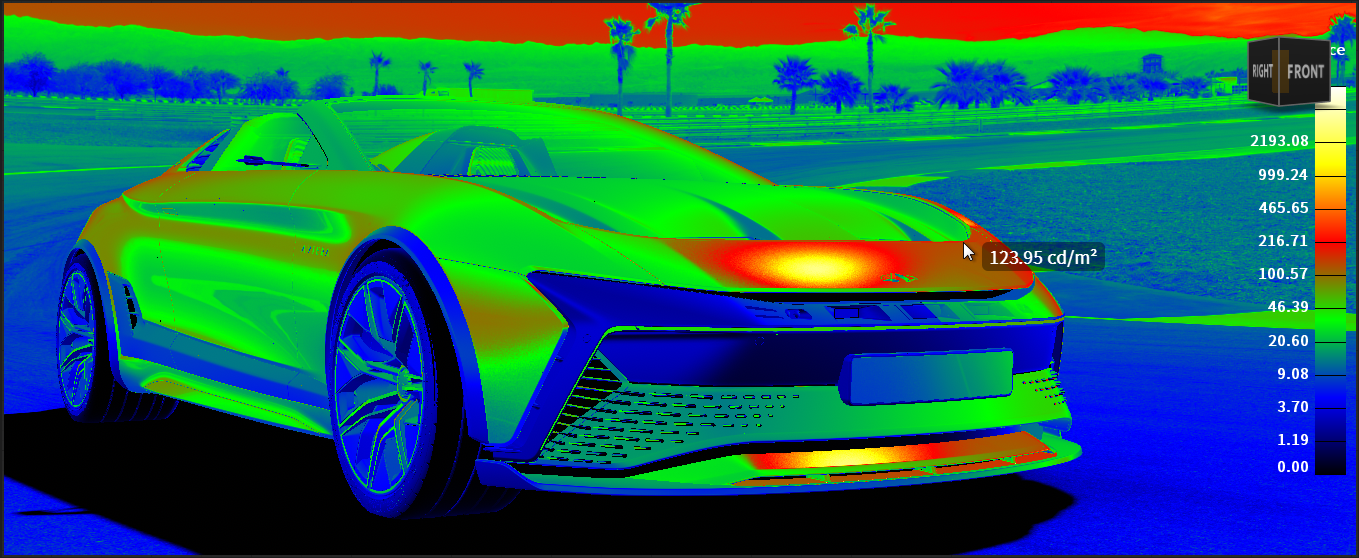
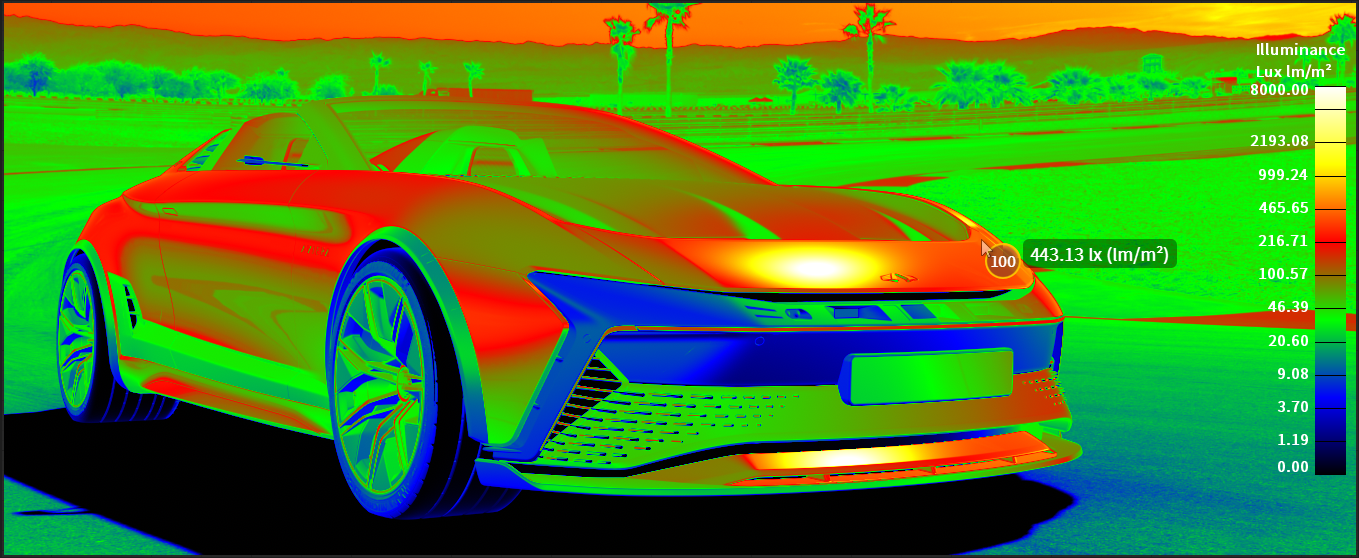
为了从详细的照明模拟中提取信息,亮度/照度值指示器会以坎德拉/m² 和流明/m² 为单位显示光标周围的亮度值。该精度对于准确测量和调整亮度非常重要,可在照明设置中提供最佳的视觉效果。
现在,使用“自动摄影机曝光”选项,可以更轻松地在具有不同亮度级别的场景中导航。只需在摄影机编辑器的“色调映射”选项卡中选中相应复选框即可。此功能可根据平均图像亮度自动调整曝光,确保在不同照明环境之间实现无缝且一致的视觉质量。
“调整 18% 灰度级别”可确保在不同视图变换之间实现一致的亮度,同时保持颜色保真度和均匀的视觉输出。在 ACES 1.0、ACES 2.0 和 PBR Neutral 设置之间切换时,该选项会简化工作流。
调整 18% 灰度级别
仅当在“摄影机编辑器”中“色调映射器”设置为“物理摄影机”且“传感器响应”设置为“OpenColorIO”时,此选项才可用。我们添加了用于调整视图变换的“调整 18% 灰度级别”,以便在应用视图变换后,18% 灰度级别保持为 18% 灰度。现在,在 ACES 1.0、ACES 2.0 和 PBR Neutral 之间切换时,亮度保持一致。将“色调映射器”设置为“物理摄影机”,并将“传感器响应”设置为“OpenColorIO”以访问它。
自动摄影机曝光
我们添加了“自动曝光”,用于根据图像的平均亮度自动调整摄影机曝光。使用此选项可在具有不同亮度级别的场景中导航,例如,从外部过渡到汽车内部或从室外过渡到室内环境。在添加“自动曝光”之前,内部可能太暗,因为没有足够的场景照明穿透内部。现在,启用后,自动 ISO 将处于禁用状态,不再出现问题。此选项位于“摄影机编辑器”>“图像处理”选项卡的色调映射部分。这适用于动画和脱机渲染,并按视点存储。这不适用于显示群集,因为每个平铺都是单独进行色调映射的。
我们还添加了“曝光补偿”,用于在启用了“自动曝光”时调整应用的亮度。大于零的值会增加应用于场景的曝光,使其变亮;小于零的值会减少曝光,使其变暗。这不适用于亮度或照度色调映射器。
色度色差更新
我们在“摄影机编辑器”的“色度色差”部分中添加了更多图像处理效果。
某些显示的边界处可能会出现一些瑕疵。
扭曲 - 设置 X、Y 和 Z 方向上色度色差效果的镜头扭曲系数。
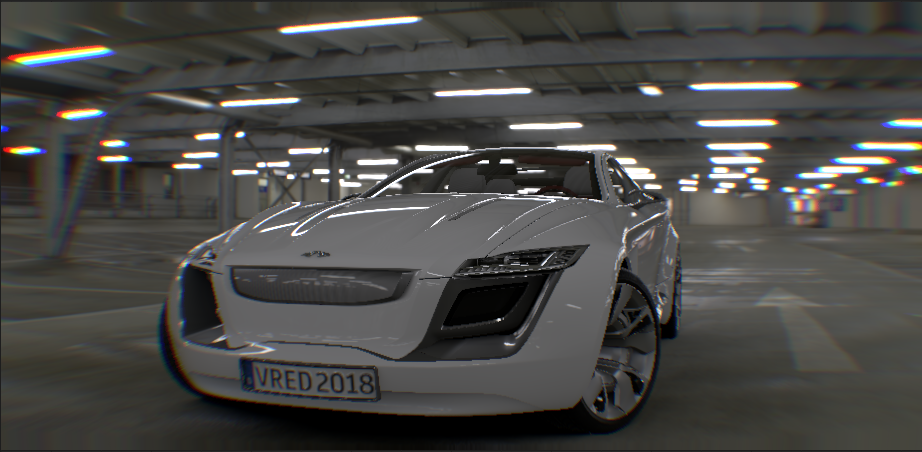
扭曲类型 - 设置应用的扭曲类型。从桶形(基于图像的纵横比)和径向(忽略图像的纵横比并尝试使用圆形进行扭曲)中选择。
桶形扭曲 径向扭曲 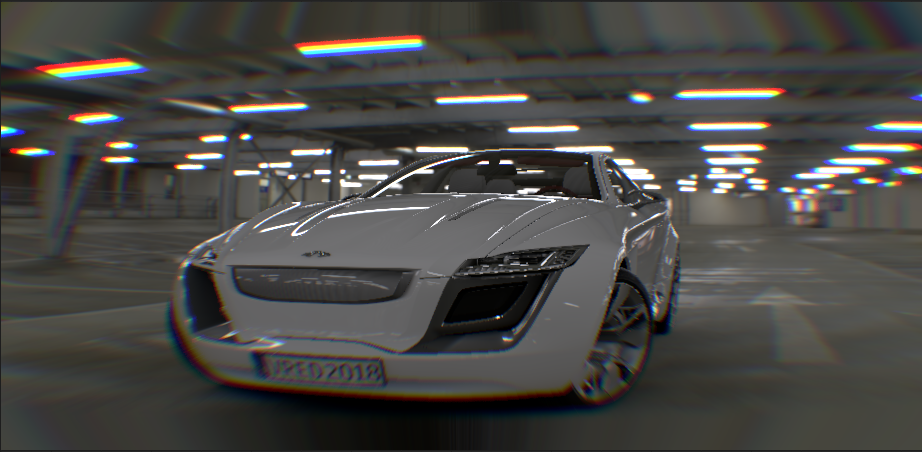
边模式 - 确定边的处理方式。如果边不包含任何相关信息,请尝试使用以下选项:
缩放 - 在图像中缩放以将未定义的区域移动到可见图像之外。
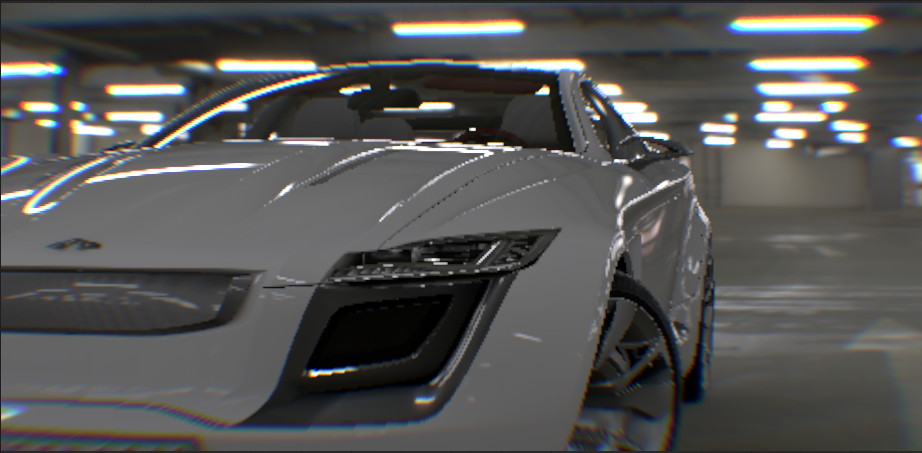
黑色 - 将图像外部的颜色设置为黑色。
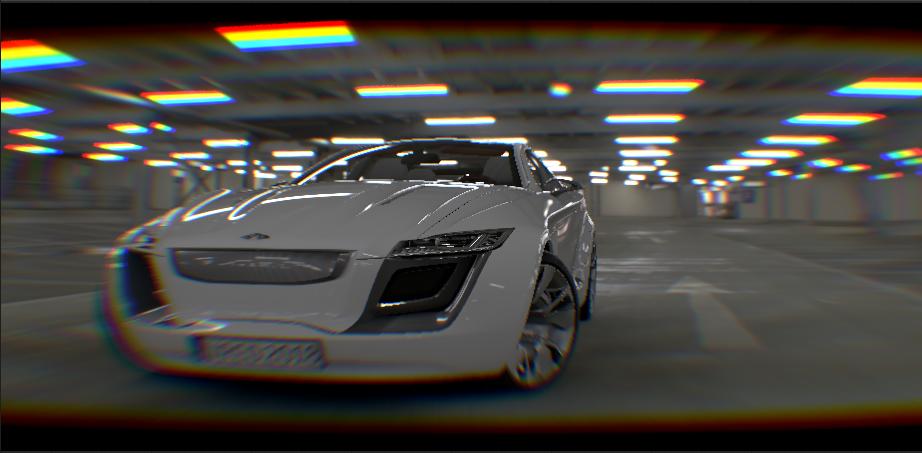
镜像重复 - 镜像并重复图像的边像素。
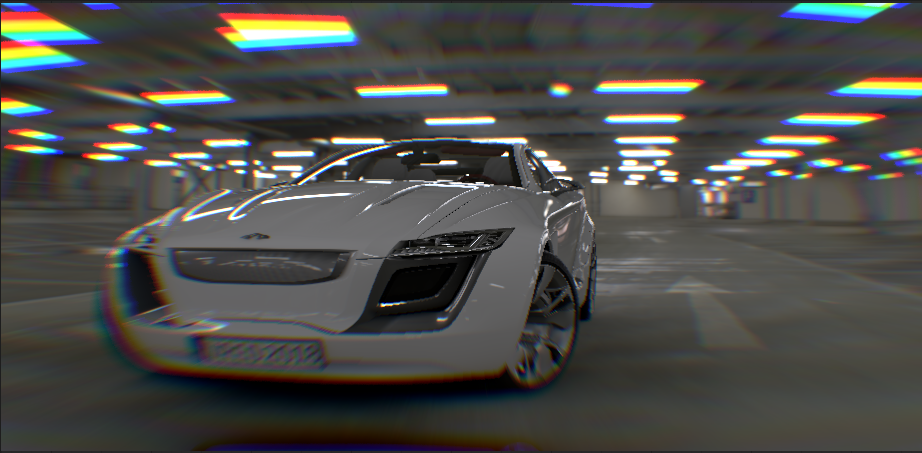
钳制 - 重复图像的边像素。
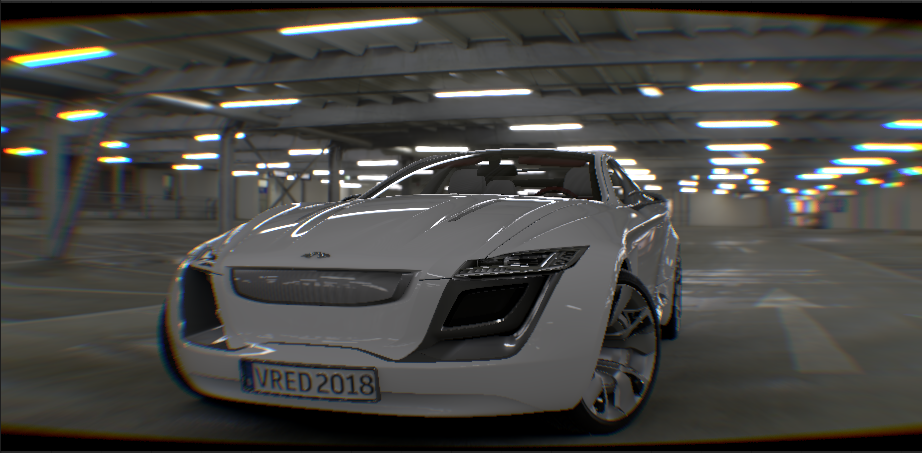
强度 - 确定镜头色度色差效果和扭曲的强度。要增强效果,请增大值。要减弱效果,请减小值。
强度 = 0.3 强度 = 1 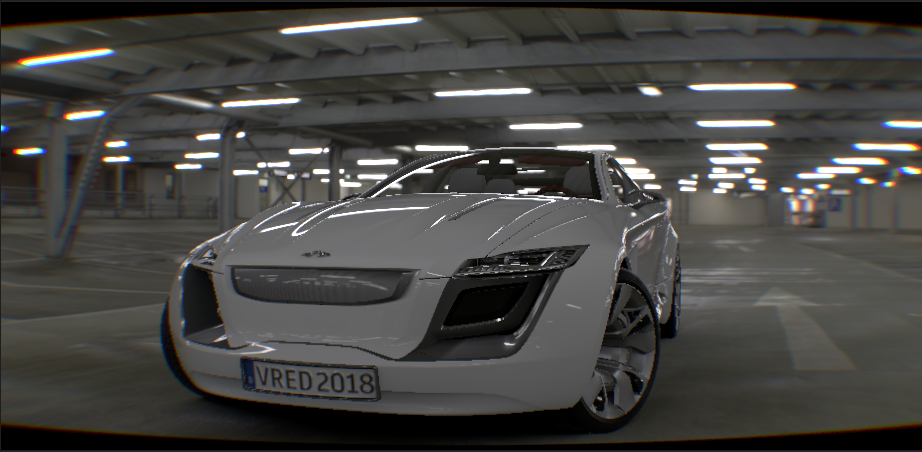
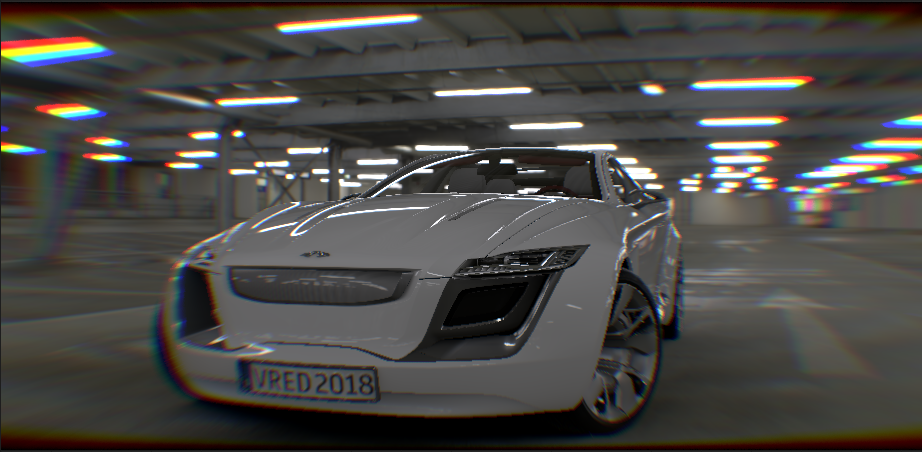
模糊 - 设置颜色通道之间的模糊量。要增强效果并使颜色混合得更多,请增加此值。要降低效果并使颜色混合得更少且具有更多条带,请减小此值。
模糊 = 0 模糊 = 1 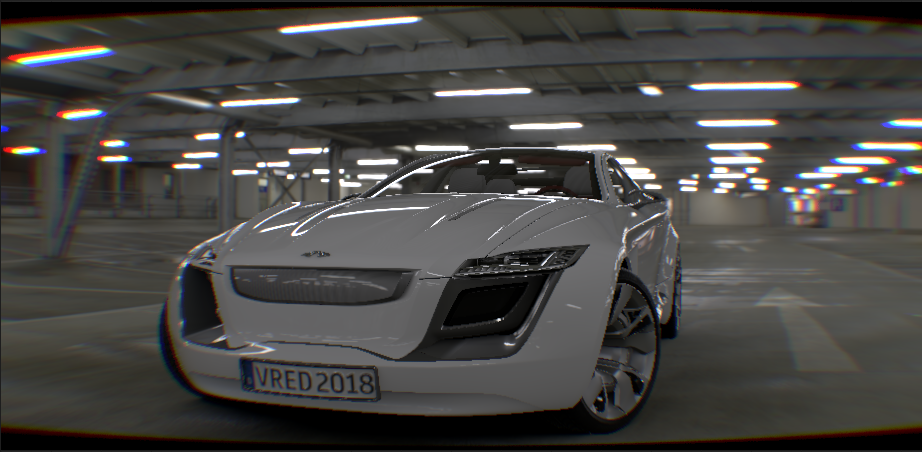
胶片颗粒
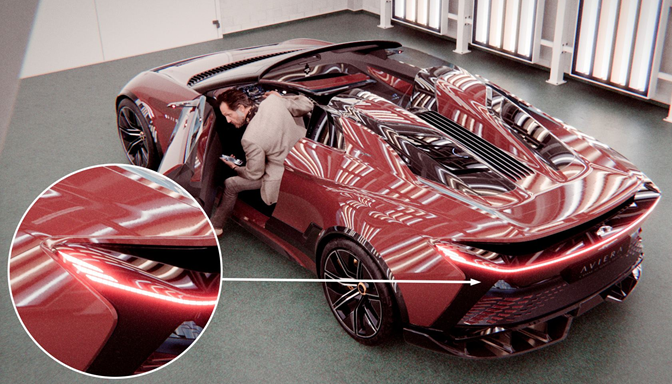
我们添加了“胶片颗粒”部分以创建电影级摄影机效果,该效果可以扭曲干净的渲染,并将其转化为极富情感的视觉风格。它模拟摄影机的噪波,且在较暗区域比明亮区域更明显。它基于像素,因此其大小始终相对于渲染分辨率。每一帧的噪波图案会有所差异。“胶片颗粒”部分位于“摄影机编辑器”>“图像处理”选项卡。
- 亮度量 - 设置亮度胶片颗粒的数量。
- 大小 - 设置颗粒的大小。
- 斑点度 - 设置胶片颗粒中斑点的强度。
- 颜色量 - 设置彩色胶片颗粒的数量。
光晕
我们将处理大型光晕旋转时的性能提高了大约 5 倍。
亮度和照度值指示器
我们添加了亮度和照度色调映射器光标叠加。这可提供有关渲染中特定亮度值的详细信息。亮度值以 cd/m² 和勒克斯 (lm/m²) 为单位,在光标周围 5 x 5 像素的半径内显示。在照明模拟需要精确的亮度测量(不考虑值比例)时使用此选项。可在“摄影机编辑器”>“图像处理”>“色调映射”部分中找到亮度和照度色调映射器。
| 亮度 | 照度 |
|---|---|
 |
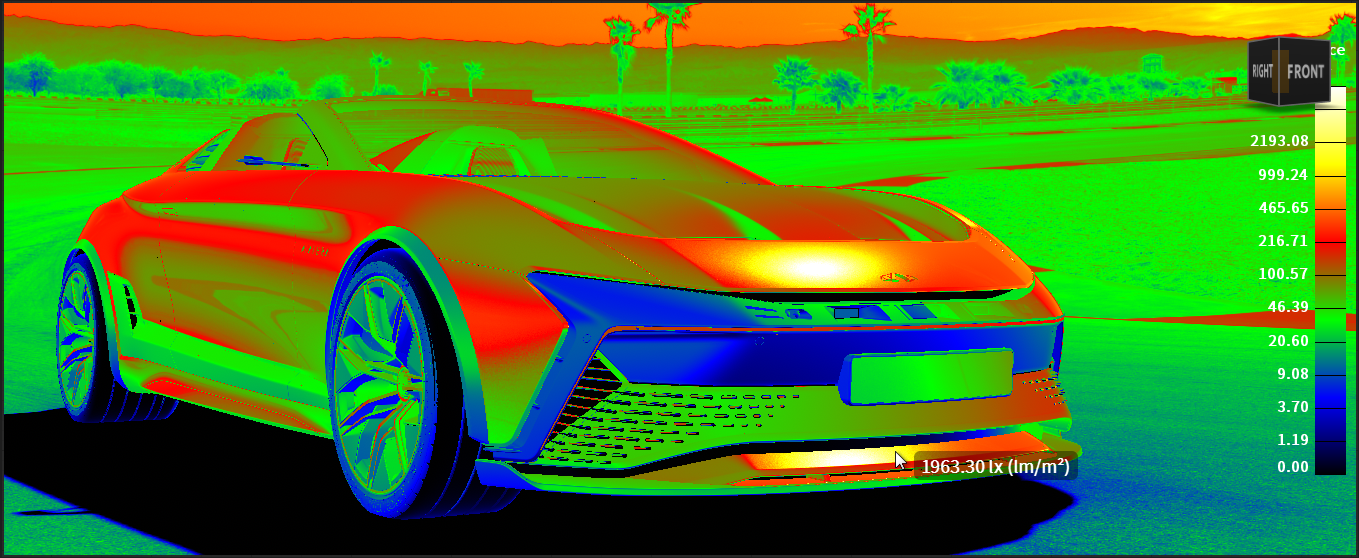 |
值在抗锯齿时会略有偏移,但仍可见。
新的传感器响应
对于“摄影机编辑器”,我们添加了新的“AgX 自定义”传感器响应,用于通过控制幂值和饱和度来调整图像。
幂值 - 仅当“传感器响应”设置为“AgX 自定义”时可用。在应用响应曲线以控制对比度后,将幂值应用于图像。
饱和度 - 仅当“传感器响应”设置为“AgX 自定义”时可用。应用响应曲线后,将饱和度值应用于图像。
新的降噪器首选项
我们更改了所用降噪器的首选项。可在“首选项”>“渲染”>“渲染设置”>“常规设置”>“抗锯齿”>“降噪器类型”中找到这些设置。从以下选项中选择:
OptiX/自动 - 如果硬件和驱动程序版本支持它,则将使用基于 GPU 的 OptiX 降噪器;否则,将使用 Open Image 降噪器。
注意:如果选择了“OptiX/自动”,但未找到兼容硬件或图像分辨率设置为高于“OptiX/自动”降噪器可以处理的分辨率,则 VRED 会自动使用 Open Image 降噪器。
Open Image 降噪器 - 始终使用 Open Image 降噪器。如果可用,将使用基于 GPU 的降噪;否则,使用基于 CPU 的降噪器。
要设置与 Python 一起使用的降噪器,请尝试对 CPU 降噪器使用 setDenoiserType(CPU),对 GPU 降噪器使用 setDenoiserType(GPU)。
光线跟踪
提供了以下光线跟踪改进:
- 在进行 GPU 光线跟踪并在交互模式与静帧抗锯齿模式之间切换时,线框选择不再更新,从而显著提高性能。
- 对于 GPU 光线跟踪,我们针对更高版本的 NVIDIA 驱动程序降低了内存消耗并修复了性能问题。
- 现在支持纹理过滤以直接可视化环境。