一般改进
了解 GPU 光线跟踪、脚本、OpenXR、标注和材质改进,例如新的忽略非活动属性选项,对不同磨砂金属贴图类型的支持以及新的玻璃投影。此外,我们还将来自 Covestro 的 14 种半透明和不透明 AxF 材质添加到 VRED 库和 Covestro 网上商店。
视频字幕:材质处理、内存消耗和 Python 脚本支持方面的改进可进一步优化您的工作流。
OpenXR 现在支持闪光灯和测量工具、虚拟按钮事件,并且提高了手部跟踪精度,从而增强了交互功能及其精度。
VRED Professional 2026 Update 1 提供了旨在提高工作效率和创造力的功能。从高级约束和渲染增强功能到改进的用户体验和材质集成,此更新显著增强了三维可视化工作流的真实感、效率和协作功能。
感谢您的观看!敬请期待更多更新和增强功能。请不要忘记提供反馈并订阅最新的提示和教程。使用 VRED Professional 2026 Update 1 转变工作流,并以前所未有的方式来可视化设计。
感谢您观看本视频!
标注
我们添加了定位到节点选项,用于确定标注是否随其关联场景图形节点相对位置的变化而移动。因此,如果变换了节点,标注的位置会相应地进行调整(因为标注的位置始终采用世界坐标进行计算)。此选项位于“标注”模块的“大小和位置”部分。
我们还在“列表视图”右侧添加了一个扩展列,该列显示一个图标  ,直观地指示“实时参照”节点。双击该图标将打开“实时参照”模块,并选中该节点。
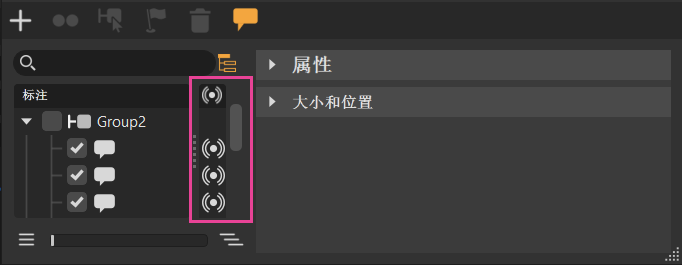
相邻设置
我们在“编辑”>“选择”>“相邻”中添加了  ,用于访问相邻设置对话框,并在以下选项中进行选择以指定与法线的角度:
拾取的法线 - 选择与选定几何体相邻且与拾取的法线在指定角度范围内的所有组件/几何体。
相邻法线 - 选择与选定几何体相邻且与相邻法线在指定角度范围内的所有组件/几何体。
AxF 车漆
为了改善车漆光谱光线跟踪过程中的光谱表示,我们添加了对 AxF 车漆的全光谱支持。
烘焙渲染选项
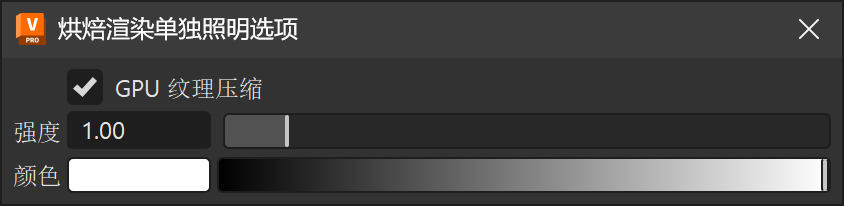
对于 GPU 光线跟踪,我们添加了对压缩烘焙光照贴图的支持。可使用“可视化”>“烘焙渲染选项”>“单独照明” >“GPU 纹理压缩”对光照贴图启用 GPU 纹理压缩,以减少 GPU 上的内存消耗。
磨砂金属
提供了以下磨砂金属改进:
我们从凹凸纹理部分中移除了“U 向大小”和“V 向大小”选项。磨砂金属现在支持纹理特定的投影,并且支持每个纹理使用不同的贴图类型,而与笔刷方向无关。现在,“贴图类型”仅控制高光的生成方式,而不控制纹理的应用方式。
提示:要使笔刷贴图应用于纹理方向的贴图方式,请使用“凹凸纹理”>“使用结构”。这仍与笔刷方向有关。
从 UV、平面或三切面“贴图类型”选项中选择,以设置各个纹理部分中使用的每种纹理贴图类型。请参见常规真实光照材质设置的凹凸纹理部分,以了解详细信息。
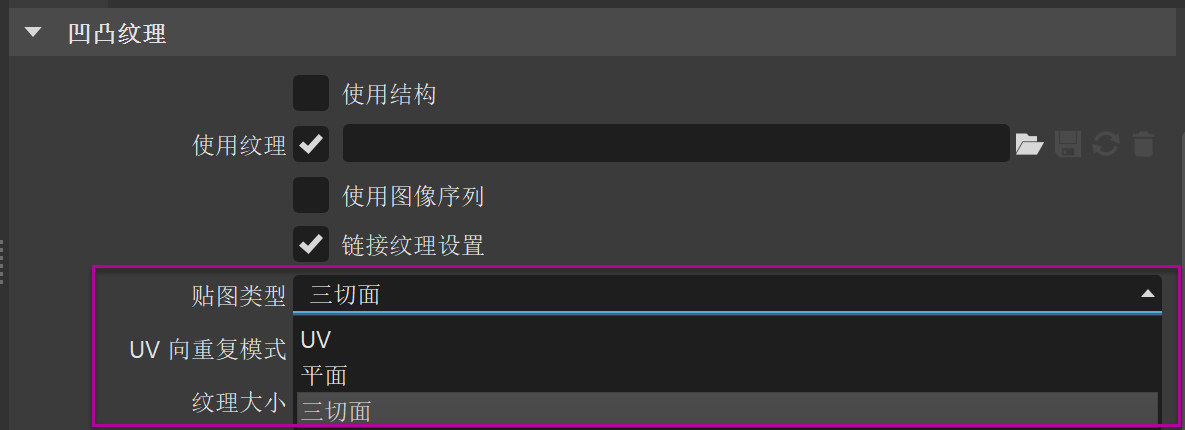
- 对磨砂金属进行 GPU 光线跟踪时,我们显著减少了过去影响混合区域的噪波,从而产生了更优质的混合纹理。
Covestro AxF 材质
Autodesk 与 Covestro 携手合作,提供 Covestro AxF 照片级真实感测量材质。可在 VRED 库的“材质”下找到这些材质。
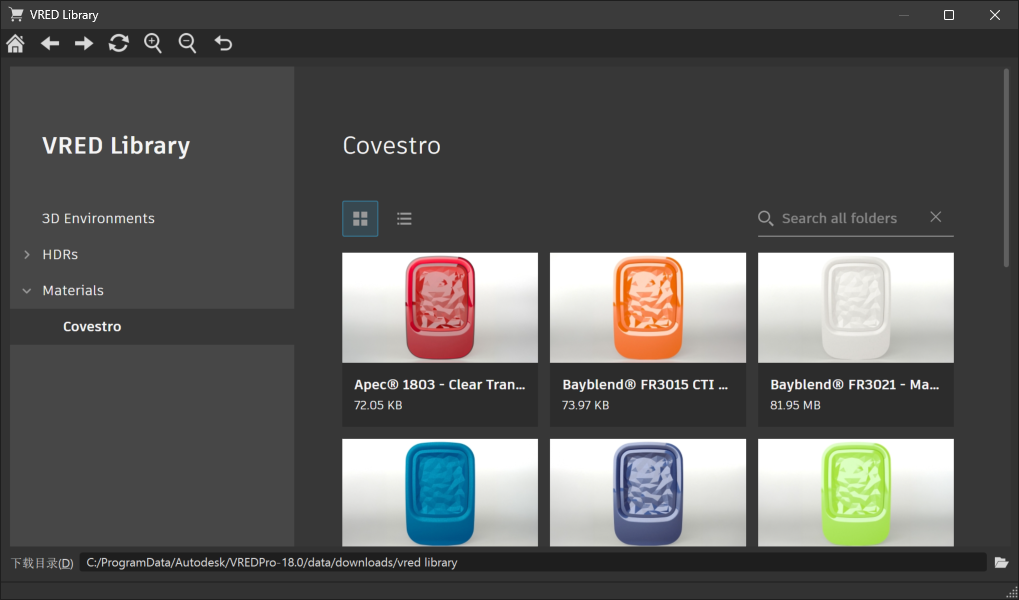
单击缩略图图像,打开一个面板,其中显示更大的详细图像、文件描述和下载链接。有关如何加载这些材质的信息,请参见 加载 Covestro AxF 材质 。
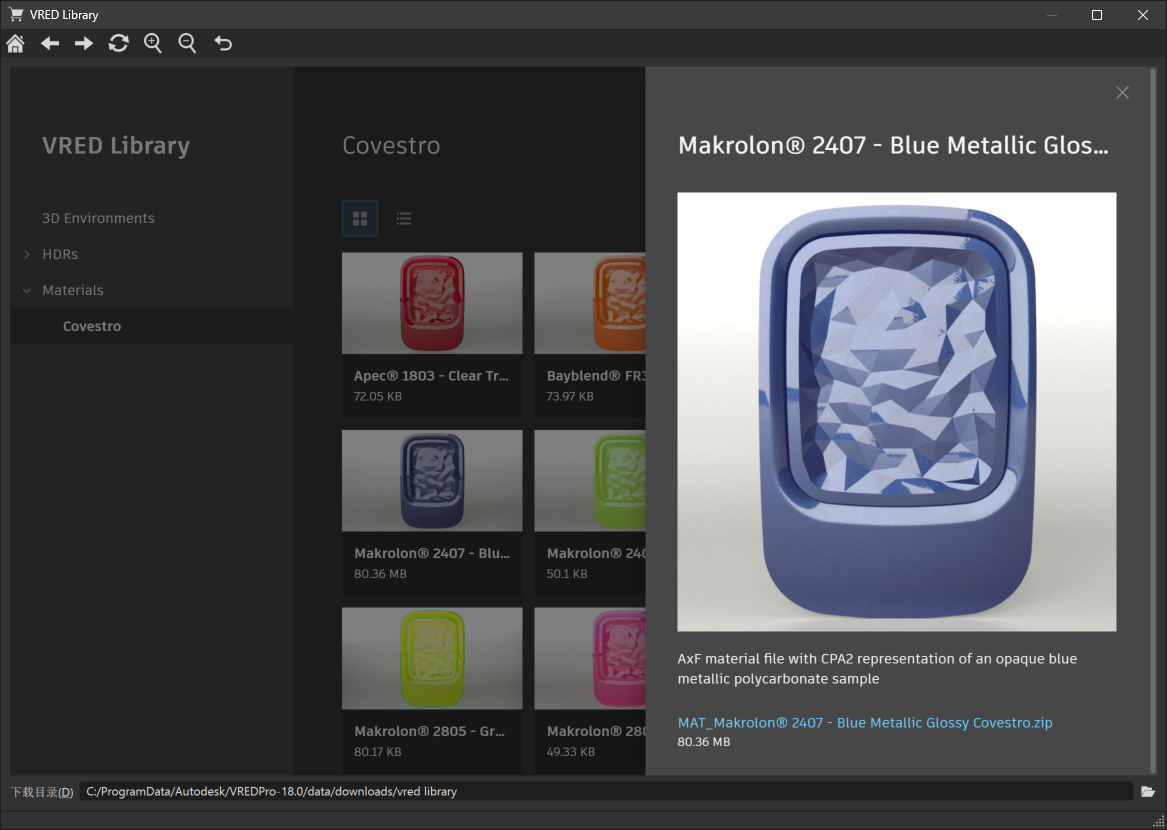
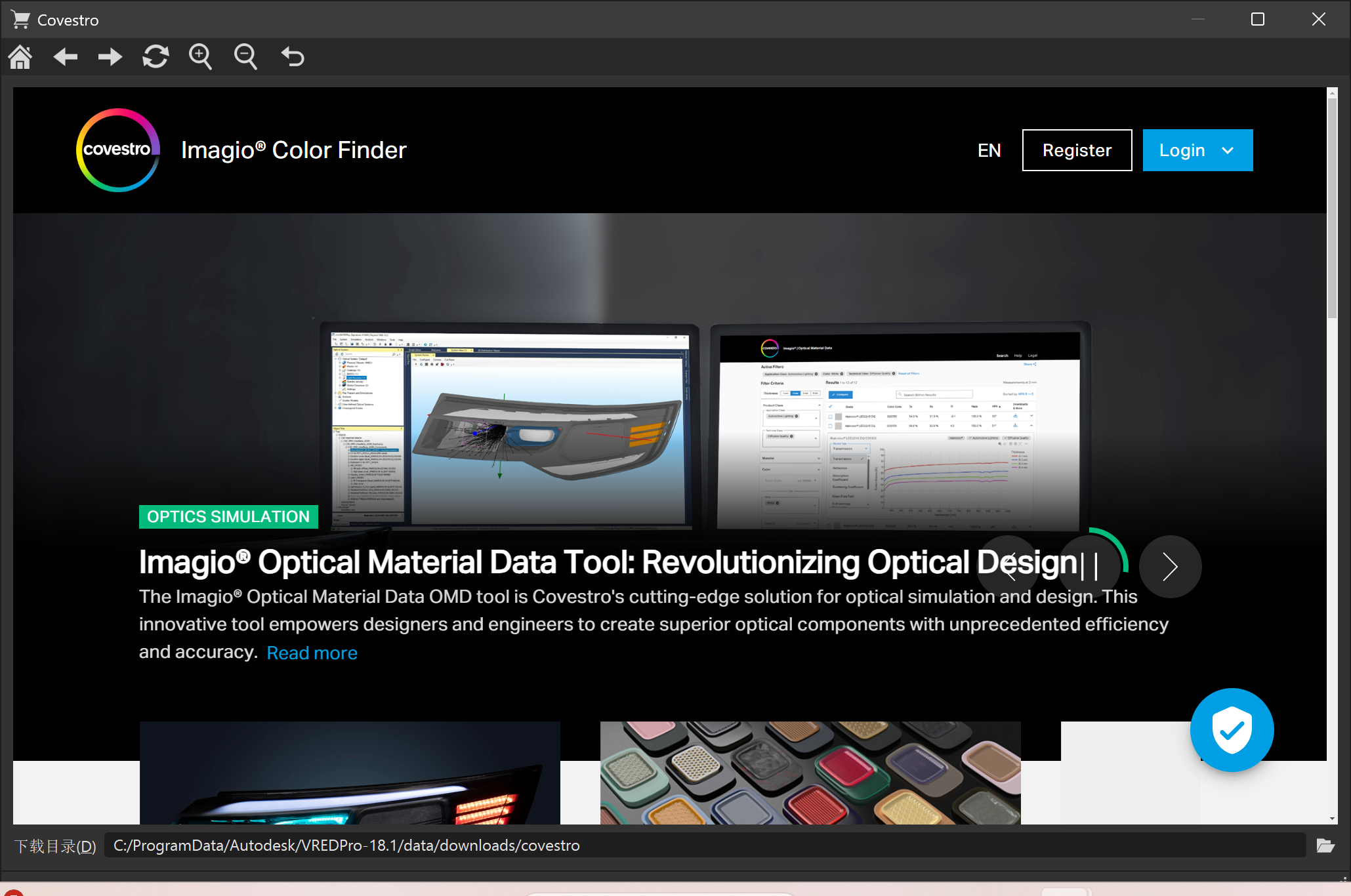
要下载更多 AxF 材质进行购买,请选择“网上商店”>“Covestro”以访问新的 Covestro 网上商店。
自定义轮胎旋转
提供了以下轮胎材质改进:
我们对轮胎材质纹理设置进行了两处更改。首先,我们在“旋转轴”下拉菜单中添加了“自定义”选项。选中后,会出现以下选项以用于改变材质的放置。
旋转 - 可设置轮胎投影的自定义旋转。要自动选择标准投影轴,请选择一个对象并单击从对象中获取。要显示用于调整轮胎材质旋转的旋转操纵器,请在工具栏中启用“纹理”。
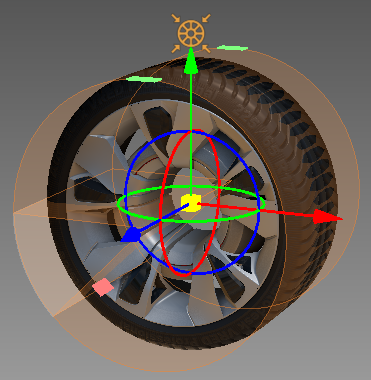
- 中心 - 设置轮胎投影中心。要自动居中投影轴,请选择对象并单击从对象中获取。选定对象的中心将用作投影轴。
- 我们还将“轮廓宽度”和“标记大小”的单位更改为行业标准单位毫米 (mm)。
自定义轮胎纹理旋转
要自定义轮胎材质的纹理设置,请使用“纹理设置”部分中的选项并输入不同的值或使用旋转操纵器。这两种方法都可用于调整轮胎材质的旋转。
在工具栏中,启用
 (“纹理”)。
在“场景图形”中,选择车轮几何体。
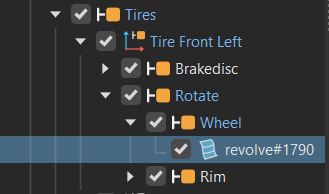
在“材质编辑器”中,选择“轮胎”材质。
在“纹理设置”部分中,单击“从对象中获取”,并将“旋转轴”设置为“自定义”。
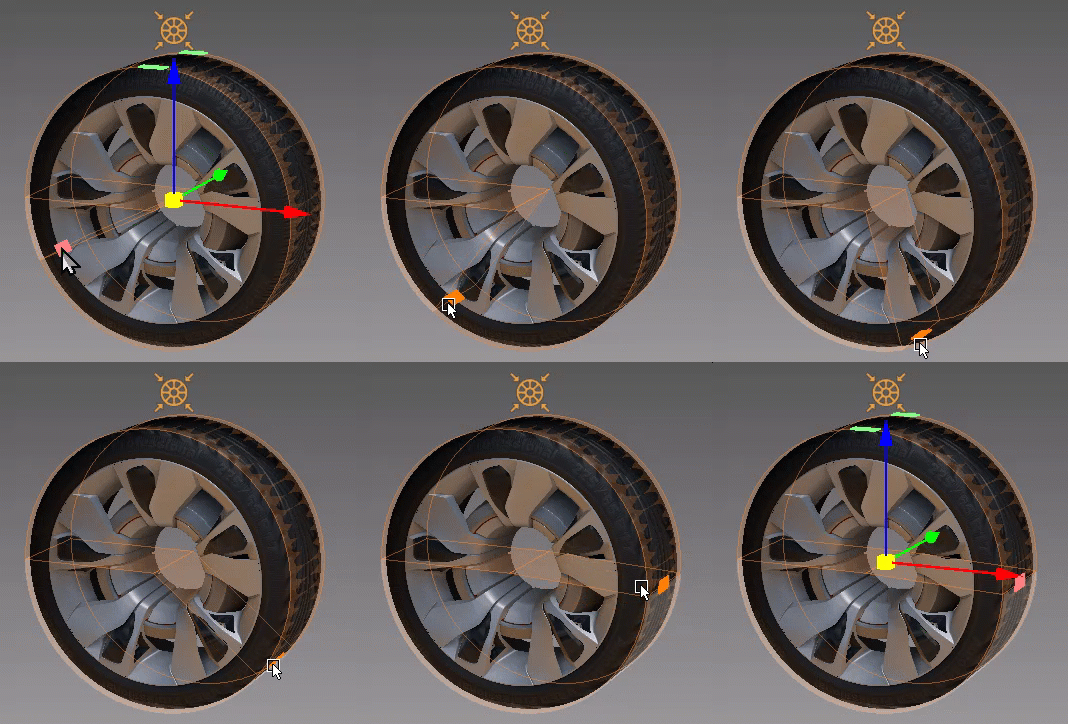
在按住 Shift 键的同时单击并拖动操纵器以编辑纹理放置。
要加宽胎面,请在按住 Shift 键的同时单击并拖动绿色指示器。
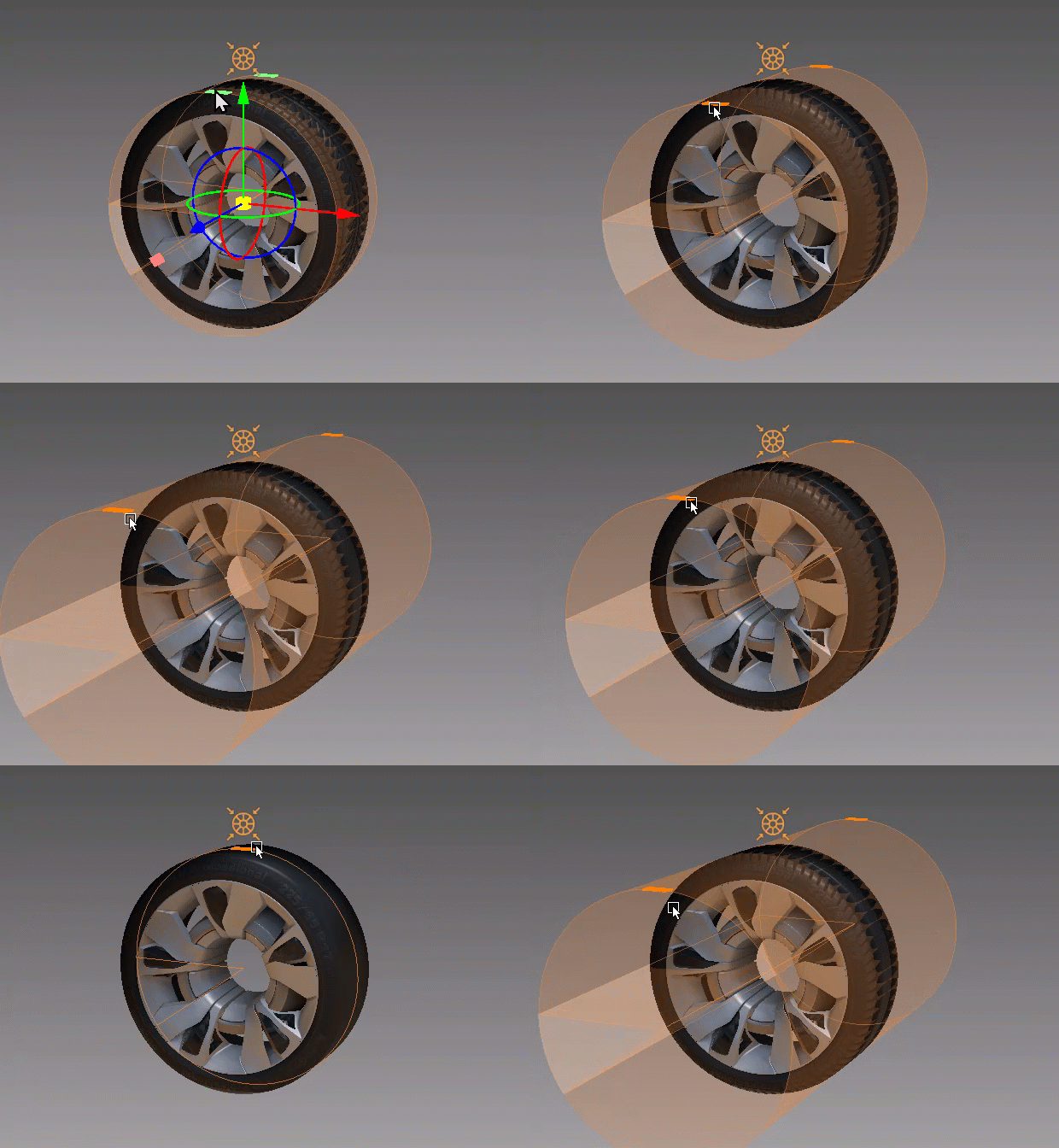
要重复轮胎轮廓,请在按住 Shift 键的同时单击并拖动粉红色指示器。
常规
以下是 VRED 2026.1 中做出的一些一般改进:
- 为了优化内存使用情况,我们移除了自动创建烘焙环境光遮挡数据的功能。
- 对于 Web 界面,我们增加了对硬件加速流式传输的支持。我们将继续完善相关工作,并可以在将来提供有关新功能和编解码器的更多详细信息。
玻璃
提供了以下玻璃材质改进:
我们添加了“使用纹理大小”以提供纹理特定的投影模式。这使得材质使用起来更灵活,因为现在有了真实世界的纹理缩放。可在外部透明度纹理、“凹凸纹理”、“置换纹理”和“粗糙纹理”部分中找到“使用纹理大小”。
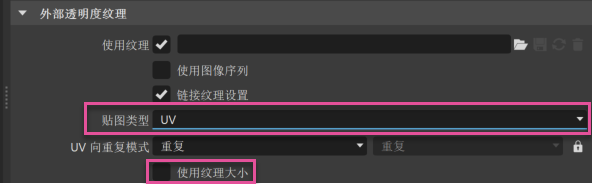
玻璃现在支持平面和三切面投影。外部透明度纹理部分中提供了用于为每个纹理设置贴图类型的选项。这是独立的;因此,凹凸贴图可以设置为 UV,而颜色贴图可以设置为三切面。
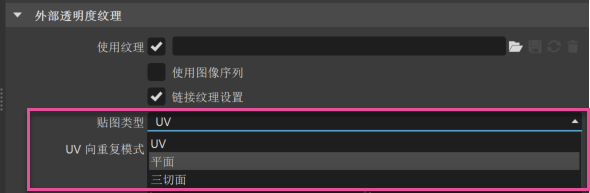
从以下选项中选择:
- UV - 用于径向和平面笔刷贴图。UV 贴图总是用于“白炽度”、“透明度”和“置换纹理”。
- 平面 - 用于贴花。前两个值定义三维中平面的方向,第三个值定义二维中围绕平面法线的旋转。
- 三切面 - 用于三切面笔刷贴图方向。用于将纹理应用于没有 UV 的几何体。存在一个过渡区域,其中投影在曲面上重叠。如果这不能得到所需的结果,则需要创建实际的 UV 坐标,并且必须将 UV 用作材质中纹理的贴图类型。
我们将全局纹理和变换设置替换为按纹理的设置,使其与其他材质一样。需要调整现有脚本以设置按纹理的设置。
我们向玻璃材质部分添加了以下选项:
选择介质 - 基于现实中存在的材质,提供种类繁多的折射率。从自定义介质、亚克力玻璃、不同温度的水以及许多其他真实材质中选择。做出自定义介质以外的选择时,会自动设置折射率。对于自定义介质,需要进行设置。
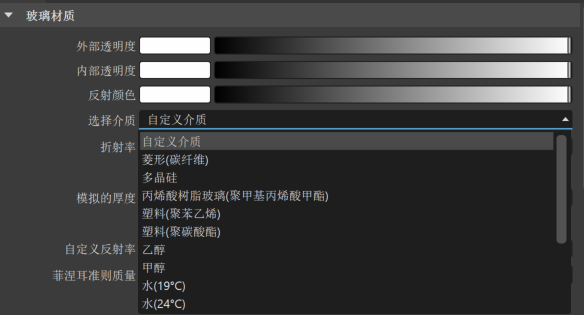
折射率 - 仅在光线跟踪渲染模式下可用。设置材质的折射率。
屏幕空间折射 - 仅在 Vulkan 渲染模式下可用。启用实时屏幕空间折射。
实时参照
提供了以下实时参照改进:
为了帮助直观地识别“实时参照”节点,我们在大多数模块或编辑器的扩展列中添加了“实时参照”列。双击该图标将打开“实时参照”模块,并选中该节点。单击
 可访问显示或隐藏此项的菜单。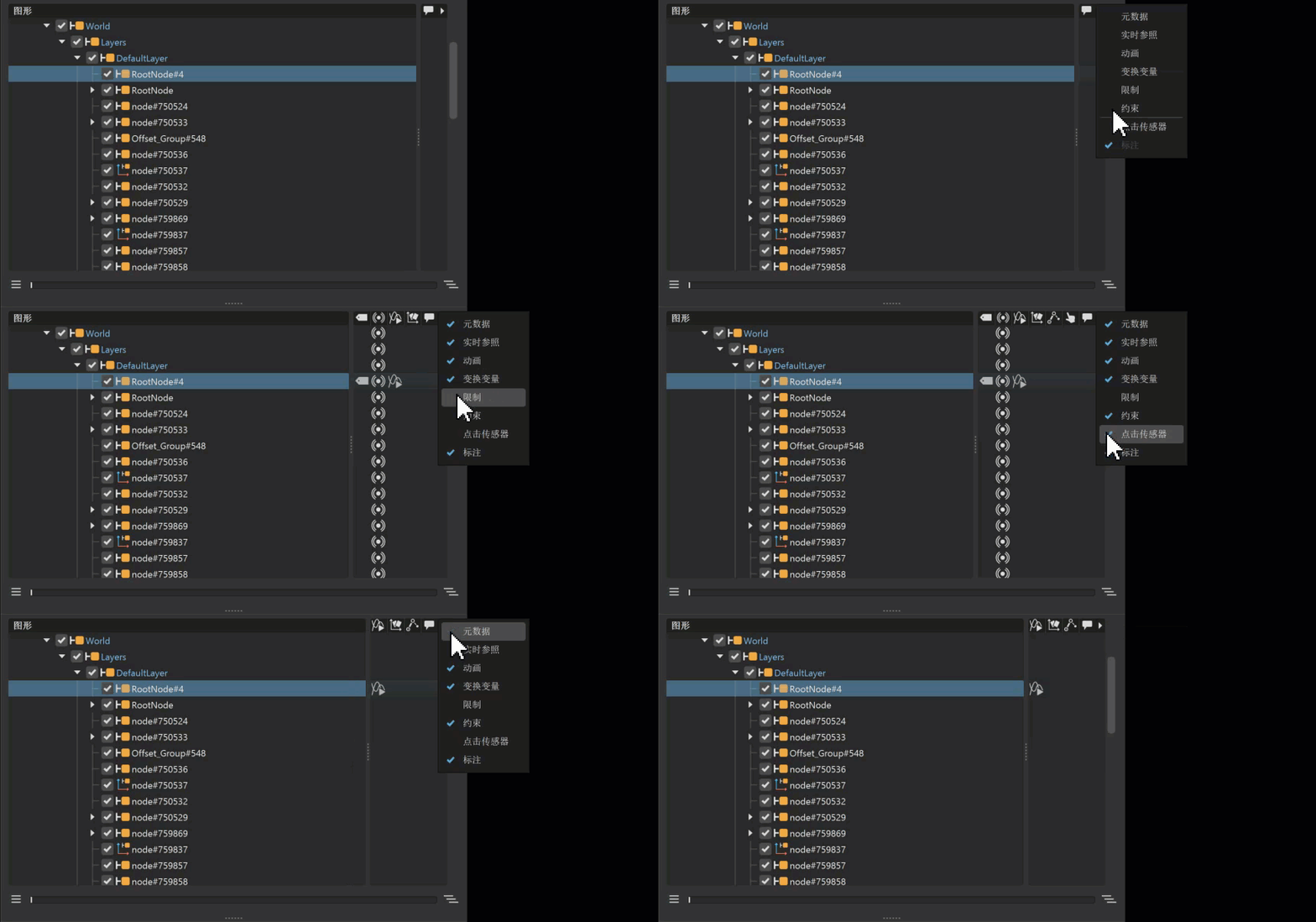
如果用户在不同计算机上运行 Alias 和 VRED,或者数据存储在网络驱动器上,更新性能将显著提高。
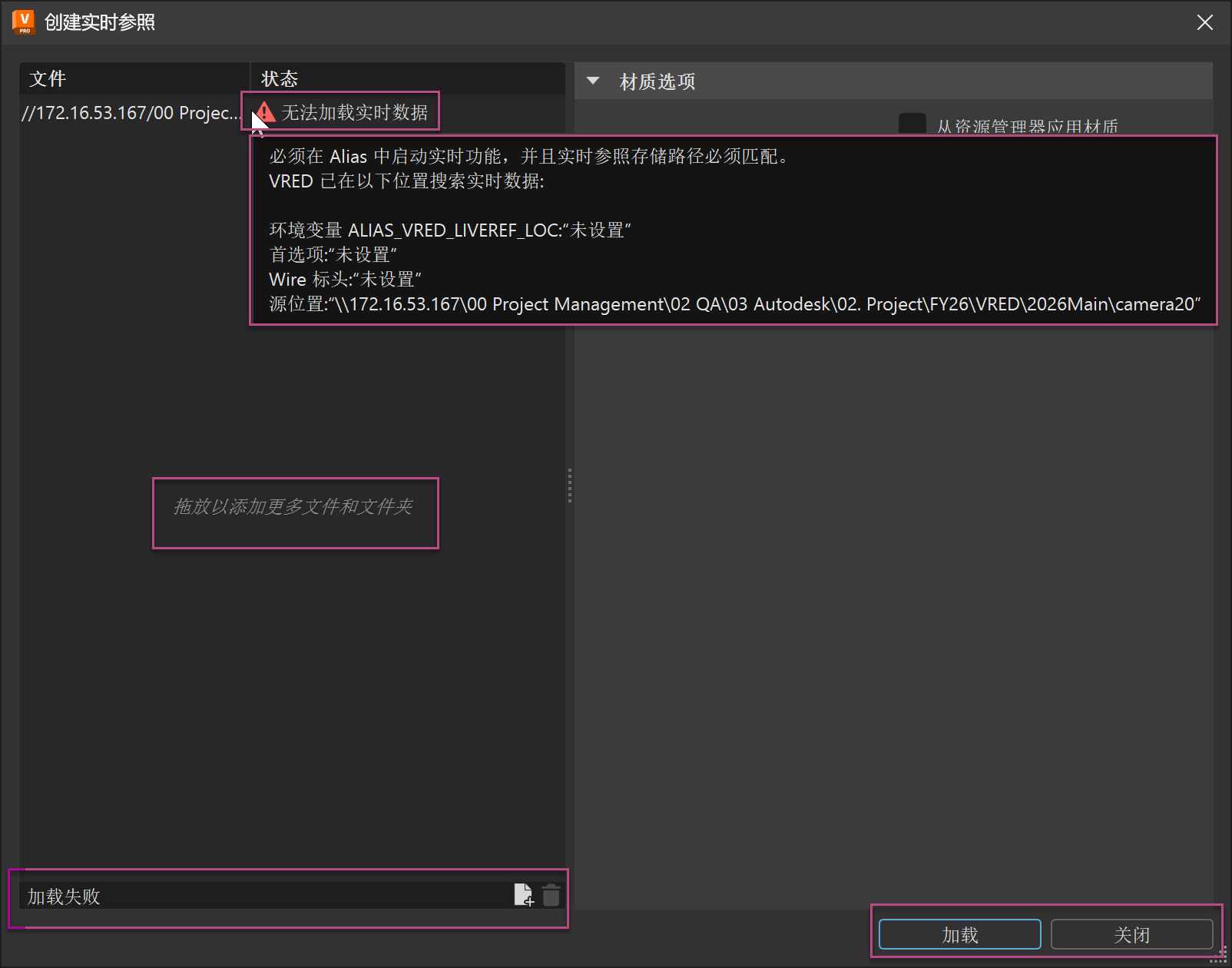
我们还通过更改按钮名称以更准确地反映其作用改进了“创建实时参照”对话框的样式,添加了指示要执行的操作的提示、加载指示和状态信息、更有用的错误消息状态,以及在包含 VRED 已搜索路径的 Alias 中启用实时参照的工具提示。
合并材质
提供了以下合并材质改进:
为了改进材质合并,我们在“合并重复材质”对话框中添加了“忽略非活动属性”选项。
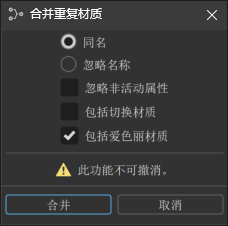
禁用此选项(默认)后,将对材质进行比较,并且仅当所有属性都匹配时才合并材质。启用此选项后,在比较过程中将跳过非活动属性(由于在材质中关闭了这种属性,因此它没有影响),从而允许合并具有不同非活动属性的材质。现在可跳过不相关的字段以实现材质合并。此外,非资源材质也可以与具有资源的材质合并,前提是它们完全相同,否则就不能合并。但是,如果资源具有不同的 UUID,则无法将其合并。
例如,在启用了“忽略非活动属性”时:
- 如果两个比较的材质中某个纹理处于禁用状态或没有图像,则将忽略该纹理的设置,并合并在该纹理中具有不同设置的材质。
- 如果在活动纹理中选择了 UV 贴图,则将忽略三切面和平面贴图设置。
- 如果次表面散射处于禁用状态,则将忽略其对应的设置。
- 如果透明涂层处于禁用状态,则将忽略透明涂层设置(例如颜色)。
- 如果白炽度强度为 0.0 或颜色为黑色,则将忽略所有其他白炽度设置。
- 如果圆角边设置处于禁用状态,则将忽略圆角边设置。
对于 Python API v2,为了仅合并特定材质上的某些选项,我们添加了 vrMaterialService.mergeDuplicateMaterials 过载,该过载会获取材质列表,并且仅将该列表中的材质相互合并,而非合并所有材质。
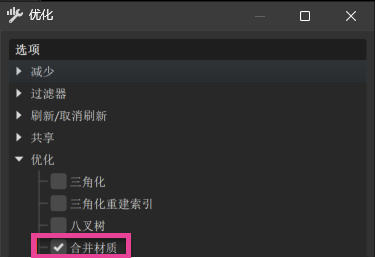
对于“优化模块”的“合并材质”选项,非活动属性以及材质名称现在会被忽略。它会更改选定子树中的材质指定,指向同一个“相同”材质,并从场景中移除所有未使用的材质。它不会替换多材质中的子材质,例如切换材质。这就是它与“材质编辑器”合并功能略有不同的地方。
OpenXR
我们提高了手部跟踪精度,并添加了对以下各项的支持:
- 虚拟按钮 Python 函数
- 能够通过 Python 模拟按钮事件
- 能够覆盖跟踪矩阵
  class VRDeviceTrackingMatrixUpdater:
    def __init__(self):
        self.left_controller = vrDeviceService.getVRDevice("left-controller")
        self.right_controller = vrDeviceService.getVRDevice("right-controller")

        if self.right_controller:
            self.right_controller.signal().moved.connect(self.update_right_controller_matrix)
        self.block_signal = False


    def update_right_controller_matrix(self):
        if self.block_signal:
            return

        self.block_signal = True

        right_matrix = QMatrix4x4(1.0,0,0,100, 0,1.0,0,100, 0,0,1.0,100, 0,0,0,1.0)
        self.right_controller.setTrackingMatrix(right_matrix)

        self.block_signal = False

        trackingMatrixUpdater = VRDeviceTrackingMatrixUpdater()
我们还添加了对虚拟现实菜单“闪光灯”和“测量”工具的支持;但是, 这目前仅适用于 *控制器** ,而不适用于跟踪的手*。
“光栅化”菜单选项框行为
我们更改了“可视化”>“光栅化设置”菜单选项框 () 的行为。现在,它们的行为与 VRED 中的其他选项框一致。
对于光线跟踪反射,我们在设置对话框中添加了“启用光线跟踪反射”选项,用于启用和禁用光线跟踪反射。启用后,“光线跟踪反射”菜单选项显示为选中状态。
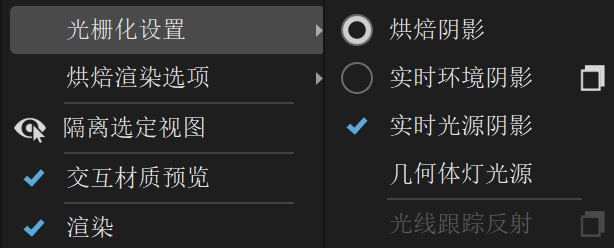
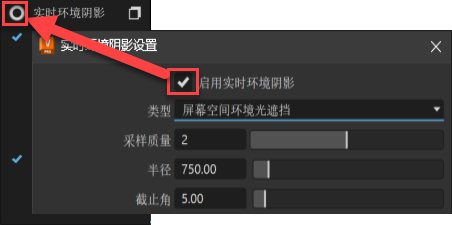
对于实时环境阴影,我们在设置对话框中添加了“启用实时环境阴影”选项,用于启用和禁用实时环境阴影。启用后,“实时环境阴影”菜单选项将显示为启用状态。
场景图形
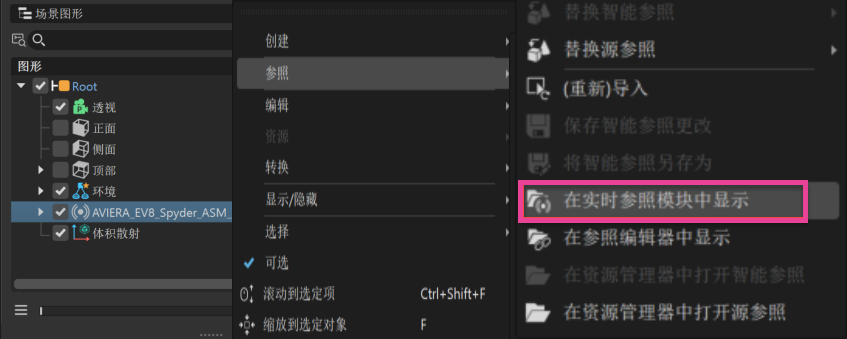
为了便于查找参照节点,我们在“场景图形”>“参照”关联菜单中添加了“在参照编辑器中显示”。这将打开“参照编辑器”,该文件已被选中并亮显。对文件问题进行疑难解答时,请使用此选项。
脚本
提供了以下脚本改进:
我们添加了一些 Python 命令,用于将 DLSS 相位计数设置为更高的累积相位计数,以及重置 DLSS 历史记录。现在,切换变量时,两个变量的颜色不会混合,从而导致结果不正确,因而需要重置 DLSS 累积历史记录。
setDLSSMaxPhaseCount(framecount)- 设置 DLSS 在空闲之前渲染的帧数。最小帧数为 72。getDLSSMaxPhaseCount()- 返回最大相位计数。resetDLSSHistory()- 重置 DLSS 累积历史记录并重新开始。切换颜色变量时可能需要调用此函数,以便获得正确的颜色并减少由于累积历史记录导致的瑕疵。
例如,
setDLSSMaxPhaseCount(279)
print getDLSSMaxPhaseCount()
为了提高场景加载性能,我们优化了纹理更新计算。
- 为了抑制渲染图像后播放的声音,我们向
setSnapshotNoShowImage和getSnapshotNoShowImage添加了setSnapshotNoSound和getSnapshotNoSound函数。
为了选择启动渲染器,我们添加了新的命令行参数
--renderer。它将覆盖首选项中设置的默认光栅器或光线跟踪器。以下是可用选项:用于 OpenGL 光栅器的
gl=--renderer gl用于 Vulkan 光栅器的
vk=--renderer vk用于 CPU 光线跟踪器的
cpurt=--renderer cpurt用于 GPU 光线跟踪器的
gpurt=--renderer gpurt例如:
VREDPro.exe --renderer vk
对于扩展现实用户,我们向
vrdCameraNode添加了 PythongetTrackingMatrix()函数,用于查询 HMD 跟踪矩阵。返回值: HMD 跟踪矩阵。 返回值类型: QMatrix4x4
- 我们统一了 Python V1 和 V2 文档布局。
- 我们借助 vrdVRDevice.setButtonPressed 和 vrdVRDevice.setButtonTouched 添加了对通过 OpenXR 模拟按钮按下/触摸的支持。
- 我们借助 vrdVRDevice.addVirtualButton 和 vrdVRDevice.removeVirtualButton 添加了对通过 OpenXR 使用虚拟按钮的支持,以便将 VIVE 控制器的触控板拆分为不同的按钮。
我们添加了以下选项来配置空闲检测:
- 我们为“渲染设置”底部的三个渲染按钮向 vrRenderSettingsService 接口添加了渲染函数:“渲染”(
render())、“添加到群集队列”(sendToClusterQueue()) 和“添加到渲染队列”(addToRenderQueue()),以便启动脱机渲染。
纹理压缩
在 2026.1 中,我们大大加快了纹理压缩过程,因此不再需要预计算。以前,压缩纹理非常耗时,并且需要预处理并将最终压缩数据上传到 GPU。
CUDA 的纹理压缩
我们通过使用 vrMaterialService.compressTextures() Python 命令或在首选项中启用“使用 GPU 纹理压缩”选项,提高了在支持 CUDA 的系统上压缩纹理时的性能。