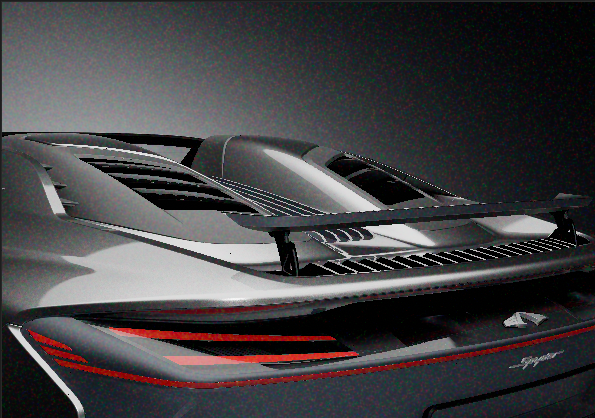
渲染向导改进
我们向“效果”类别添加了胶片颗粒摄影机效果,并引入了新的  “体积雾”类别,用于快速向场景中添加雾。从背景、地面和场景雾预设中选择。“体积雾”的工作方式与其他类别略有不同,因为在指定预设之前需要创建或选择体积散射节点。如果默认设置需要一些调整,请使用属性进一步自定义效果,然后保存更改。
视频字幕:VRED 的渲染向导模块现在支持自定义预设,并集成了胶片颗粒效果。此增强功能提供更大的个性化和灵活性,使用户可以根据自己的需求定制渲染过程,并半自动化地执行重要步骤,从而高效实现高质量的视觉效果。
 体积雾
体积雾
首次访问“体积雾”类别时,系统会提示您创建体积以解锁预设并编辑其属性。这使得体积雾工作流不同于其他类别。
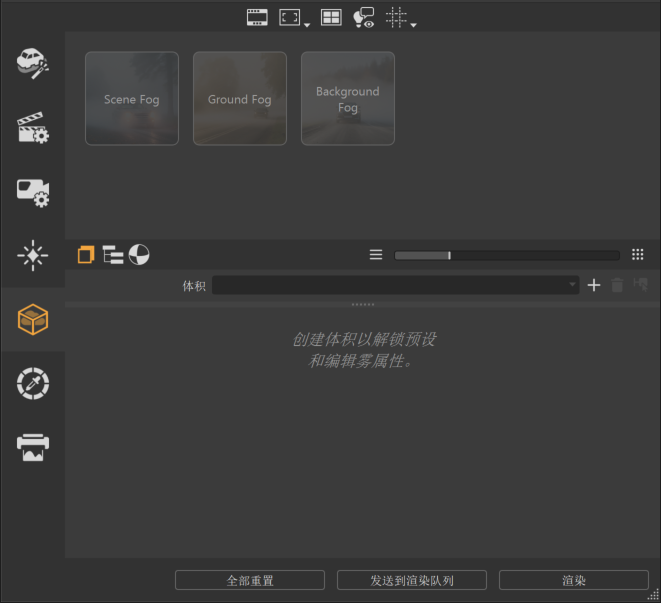
首先,创建一个体积  。然后选择一个预设
  。如果需要修改,请使用属性进行更改;如果需要其他选项,请使用快速访问编辑器/模块按钮
  。要保存对体积的修改并创建可自定义的体积雾预设,请单击“保存”或“另存为”。
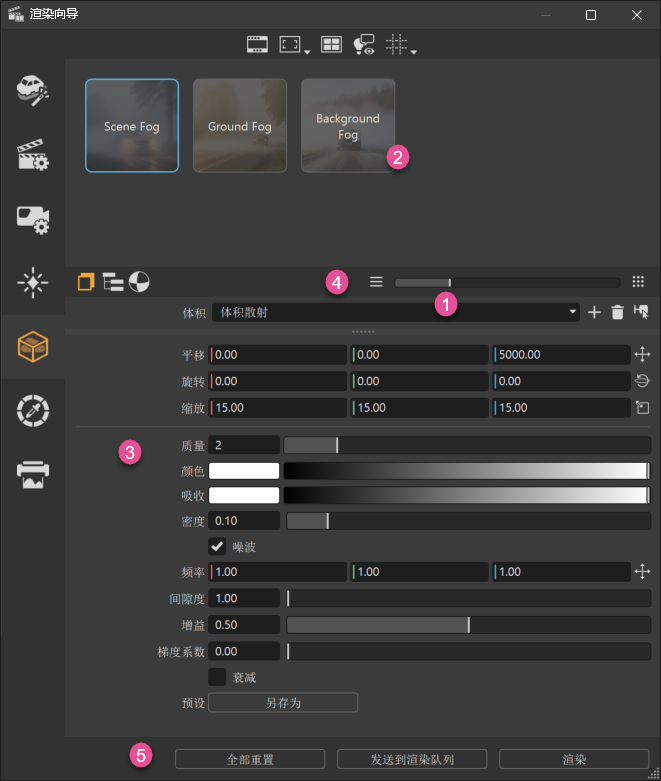
 体积
体积
使用这些工具创建或选择体积。
- 体积 - 提供体积列表。当字段为空时,单击
 以创建体积散射节点。选择体积后,将加载其属性。
使用“体积”旁边的按钮执行以下操作:
- 创建 - 创建体积散射节点,将其添加到“场景图形”、“材质编辑器”和“体积”下拉列表中。现在,可以选择它作为所选预设的目标。其设置将加载到“属性”中。
 删除 - 从下拉菜单中删除显示的体积,并将其从“场景图形”和“材质编辑器”中移除。当没有体积时,此选项将灰显。
 在场景图形中选择 - 在“场景图形”中选择体积,以便于查找。当没有体积时,此选项将灰显。
 预设
预设
我们添加了以下预设:
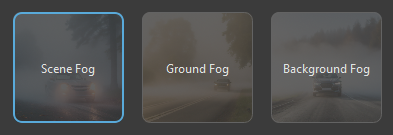
- 场景雾 - 向整个场景添加雾。
- 地面雾 - 向场景的地面添加雾。
- 背景雾 - 向场景的背景添加雾。
与其他预设一样,单击一个预设即可加载其属性。使用默认设置或对其进行调整。当预设发生更改时,它会以黄色框显,并在其中显示  。单击“另存为”保存更改,移除图标,并创建一个蓝色框预设,其可编辑名称下方会显示两个图标。
| 未更改预设 | 已更改的未保存预设 | 已更改的已保存预设 |
|---|---|---|
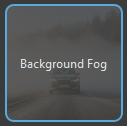 |
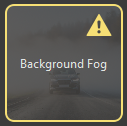 |
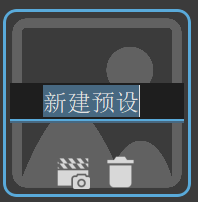 |
新建预设
 可以通过多个工作流创建新预设。有关每个预设的说明,请参见 创建自定义预设 。在所有情况下,都可以重命名预设并指定自定义缩略图。
预设名称下方是以下工具:
 预设图像 - 允许为预设缩略图添加自定义图像(PNG、JPG、JPEG 或 BMP 图像文件格式),以将其与其他预设缩略图区分开。找到并选择图像,然后单击“打开”以加载该图像,并将其用作预设图像。
- 删除当前预设。
在对模板化预设进行更改时,如果更改了“体积”选项,则预设更改将会丢失,除非单击了“保存”或“另存为”。这可确保这些模板化预设不会被覆盖。
 属性
属性
选择预设后,将加载其属性,并且可以对其进行调整,以创建自定义体积雾预设。
平移、旋转和缩放 - 变换体积雾节点。在提供的字段中输入值,或者单击旁边的图标
 、
、 和
和  ,以显示变换操纵器,以便手动修改这些设置。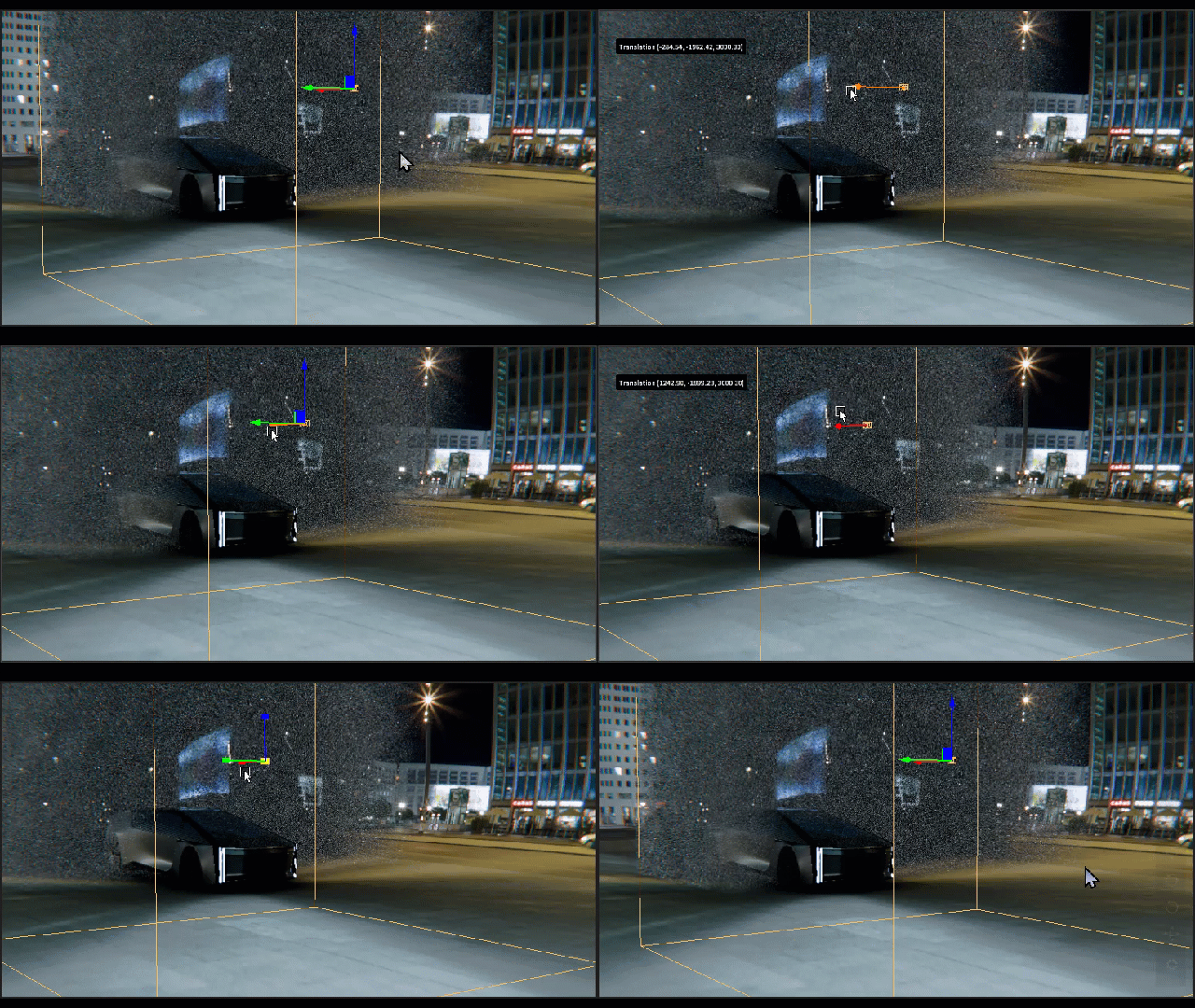
质量 - 控制沿每条视线获取的采样数。要获得最佳性能,请输入 1,但要获得最佳质量,请输入 8。
颜色 - 设置体积散射的灯光的颜色。
吸收 - 设置在被体积吸收后剩余灯光的颜色。
密度 - 设置灯光在被散射或吸收之前穿过体积的距离。
噪波 - 允许向雾中添加噪波。
频率 - 设置每个维度中的噪波频率。
间隙度 - 设置频率随每个倍频程的增加速度。
增益 - 重映射噪波值以增加或减少值的扩散。
渐变系数 - 缩放下一个噪波倍频程评估被上一个噪波倍频程的渐变修改的量。
衰减 - 启用体积材质衰减,以使沿其边的平移更平滑。
偏移 - 控制衰减的原点。值为 -1 将从给定轴的底部开始。值为 +1 将从给定轴的顶部开始。
缩放 - 设置每个维度的衰减量。
增益 - 增加衰减率。
保存 - 保存对选定预设所做的更改。
另存为 - 创建带有蓝色轮廓的自定义预设(处于活动状态时)。此自定义预设将显示在“体积”下拉列表中。
 分隔栏工具
分隔栏工具
这些工具已添加到分隔栏,用于访问以下内容:
 场景图形 - 打开“场景图形”以进一步自定义“渲染向导”中未提供的设置。
 材质编辑器 - 打开“材质编辑器”以进一步自定义“渲染向导”中未提供的设置。
 渲染选项
渲染选项
在向导中完成所有更改后,使用模块底部的以下按钮之一开始图像计算。
- 全部重置 - 重置所有类别。加载项目或创建新场景时,将更新重置值。
- 发送到渲染队列 - 打开文件浏览器为保存的渲染命名并设置其位置,然后打开渲染队列(此处无法更改图像名称)。可使用底部的按钮将所有渲染发送到群集队列、将其添加到渲染队列或全部渲染。有关更多详细信息,请参见开始图像计算。
- 渲染 - 打开文件浏览器为保存的渲染命名并设置其位置,然后使用当前设置在该位置创建图像或影片。在此过程中,可以更改图像的名称。
创建自定义预设
可以通过多个工作流创建自定义预设。一种是创建一个全新的预设。另一种是修改现有预设。还有一种是选择现有体积散射节点,对其进行修改,然后保存更改以创建另一个预设。在所有情况下,都可以重命名预设并指定自定义缩略图。
创建自定义预设 - 空“体积”字段
如果“体积”字段为空,请单击
。将在“场景图形”和“材质编辑器”中创建一个体积散射节点,并将其默认设置加载到“属性”中。在“材质编辑器”中,被修改的体积散射节点将会亮显。当属性在“渲染向导”中更改时,它们也会在“材质编辑器”中更改。选择一个预设,以加载该特定雾类型的默认设置。
在“属性”中,修改设置以创建自定义体积雾预设。
注意:如果需要进一步修改,但选项不可用,请使用
打开“材质编辑器”以使用“渲染向导”中未提供的其他设置。单击“保存”或“另存为”以保存自定义预设。要重命名预设,请参见 重命名自定义预设 。要自定义缩略图,请参见添加自定义预设缩略图。
创建自定义预设 - 体积散射
如果“体积”字段中显示某些内容,请单击
 以选择要对其应用雾的体积散射节点。
在“属性”中,修改设置以创建自定义体积雾预设。
注意:如果需要进一步修改,但选项不可用,请使用
打开“材质编辑器”以使用“渲染向导”中未提供的其他设置。单击“另存为”以创建新预设。要重命名预设,请参见 重命名自定义预设 。要自定义缩略图,请参见添加自定义预设缩略图。
创建自定义预设 - 修改后的预设
单击
从“体积”字段中选择要应用雾的体积散射节点。选择预设。
在“属性”中,修改设置。
注意:如果需要进一步修改,但选项不可用,请使用
打开“材质编辑器”以使用“渲染向导”中未提供的其他设置。单击“另存为”以创建新预设。要重命名预设,请参见 重命名自定义预设 。要自定义缩略图,请参见添加自定义预设缩略图。
重命名自定义预设
自定义预设名称支持 ASCII 和 Unicode 字符集,并且可以重命名。创建预设后,可立即对名称进行编辑,这是重命名的理想时机。在其他任何时候,可以单击该名称使其可编辑,输入新名称,然后按 Enter 键。
添加自定义预设缩略图
对于自定义预设缩略图,VRED 支持 PNG、JPG、JPEG 和 BMP 图像文件格式。
如果将图像文件格式更改为“所有文件”,则 Qt 支持的任何图像格式都可以加载。有关详细信息,请参见 https://doc.qt.io/qt-6/qtimageformats-index.html 。

单击
。导航并选择一个图像来表示预设。
单击“打开”。
默认预设图像 自定义预设图像 
 效果
效果
我们添加了新引入的“胶片颗粒”摄影机效果。
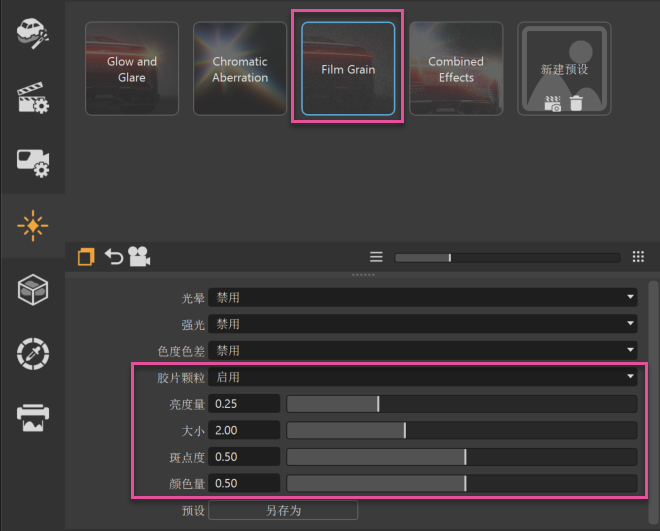
胶片颗粒 - 启用或禁用胶片颗粒,它用于创建电影级摄影机效果,该效果可以扭曲干净的渲染,并将其转化为极富情感的视觉风格。它模拟摄影机的噪波,且在较暗区域比明亮区域更明显。它基于像素,因此其大小始终相对于渲染分辨率。每一帧的噪波图案会有所差异。
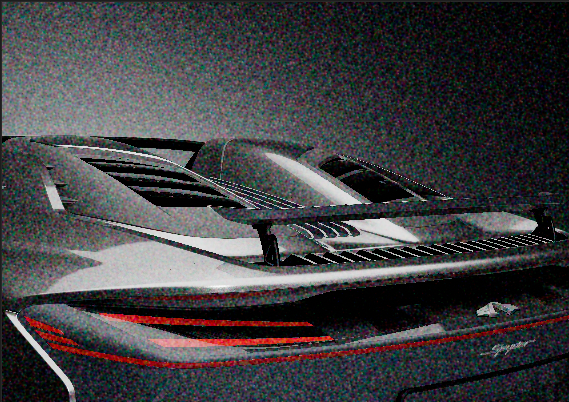
亮度量 - 设置亮度胶片颗粒的数量。
亮度量 = 0.25 亮度量 = 1 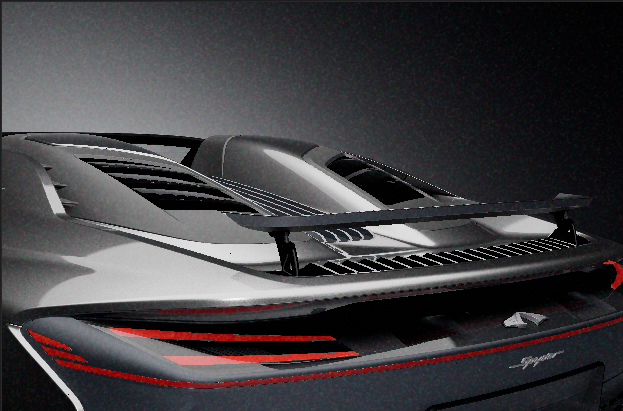
大小 - 设置颗粒的大小。
大小 = 2 大小 = 4.87 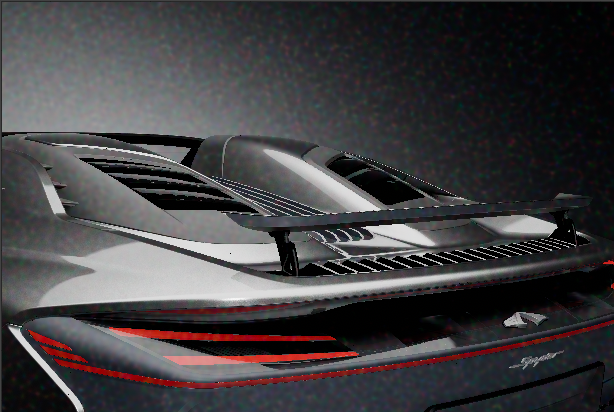
斑点度 - 设置胶片颗粒中斑点的强度。
斑点度 = 0.5 斑点度 = 1 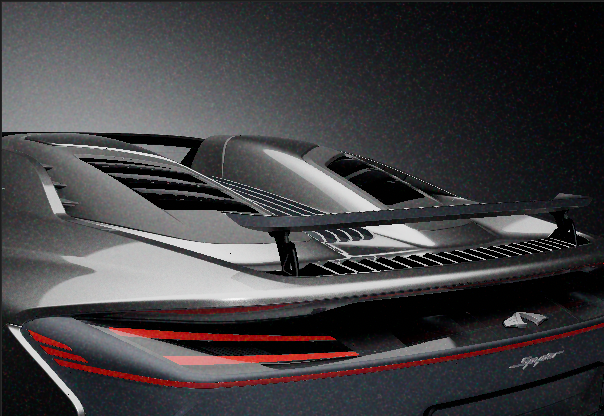
颜色量 - 设置彩色胶片颗粒的数量。
颜色量 = 0.5 颜色量 = 1