作业服务器队列概述
作业服务器队列是等待处理的客户端(Inventor、Auto、Vault 和 Autoloader)所提交作业的列表或队列。此队列存储在 Vault Server 中且由其管理。
注意:您必须是管理员才能更改作业服务器队列。
了解“作业服务器队列”对话框
“作业服务器队列”对话框允许您管理已排入队列等待发布的作业。在该对话框中,您可以手动打印作业,重新提交挂起的作业,查看单个作业详细信息和自定义作业队列信息的显示方式。
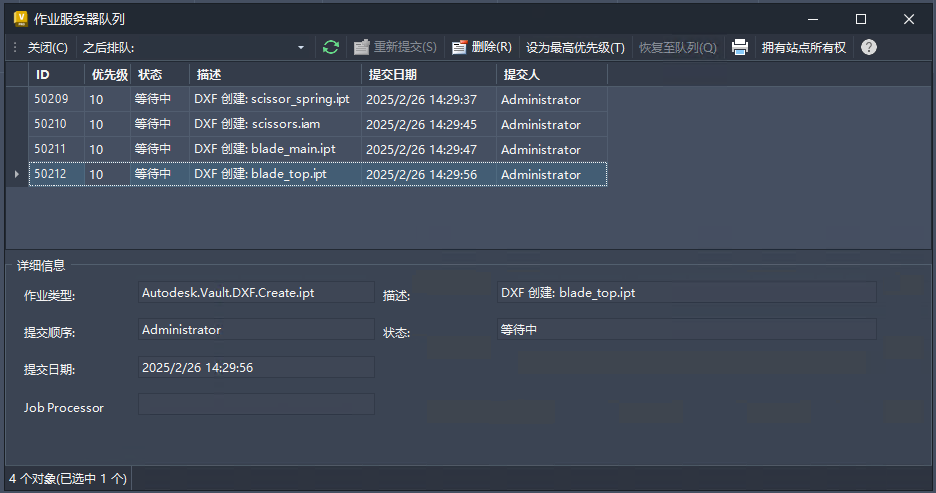
注意:“作业服务器队列”对话框是无模式的。这表示您可以在该对话框处于打开状态时执行其他命令和操作。可以将其最小化或移开(如果需要)。
作业服务器队列详细信息
下表介绍了“作业服务器队列”对话框的详细信息。
详细信息 | 描述 |
|---|
作业类型 | 提交以进行处理的作业的类型。可视化作业显示为 Autodesk.Vault.DWF.Create,其后面是文件扩展名。 |
提交人 | 显示将作业提交至队列的用户的名称。 |
提交日期 | 显示作业提交至队列的日期和时间。 |
Job Processor | 显示已从队列中接受作业以进行处理的计算机的名称。 |
描述 | 显示有关队列中的作业的更多信息。此字段还会显示“DWF 创建: 文件名”。 |
状态 | 显示作业的状态是“待定”、“正在处理”还是“错误”。 |
结果 | 仅当作业具有“错误”状态时,才会显示信息。 |
作业服务器命令
下表介绍了“作业服务器队列”对话框中的命令。
命令 | 描述 |
|---|
关闭 | 关闭“作业服务器队列”对话框。 |
之后排队 | 通过显示在指定日期和时间之后排队的前 1,000 个作业来过滤列表。 |
刷新 | 刷新队列。 |
重新提交 | 重新处理出错的作业。仅当作业处于“错误”状态时,才会启用此按钮。 |
删除 | 从队列中删除已提交作业。 |
恢复至队列 | 解除 Job Processor 对作业的保留。 |
打印 | 将当前队列网格打印至默认打印机。 |
拥有站点所有权 | 处理提交到该站点的作业。 当作业由 Vault Client 提交时,它将进入作业队列,并且只由连接到该站点的 Job Processor 处理。为避免跨多个站点传输文件,Job Processor 将不会处理提交到其他站点的作业。 |
转至文件夹 | 在 Vault 中查找并亮显文件。 |
设置为最高优先级 注意:在特定作业上单击鼠标右键可看到此选项。必须为您分配了“作业队列保留”角色,您才能执行此操作。 | 升级所选作业以进行下一次可能的执行。 示例:选择优先级为 10 的作业后,单击“设置为最高优先级”按钮。作业的优先级将重新设置为优先级 1,并立即由 Job Processor 处理。 |
作业服务器队列任务
作业服务器包含等待处理的作业列表。它们是可以通过作业服务器队列执行的任务。