AutoCAD 2026 Update 1.1 和更高版本已移除「網頁的圖紙集管理員」(網頁 SSM)。現在要使用連線的圖紙集管理員 (連線的 SSM) 處理儲存在本端、共用網路磁碟機或雲端中的圖紙集。
「連線的圖紙集管理員」使用「圖紙集管理員」選項板並支援其所有功能。也允許多個使用者共同編輯同一個雲端圖紙集 (DST) 檔。與傳統的圖紙集管理員不同,「連線的圖紙集管理員」在開啟雲端 DST 檔時不需依賴 Desktop Connector (DC)。而是直接從 Forma Data Management 開啟檔案。
「連線的圖紙集管理員」與「網頁的圖紙集管理員」之間的差異
下表概述「連線的圖紙集管理員」與「網頁的圖紙集管理員」之間的差異。
| 功能 | 連線的圖紙集管理員 | 網頁的圖紙集管理員 |
|---|---|---|
| AutoCAD 產品/版本 |
|
|
| 使用者介面 (UI) | 「圖紙集管理員」選項板 | 「網頁的圖紙集管理員」選項板 |
| 共同編輯雲端 DST 檔 | ✓ | ✓ |
| 開啟本端儲存的 DST 檔 | ✓ | — |
| 必須在 Desktop Connector (DC) 上發佈 | ✓,本端發佈 | —,雲端發佈 |
| 發佈/電子傳送選項 | 支援完整功能 | 支援部分功能 |
| 圖紙集清單表格 | ✓ | ✓ |
| 圖紙和模型視圖 (包含對圖說圖塊的支援) | ✓ | — |
| 自動對圖紙編號 | — | ✓ |
開啟和鎖住圖紙集
「連線的圖紙集管理員」和「網頁的圖紙集管理員」都可以直接從 Forma Data Management 開啟 DST 檔,但不能從本端同步的 Desktop Connector 資料夾開啟 DST 檔。當使用者在任一種管理員中開啟 DST 檔時,檔案會被該使用者鎖住。這可以防止其他人使用其他工具刪除或修改檔案。
不過,其他使用者仍可以開啟同一個 DST 檔,並加入協同編輯階段作業。
如果第一個使用者關閉圖紙集並離開協同合作階段作業,DST 檔仍會顯示為被該使用者鎖住,直到所有使用者都關閉圖紙集。所有使用者退出後,檔案就會解鎖。
處理圖紙集開啟錯誤
以下是在「連線的圖紙集管理員」中開啟 DST 檔時可能會遇到的常見錯誤、對應的含意和解決方法。
- 由編輯者 <使用者名稱> 鎖住
-
如果在「連線的圖紙集管理員」嘗試開啟 DST 檔時,DST 檔已鎖住,則圖紙集會以只能檢視模式開啟。圖紙集名稱旁邊會出現一個鎖頭圖示 (
 ),工具提示顯示「由編輯者 <使用者名稱> 鎖住」。
若要編輯 DST 檔,請鎖住檔案的使用者或專案管理員將其解鎖。
註: 即使是您自己鎖住 DST 檔,除非解鎖,否則也無法在「圖紙集管理員」中編輯。您必須在開啟檔案之前將其解鎖。 - 此圖紙集沒有編輯權限
-
如果您沒有 DST 檔的編輯權限,圖紙集會以只能檢視模式開啟。圖紙集名稱旁邊會出現一個鎖頭圖示 (
),工具提示顯示「此圖紙集沒有編輯權限」。
若要編輯 DST 檔,請向專案管理員請求必要的權限。
- 超過檔案大小
-
如果 DST 檔超過 6.3 MB,圖紙集將無法開啟。此時會出現一個強制回應對話方塊,顯示已超出檔案大小限制的警告。
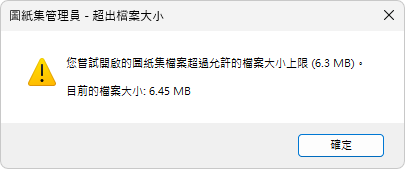
若要使用此圖紙集,請將 SSMOPENMODE 系統變數設定為 1 以在本端開啟檔案。
註: 當 SSMOPENMODE 設定為 1 時,不支援協同編輯。
在圖紙集上協同編輯
「連線的圖紙集管理員」類似於「網頁的圖紙集管理員」,可讓多個使用者透過即時同步變更,共同編輯同一個 DST 檔。圖紙集名稱旁邊會出現一個圖示 ( ),表示協同編輯階段作業。將滑鼠懸停在圖示上,會顯示目前編輯者的名稱。
使用者可以從 AutoCAD 桌面應用程式或網頁應用程式,透過「連線的圖紙管理員」或「網頁的圖紙集管理員」,加入相同的協同編輯階段作業。
儲存和解鎖圖紙集
以下說明何時在「連線的圖紙集管理員」中儲存和解鎖 DST 檔:
- 如果最後一個使用者是透過按一下右鍵並選取「圖紙集管理員」選項板中的「關閉圖紙集」關閉圖紙集,會立即儲存並解鎖 DST 檔。
- 如果最後一個使用者是透過結束 AutoCAD 桌面應用程式 (而不是使用「關閉圖紙集」) 關閉圖紙集,會在 1 到 15 分鐘內儲存並解鎖 DST 檔。若要確保變更儲存且檔案快速解鎖,請使用「關閉圖紙集」選項。
- 關閉「連線的圖紙集管理員」而不關閉 AutoCAD 桌面應用程式,不會關閉圖紙集,也不會儲存或解鎖 DST 檔。管理員重新開啟後,先前開啟的圖紙集仍會維持作用中的狀態 (除非圖紙集逾時)。這與典型圖紙集管理員中的行為相同。
- 如果對從 Forma Data Management 開啟的 DST 檔長達 60 - 90 分鐘未進行任何編輯,系統會自動關閉非作用中的階段作業,儲存並解鎖檔案。
圖紙集編輯階段作業逾時
如前所述,如果任何連線的使用者在 60 到 90 分鐘內未進行任何編輯,系統會關閉非作用中的階段作業,儲存並解鎖 DST 檔。
然後,「連線的圖紙集管理員」會將 DST 檔切換為只能檢視模式,在圖紙集名稱旁邊標示一個鎖頭圖示 ()。還會顯示「重新載入」按鈕 ( ),提醒使用者階段作業已逾時。按一下此按鈕可重新載入圖紙集並繼續編輯。
使用連線的支援檔
隨著「連線的圖紙集管理員」功能發佈,也移除了「支援檔位置」性質。現在為專案規劃支援檔時,「連線的圖紙集管理員」和「網頁的圖紙集管理員」現在都使用「連線的支援檔」。
如果未設定「連線的支援檔」:
- 「連線的圖紙集管理員」會使用在目前 AutoCAD 使用者紀要中定義的支援檔。
- 「網頁的圖紙集管理員」會使用在 AutoCAD Web 中規劃的 AutoCAD 後端支援檔。
如需在 AutoCAD 桌面應用程式中規劃「連線的支援檔」的更多資訊,請參閱常見問題:如何為圖紙集進行專案感知設定?
發佈圖紙集中的圖紙
「連線的圖紙集管理員」支援典型圖紙集管理員中的所有發佈功能。
下表概述發佈圖面時,「連線的圖紙集管理員」與「網頁的圖紙集管理員」之間的差異。
| 選項 | 連線的圖紙集管理員 | 網頁的圖紙集管理員 |
|---|---|---|
| 發佈功能需要 Desktop Connector (DC) |
✓,本端發佈 使用本端出圖服務來發佈。圖面和參考檔案透過 Desktop Connector 下載,發佈的 PDF 檔透過 Desktop Connector 上傳。 |
—,雲端發佈 使用 Forge 設計自動化 (AutoCAD.IO) 發佈。它會從 Forma Data Management 下載圖面和參考檔案,然後將發佈的 PDF 檔直接上傳到 Forma Data Management。 |
| 發佈選項 | 支援完整功能
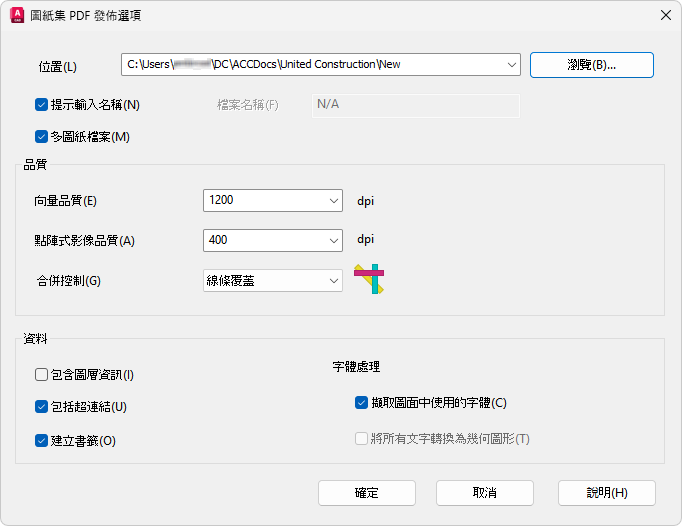 |
支援部分功能
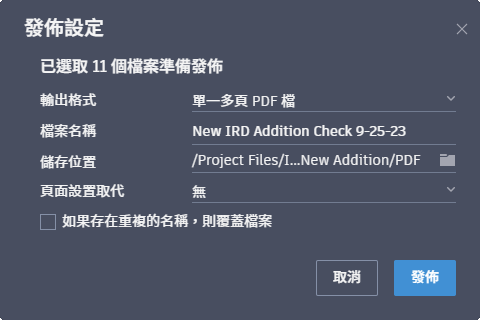 |
| 發佈為不同的格式 | ✓ | — |
| 發佈到本端或共用網路磁碟機 | ✓ | — |
| 發佈到實體裝置 | ✓ | — |