精簡型用戶端 - 搜尋
透過搜尋,您可以快速方便地找到檔案和資料夾。
搜尋列
在導覽列中按一下「搜尋」,以展開搜尋欄位。
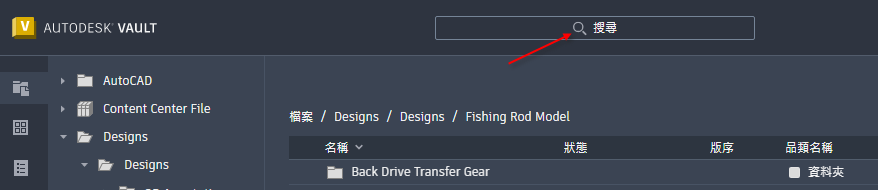
按一下搜尋列時,會自動選取目前的工作區 (由搜尋欄位左側的下拉式功能表指示)。按一下該功能表可選取其他工作區。
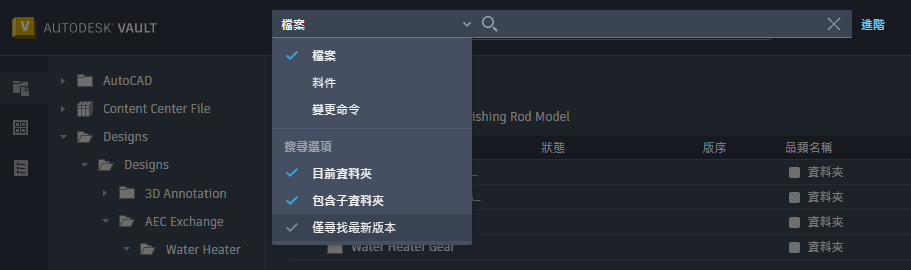
「檔案」和「料件」工作區中的「僅尋找最新版本」搜尋選項取決於「管理員設定」下設定的「僅展示檔案/料件的最新版本」選項。
- 如果「管理員設定」中的「僅展示檔案/料件的最新版本」選項已打開,則會選取並停用「僅尋找最新版本」搜尋選項。
- 如果「管理員設定」中的「僅展示檔案/料件的最新版本」選項已關閉,您可以選取是啟用還是停用「僅尋找最新版本」搜尋選項。
基本搜尋
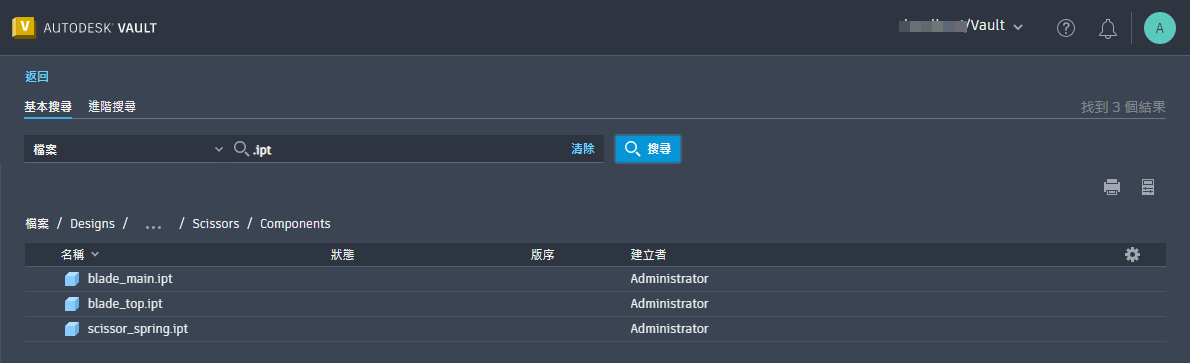
使用「基本搜尋」來尋找包含搜尋關鍵字的任何性質。使用「基本搜尋」,您可以在不同工作區中搜尋物件。
- 檔案 - 基本搜尋會尋找目前資料夾和/或子資料夾中的檔案和資料夾,並且 (可選) 僅搜尋最新版本。
- 料件 - 基本搜尋僅會尋找料件,並且 (可選) 僅搜尋最新版本。
- 變更命令 - 基本搜尋僅會尋找變更命令。
執行基本搜尋的步驟:
選取搜尋工作區。
選取搜尋選項 -「目前資料夾」和/或「包括子資料夾」或「僅尋找最新版本」。依預設,會選取「包括子資料夾」選項。
如果除選「目前資料夾」選項,依預設也會除選「包括子資料夾」選項。
在搜尋輸入欄位中輸入搜尋字串,然後按 Enter。
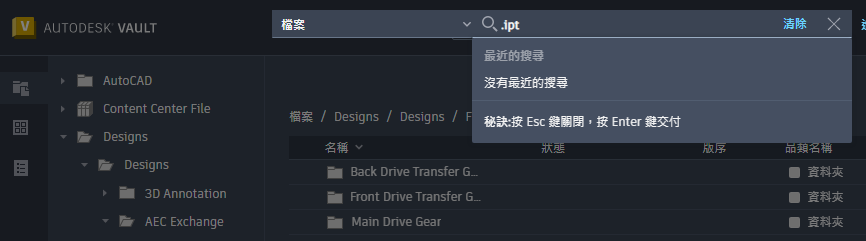
執行搜尋時,主視圖可顯示搜尋結果。按一下「清除」可清除搜尋輸入欄位。
進階搜尋
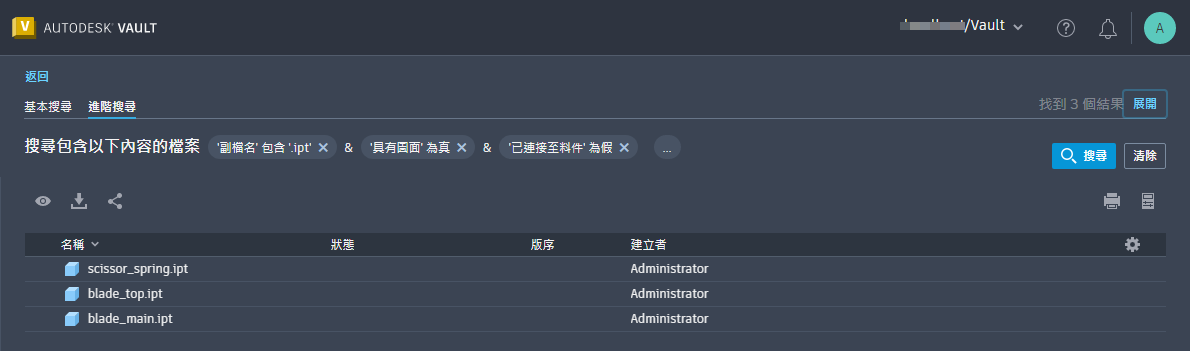
使用「進階搜尋」可建立包含多個搜尋條件的複雜搜尋。
您可以使用進階搜尋準則,在 Vault 中的任意位置或不同工作區中搜尋物件。依預設,進階搜尋會從啟動搜尋的工作區開始。例如,如果您在「料件」工作區中並執行「進階搜尋」,則搜尋僅會從「料件」工作區傳回結果。
若要執行進階搜尋,您需要指定性質、條件和值。您可以按一下導覽列中的「搜尋」,或按一下搜尋欄位旁邊的「進階」文字按鈕,來啟動搜尋。
若要執行進階搜尋,請執行以下作業:
在「進階搜尋」頁籤中,從「搜尋」下拉式清單中選取搜尋工作區。
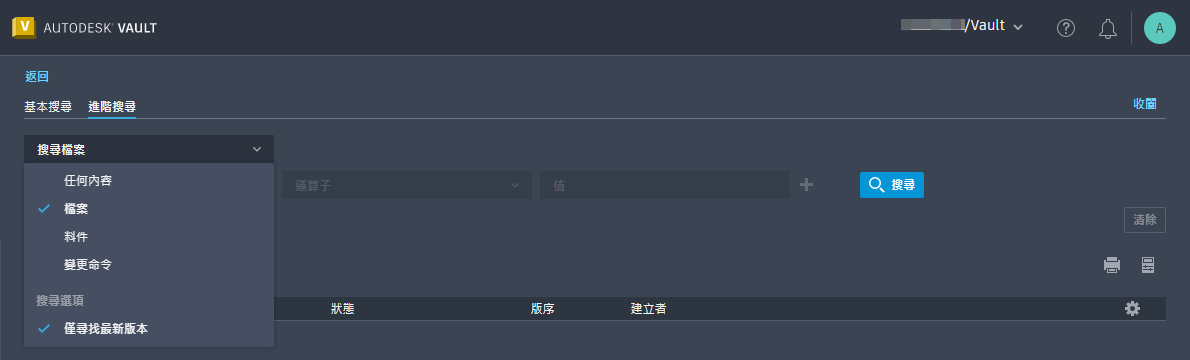
指定搜尋準則。
按一下
 以依需要加入準則。
按一下「搜尋」。
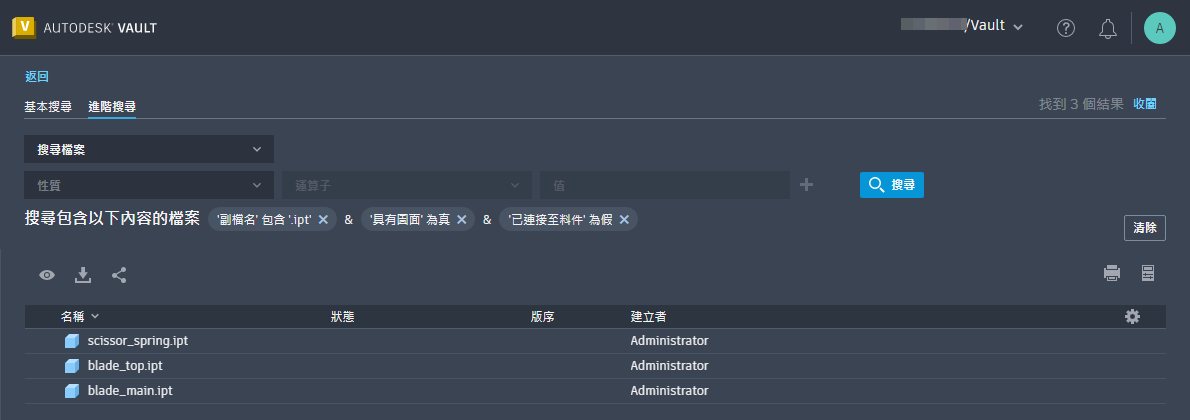
與搜尋準則相符的物件將顯示在「搜尋結果」頁面上。搜尋結果會一直顯示,直到執行另一個進階搜尋。
按一下
 以刪除個別搜尋參數,或按一下「清除」以刪除所有搜尋參數。
您也可以編輯既有的搜尋準則。
編輯搜尋準則的步驟:
- 選取搜尋準則,以使其可編輯。
- 依需要修改搜尋準則,然後按一下
 。
。 - 按一下「搜尋」。

儲存搜尋條件
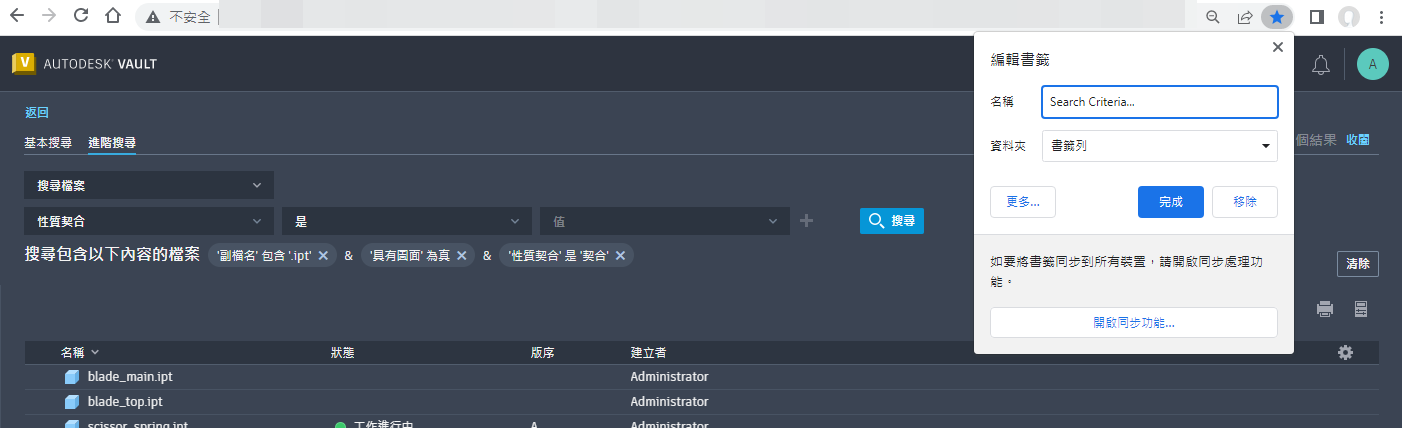
您可以將包含所需條件的進階搜尋儲存至網頁瀏覽器中的書籤,並快速重複使用。只需按一下書籤,即可再次尋找您的選取項。對於您打算重複使用的複雜查詢,此方法特別有用。
展開/收闔搜尋面板
您可以展開或收闔「進階搜尋」面板,以符合您的使用需求。依預設,會展開搜尋面板。
- 按一下「收闔」以隱藏搜尋參數。
- 按一下「展開」以選取/檢視搜尋參數。