精簡型用戶端 - 變更命令
瞭解如何在精簡型用戶端中尋找變更命令和檢視變更命令詳細資料。
「變更命令」工作區
「變更命令」工作區會顯示 Vault 中的變更命令。
變更命令會列示在資料表中。按一下「規劃欄」圖示  ,可修改「變更命令」工作區中的欄標頭。在「規劃欄」下拉式功能表中,您可以為資料表重新排序或加入使用者和系統定義的標頭。預設順序包含下列資料的標頭:
- 號碼 (必填)
- 狀態
- 到期日
- Vault 狀態
- 標題 (料件,變更命令)
- 檔案附件數
變更命令詳細資料
變更命令詳細資料檢視包含數個頁籤,其中顯示變更命令資訊。
檢視變更命令詳細資料的步驟:
- 在導覽面板中,選取「變更命令」工作區。
- 捲動變更命令清單,以尋找您的變更命令。或者,您可以使用搜尋列搜尋 Vault,以尋找變更命令。
- 在資料表中按一下變更命令號碼。
變更命令詳細資料檢視中提供下列頁籤:
- 「性質」頁籤
- 「記錄」頁籤
- 「附件」頁籤
自訂變更命令視圖
您可以篩選視圖,以僅展示處於「開啟」狀態 (「建立」、「開啟」、「工作」、「審閱」、「已核准」、「已拒絕」) 的變更命令,或選取「所有狀態」以列示所有變更命令 (包括「已關閉」或「已取消」狀態)。
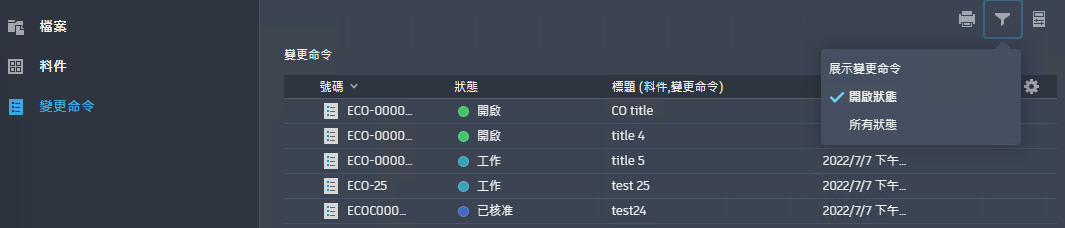
自訂變更命令視圖的步驟:
按一下「變更命令」工作區右上角的篩選圖示。
選取「開啟狀態」或「所有狀態」篩選。如果選取「開啟狀態」篩選,則處於「已關閉」或「已取消」狀態的所有變更命令都將從視圖中隱藏。
注意事項: 「開啟狀態」包括處於「建立」、「開啟」、「工作」、「審閱」、「已核准」和「已拒絕」狀態的所有變更命令。「所有狀態」包括處於「開啟」狀態以及「已關閉」或「已取消」狀態的變更命令。
依預設,會選取「開啟狀態」篩選。