Dokumenty můžete otevírat nebo vytvářet prostřednictvím karty Začít aplikace Civil 3D. Při práci ve výkresu, který je uložen ve službě Forma Data Management, se na kartě Prospektor v Prostoru nástrojů zobrazí následující ikony:
 : Výkres je otevřen k úpravám a je vámi uzamknut.
 : Výkres je otevřen pouze ke čtení a je uzamknut někým jiným.
 : Výkres je otevřen pouze ke čtení a není nikým uzamknut.
Otevírání dokumentů prostřednictvím karty Začít
- Na kartě Začít proveďte jeden z následujících úkonů:
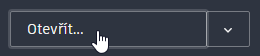
- Kliknutím na tlačítko Otevřít zobrazíte dialog Vybrat soubor. Pomocí této metody můžete otevřít soubory DWG, DWT, DWS a DXF.
- Kliknutím na šipku dolů zobrazíte další možnosti otevírání sad listů nebo ukázkových výkresů.
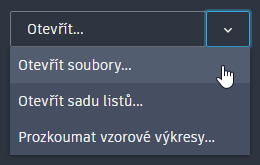
- Kliknutím na tlačítko Otevřít zobrazíte dialog Vybrat soubor. Pomocí této metody můžete otevřít soubory DWG, DWT, DWS a DXF.
Když otevřete výkres, uzamkne se. Když je výkres uzamknut, nemůže ho upravovat více uživatelů současně.
Vytváření nových dokumentů prostřednictvím karty Začít
- Na kartě Začít proveďte jeden z následujících úkonů:
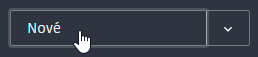
- Kliknutím na tlačítko Nové začnete vytvářet nový výkres pomocí příkazu QNEW.
- Kliknutím na šipku dolů zobrazíte další možnosti výběru šablony k použití a k vytvoření sady listů.
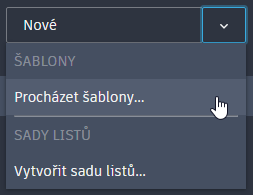
- Kliknutím na tlačítko Nové začnete vytvářet nový výkres pomocí příkazu QNEW.
Otevírání dokumentů prostřednictvím stránky Forma Data Management na kartě Začít
Dokumenty uložené ve službě Forma Data Management můžete otevřít pomocí stránky Forma Data Management na kartě Začít.
- Kliknutím na položku Forma Data Management na kartě Začít zobrazíte stránku Forma Data Management.
V horní části stránky Forma Data Management se zobrazuje název účtu a projekt služby Forma Data Management.
- Chcete-li změnit účty nebo projekty, klikněte na název účtu a projekt. Zobrazí se nabídka, pomocí které můžete přepínat projekty nebo účty.
- V tabulce přejděte ke složce, ke které chcete získat přístup. Kliknutím na složku v projektu ji otevřete.
- Chcete-li otevřít dokument, proveďte jeden z následujících úkonů:
- Klikněte na dokument, který chcete otevřít.
Poznámka: Pokud se vedle dokumentu zobrazuje ikona uzamknutí
 , znamená to, že dokument je již uzamknut někým jiným a bude otevřen pouze ke čtení.
- Klikněte na ikonu další
 a poté klikněte na možnost Otevřít nebo Otevřít pouze ke čtení.
- Klikněte na dokument, který chcete otevřít.
Otevírání dokumentů prostřednictvím stránky Poslední na kartě Začít
Prostřednictvím stránky Poslední na kartě Začít můžete otevírat naposledy použité dokumenty.
Stránka Poslední poskytuje přístup jak k naposledy použitým dokumentům uloženým ve službě Forma Data Management, tak k posledním dokumentům uloženým místně.
- Kliknutím na položku Poslední na kartě Začít zobrazíte stránku Poslední.
- Chcete-li otevřít dokument, proveďte jeden z následujících úkonů:
- Klikněte na dokument, který chcete otevřít.
Poznámka: Pokud je již dokument uzamknut někým jiným, bude otevřen pouze ke čtení.
- Klikněte na ikonu další a poté klikněte na možnost Otevřít nebo Otevřít pouze ke čtení.
- Klikněte na dokument, který chcete otevřít.