Změna nastavení kusovníku
Úprava nastavení stylu kusovníku, například rozvržení sloupců a měrných jednotek
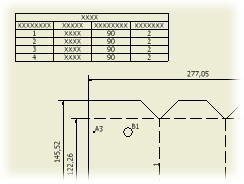
Chcete-li změnit nastavení existujícího kusovníku, vyberte jej, klikněte pravým tlačítkem a potom vyberte položku Upravit kusovník nebo dvakrát klikněte na kusovník. Pomocí voleb v dialogu Upravit kusovník proveďte změny.
Chcete-li filtrovat řádky zobrazené v kusovníku, použijte filtry kusovníku.
Chcete-li asociovat kusovník s jiným stylem, vyberte jej a poté vyberte nový styl kusovníku v seznamu Styl na kartě Poznámka.
Výchozí nastavení kusovníku můžete změnit aktualizací definice knihovny stylů. Jakmile upravíte nastavení stylu v dialogu Editor stylů a norem, klikněte pravým tlačítkem na upravený kusovník v prohlížeči a z místní nabídky vyberte položku Uložit do knihovny stylů. Buďte opatrní, protože tím můžete ovlivnit všechny ostatní dokumenty používající daný styl.
Uložení přepsání položek zpět do rozpisky sestavy
Klikněte pravým tlačítkem na kusovník a vyberte z nabídky položku Upravit kusovník, nebo na kusovník dvakrát klikněte.
V dialogu Upravit kusovník klikněte pravým tlačítkem na libovolnou buňku a vyberte možnost Uložit položku. Přepsání položek se vrátí do rozpisky sestavy.
V dialogu Upravit kusovník klikněte pravým tlačítkem na libovolnou buňku a vyberte možnost Uložit položku. Přepsání čísla položky se vrátí do rozpisky.
Přesunutí, přidání nebo odstranění sloupců v kusovníku
Kusovník může obsahovat sloupce pro jakékoliv iVlastnosti přiřazené k modelu, na který je odkazováno ve výkresovém pohledu. V kusovníku lze přidat, odstranit a změnit uspořádání sloupců.
Klikněte pravým tlačítkem na kusovník a z nabídky vyberte položku Upravit kusovník.
V dialogu Upravit kusovník klikněte na možnost Výběr sloupce.
V dialogu Výběr sloupce přidejte nebo odstraňte požadované sloupce.
V dialogu Upravit kusovník vyberte záhlaví sloupce a potom přetáhněte sloupec do požadovaného místa kusovníku.
Změna kritéria třídění pro kusovník
Pořadí třídění řádků kusovníku lze změnit použitím hodnot v libovolném sloupci kusovníku.
Klikněte pravým tlačítkem na kusovník a z nabídky vyberte položku Upravit kusovník.
V dialogu Upravit kusovník klikněte na možnost Třídit.
V dialogu Setřídit kusovník vyberte první sloupec, který chcete třídit, a pořadí třídění pro daný sloupec. Chcete-li zajistit, aby se při přidávání či odebírání součástí uchovávala nastavení kusovníku, zapněte možnost Automaticky třídit při aktualizaci.
Pokud se potřebujete dostat k možnostem ovládání chování řazení, klikněte na tlačítko Další:
- Pokud chcete řadit podle číselného pořadí, vyberte možnost Řadit číselně.
- Pokud chcete řadit podle řetězce (výchozí nastavení), vyberte možnost Řadit podle řetězce.
Nastavte další sloupec, který se použije pro třídění.
Až změníte uspořádání řádků v tabulce, kliknutím na možnost Přečíslovat položky přečíslujete řádky podle nového pořadí.
Přečíslovat položky
Můžete změnit uspořádání položek v kusovníku a pak použít pro přečíslování funkci Přečíslovat položky.
V dialogu Upravit kusovník proveďte volbu položky, u které chcete změnit uspořádání (stiskněte klávesu Ctrl pro navolení vícero položek). Naklikněte sloupec zcela vlevo a vyberte celý řádek.
Uvolněte tlačítko myši.
Klikněte a přetáhněte položku do nové pozice v kusovníku. Červená čára indikuje během táhnutí novou pozici. Uvolněním tlačítka myši položku umístíte.
Klikněte na možnost Přečíslovat položky
Kusovník je přečíslován včetně jakýchkoliv asociovaných pozic. Přečíslované položky se zobrazí tučným modrým písmem. Můžete kliknout pravým tlačítkem na hodnotu pro přepsání a vybráním možnosti Uložit položku přepíše do rozpisky sestavy. Popřípadě můžete zrušit zaškrtnutí vedle položky Statická hodnota a pak upravit číslo manuálně.
Exportovat data kusovníku do vnějšího souboru
Kusovník můžete exportovat do tabulkového nebo textového souboru.
Klikněte pravým tlačítkem na kusovník a z nabídky vyberte položku Exportovat.
Tip: V případě potřeby klikněte na tlačítko Upravit kusovník. V dialogu Upravit kusovník klikněte na možnost Export.V dialogu Exportovat kusovník vyberte typ souboru a umístění souboru a potom zadejte název souboru. Klikněte na tlačítko Uložit.
Změnit uspořádání kusovníku přetažením sloupce nebo řádku
Přetažením řádků a sloupců změníte v tabulce kusovníku jejich uspořádání.
V dialogu Upravit kusovník vyberte řádek či sloupec v tabulce.
Přetáhněte řádek nebo sloupec do požadovaného umístění v tabulce.
Až setřídíte řádky v tabulce, kliknutím na příkaz Přečíslovat položky přečíslujete řádky podle nového pořadí.
Zobrazit nebo skrýt řádky v kusovníku
Řádky v kusovníku lze zobrazit nebo skrýt.
Klikněte pravým tlačítkem na kusovník a vyberte položku Upravit kusovník.
V dialogu Upravit kusovník vyberte jeden nebo více řádků v tabulce.
Klikněte pravým tlačítkem na libovolnou buňku a potom vypněte možnost Viditelnost. Skryté buňky jsou zvýrazněny šedě.
Skrytý řádek zobrazíte tak, že na něj kliknete pravým tlačítkem a vyberete položku Viditelnost.
Ve strukturovaném kusovníku lze zobrazit všechny podřazené řádky komponent kliknutím na tlačítko + před nadřazeným řádkem.
Tip: Rozbalování podřazených řádků ve strukturovaném kusovníku lze povolit nastavením strukturovaného zobrazení na možnost Všechny úrovně.
Tipy:
Změna názvu kusovníku a umístění názvu
Je možné změnit název kusovníku, umístění názvu, pořadí vybraného kusovníku a mezery mezi řádky.
Klikněte pravým tlačítkem na kusovník a z nabídky vyberte položku Upravit kusovník.
V dialogu Upravit kusovník klikněte na možnost Rozvržení tabulky nebo klikněte pravým tlačítkem na záhlaví sloupce a potom vyberte položku Rozvržení tabulky.
V dialogu Rozvržení tabulky vyberte umístění a potom zadejte název kusovníku.
Změna nastavení formátu sloupce
Výchozí vlastnosti formátování sloupce můžete změnit a vytvořit hodnoty substituce pro vybrané kusovníky.
Klikněte pravým tlačítkem na kusovník a z nabídky vyberte položku Upravit kusovník.
V dialogu Upravit kusovník klikněte pravým tlačítkem na záhlaví sloupce a potom z místní nabídky vyberte položku Formát sloupce.
V dialogu Formát sloupce vyberte kartu Formát sloupce. Nastavte vlastnosti formátování a zarovnání sloupce v kusovníku.
Vlastnosti POZICE, MNOŽSTVÍ, NÁZEV SOUBORU, MATERIÁL a DATUM nelze změnit.
- Chcete-li zapnout zalomení zlomků, vyberte možnost Zalomený text zlomku a klikněte na položku Vlastnosti zlomku. Nastavte formát zalomení a měřítko textu zlomku, a v dialogu Vlastnosti zlomku klikněte na tlačítko OK. Všechny zlomkové číselné řetězce (ve formátu 1/2) ve vybraném sloupci jsou nahrazeny zalomeným zlomkem na výkrese.
- Vyberte možnost Použít formátování jednotek, změňte formátování a jednotky nastavené pro vybraný sloupec a přepište nastavení definované ve stylu kusovníku.
- Určete možnosti pro formát, jednotky a zobrazení.
- Kliknutím na tlačítko OK zavřete dialog Formát sloupce, potom pokračujte v úpravách kliknutím na tlačítko Použít nebo kliknutím na tlačítko OK zavřete dialog Upravit kusovník.
Kliknutím na kartu Substituce nastavte možnosti dostupné pro substituci.
Vyberte možnost Povolit nahrazení hodnoty a nahraďte vybraný sloupec hodnotou z jiného sloupce.
Kliknutím na šipku vyhledejte vlastnost, kterou chcete nahradit. V dialogu Výběr sloupce kusovníku proveďte jednu z následujících činností:
- Proveďte výběr z dostupných vlastností a klikněte na tlačítko OK.
- Kliknutím na tlačítko Nová vlastnost otevřete dialog Definovat novou vlastnost a přidejte novou položku do seznamu dostupných vlastností. Potom se dvojitým kliknutím na tlačítko OK vraťte do dialogu Formát sloupce.
V poli Když jsou řádky sloučené klikněte na šipku a určete způsob výpočtu hodnoty.
Výchozí nastavení je První řádek, který zobrazí hodnotu první komponenty.
Všechny hodnoty komponent dohromady lze přidat kliknutím na šipku a vybráním možnosti Součet hodnot. Přidají se hodnoty buněk nahrazovaného řádku (řádek označený v části Umožnit substituci hodnot). Součet je zobrazen v poli vlastností vybraného sloupce.
Zalomení kusovníku na řádku
Jestliže je kusovník příliš dlouhý, můžete jej rozdělit do několika částí prodloužených doleva a doprava v hlavní tabulce.
Vyberte kusovník, klikněte pravým tlačítkem myši a potom vyberte z nabídky položku Upravit kusovník.
Klikněte pravým tlačítkem na řádek kusovníku a z místní nabídky vyberte položku Zalomit tabulku na řádku. Kusovník se rozdělí za vybraným řádkem.
Změnit šířku sloupce
Šířku jednoho nebo více sloupců lze změnit.
Vyberte kusovník, klikněte pravým tlačítkem myši a potom vyberte z nabídky položku Upravit kusovník.
Klikněte pravým tlačítkem na záhlaví sloupce a z místní nabídky vyberte položku Šířka sloupce.
Zadejte hodnotu pro šířku sloupce.
Otáčení kusovníku
Vyberte kusovník a klikněte pravým tlačítkem.
V nabídce vyberte Otočit a v podnabídce zvolte směr otáčení (ve směru nebo proti směru hodinových ručiček).