Měření vzdálenosti, délky, úhlu, smyčky nebo plochy v modelech nebo výkresech
Provádějte všechny měřicí pracovní postupy pomocí panelu nástrojů Měření.
Co je nového: 2022, 2024.2
Měření – přehled
Měření lze použít v prostředí sestavy, součásti a výkresu.
Na panelu nástrojů Měření máte tyto možnosti:
Můžete určit duální jednotky a hodnoty přesnosti. V případě, že je v souboru definován alespoň jeden uživatelský souřadnicový systém (USS), můžete určit, který USS se má použít. Výsledky se při změně hodnoty aktualizují.
V souboru sestavy vyberte na paletě nástrojů prioritu výběru: Komponenta, Součást nebo Hrany a plochy.
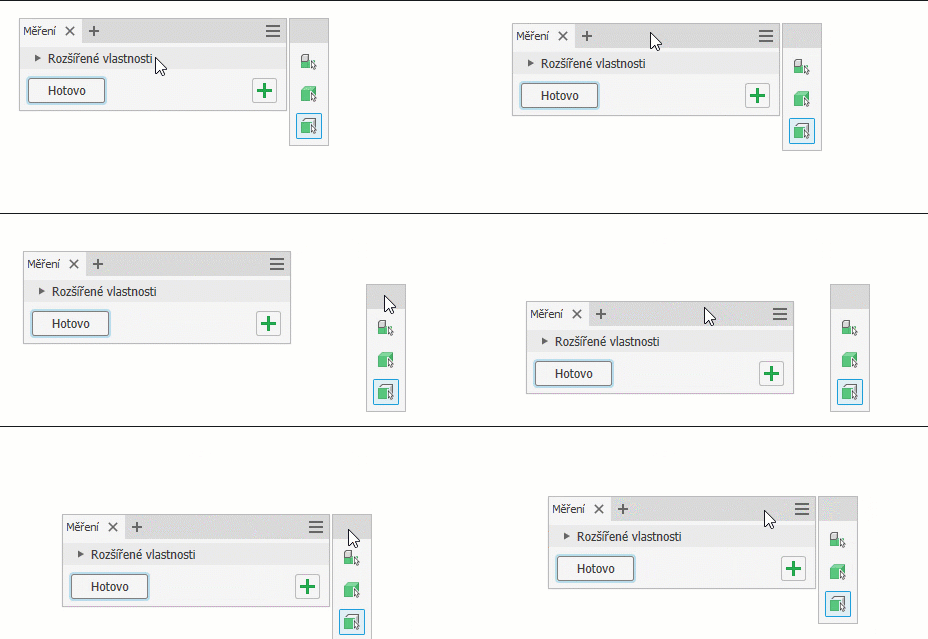
Poznámka: Možnosti priority výběru se na paletě nástrojů zobrazují ukotvené ve vhodném umístění vedle panelu vlastností. Paletu můžete od panelu vlastností oddělit a umístit kamkoli chcete. Můžete ji snadno ukotvit u panelu vlastností.
U hodnoty rozdílu vzdálenosti můžete přepnout mezi možnostmi Minimální vzdálenost, Střed na střed a Maximální vzdálenost.
Můžete zkopírovat jednu nebo všechny hodnoty, které se na panelu nástrojů Měření nacházejí.
V grafickém okně:
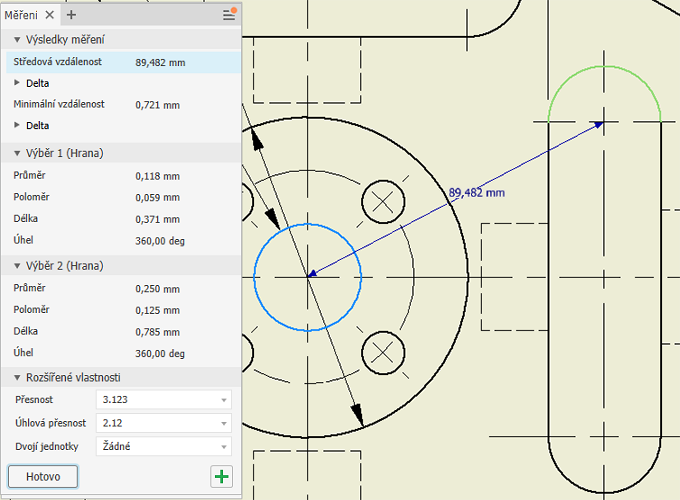
Geometrie, kterou k měření vyberete, bude v grafickém okně zvýrazněna.
Sada výběru měření 1 a sada výběru měření 2 se v grafickém okně zobrazují různými barvami.
Poznámka: Barvu zvýrazněných výběrů můžete změnit pomocí dialogu Možnosti aplikace

karta Barvy výběrem barevného schématu v seznamu Barevné schéma.
Když je v sestavách vybrána součást nebo komponenta, vypočítá se v měření hmotnost.
Poznámka: Chcete-li restartovat výběry měření, klikněte kdekoli v grafickém okně.
| Měření lineární vzdálenosti, úhlu, smyčky, plochy nebo hmotnosti |
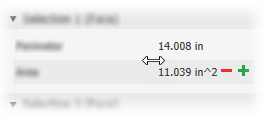
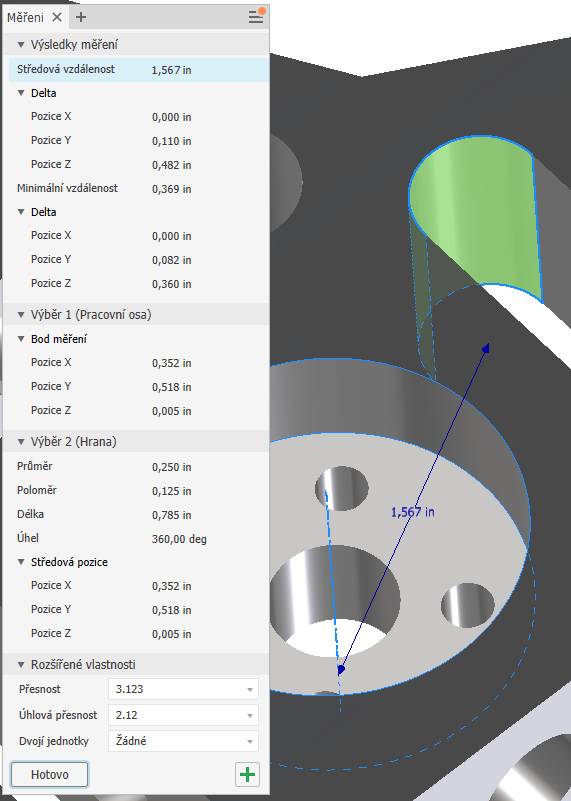
Informace o každém výběru se zobrazí v panelu nástrojů Měření a v grafickém okně. Panel nástrojů Měření zobrazuje všechny možné hodnoty pro vaše výběry a také zobrazuje výsledky z obou výběrů. Když kliknete na hodnotu na panelu nástrojů Měření, zobrazí se v grafickém okně výběr a měření. Velikost sloupce pole s hodnotou lze změnit. Uděláte to tak, že pozastavíte kurzor nalevo od hodnoty, kliknete a přetažením změníte velikost sloupce. - Na pásu karet klikněte na . Nebo klikněte na tlačítko Odměřit ve směrové nabídce.
- Výhradně v sestavách aplikace Inventor můžete v případě potřeby vybrat prioritu výběru: Komponenta, Součást nebo Hrany a Plochy.
- Klikněte na šipku rozevíracího seznamu Rozšířená nastavení a nastavte duální jednotky a hodnoty přesnosti. Vyberte Uživatelský souřadnicový systém (USS), který se má použít (pokud je k dispozici).
- V grafickém okně vyberte kliknutím geometrii, kterou chcete odměřit.
- Délka hrany: Kliknutím vyberte hranu.
- Průměr válcové plochy nebo kružnice: Vyberte plochu nebo hranu.
- Poloměr válcové plochy nebo oblouku: Vyberte plochu nebo oblouk.
- Vzdálenost bodu od počátku: Kliknutím vyberte bod. Zobrazí se poloha bodu vůči všem osám aktivního souřadnicového systému.
- Vzdálenost mezi body: Kliknutím vyberte první bod a poté kliknutím vyberte druhý bod. Po výběru druhého bodu se zobrazí poloha bodu ve vztahu k počátku a rozdílová poloha relativní k prvnímu bodu.
- Vzdálenost mezi dvěma libovolnými následujícími geometriemi: čáry/osy, oblouky/kružnice, spline a libovolné typy povrchů, bod náčrtu / nerovinná plocha: Kliknutím vyberte první geometrii a dalším kliknutím vyberte druhou geometrii.
- Vzdálenost mezi dvěma komponentami v sestavě: Vyberte první komponentu a poté vyberte druhou komponentu. Zobrazí se minimální hodnota vzdálenosti. Minimální vzdálenost mezi dvěma komponenty může být hrana, plocha nebo vrchol.
Poznámka: Změna priority změní také typ měření minimální vzdálenosti, který můžete provádět, například minimální vzdálenost mezi komponenty nebo součástmi. Priorita příkazu se implicitně změní na Vybrat plochy a hrany. Pokud v sestavě použijete možnost Priorita komponenty, výběr bude platný, pouze pokud vyberete komponenty, nikoli plochy. Jestliže prioritu výběru změníte po provedení prvního výběru, příkaz se nastaví do výchozího stavu. - Délka oblouku: Vyberte oblouk.
- Úhel: Použijte jednu z následujících metod:
- Vyberte dvě čáry, hrany nebo plochy.
- Vyberte dva body a poté podržte klávesu Shift a vyberte třetí bod úhlu.
- Vyberte oblouk nebo kružnici.
- Vyberte čáru nebo osu a poté vyberte rovinné plochy.
- Plocha a smyčka: Vyberte souvislou uzavřenou oblast, kterou chcete změřit.
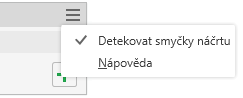
Poznámka: Chcete-li do seznamu Vybrat jiné zahrnout smyčky náčrtu, vyberte možnost Pokročilá nastavení Detekovat smyčky náčrtu. Výchozí nastavení je Zapnuto.
Chcete-li kopírovat jednu nebo všechny hodnoty, klikněte na hodnotu pravým tlačítkem myši a v místní nabídce vyberte možnost Kopírovat nebo Kopírovat vše. - Pokud chcete panel zavřít, klikněte na tlačítko Hotovo. Pokud chcete zahájit novou sekvenci měření, klikněte na tlačítko Restartovat. Novou sekvenci můžete zahájit také kliknutím v prázdné oblasti na kreslicí ploše.
Poznámka: - Minimální vzdálenost a vzdálenost Střed na střed se zobrazí současně, pokud je vybrán alespoň jeden z následujících typů geometrie:
- Oblouk/kružnice
- Elipsa
- Válec/kužel/anuloid
- Koule
- Maximální vzdálenost se zobrazí, když jsou vybrány dva z následujících typů geometrie ve stejné rovině:
- vrchol.
- Čára
- Oblouk
- kružnice,
| 
|
Použití měření k zadání hodnot dialogů
Ve většině dialogů lze pomocí příkazu Odměřit zadávat hodnoty.
V dialogu nebo na panelu vlastností klikněte v rozevíracím seznamu pole, které vyžaduje zadání hodnoty (například Zúžení či Vzdálenost v dialogu Vysunutí), na možnost Měření.
Poznámka: Ne všechny seznamy tuto možnost obsahují.
V grafickém okně vyberte kliknutím geometrii, kterou chcete odměřit.
Zobrazí se naměřená hodnota.