Vytváření iPrvků řízených tabulkou
Popisuje postup převedení iPrvků nebo iSoučástí na iPrvky řízené tabulkou, úpravy iPrvků a zobrazení jejich katalogu.
Použijte jednu z následujících dvou metod:
- Uložte prvek nebo množinu prvků jako iPrvek a pomocí dialogu Autor iPrvku vytvořte tabulku.
- Vytvořte iSoučást řízenou tabulkou a uložte ji jako iPrvek řízený tabulkou. Použijte tuto metodu, chcete-li používat celou iSoučást jako iPrvek.
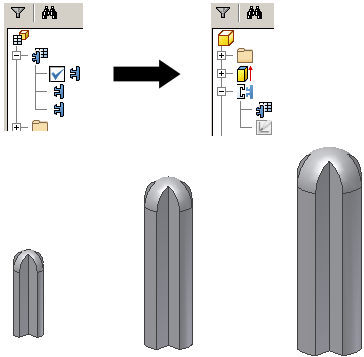
Pomocí nástroje Autor iPrvku
Na pásu karet klikněte na kartu Správa
 panel Autor Extrahovat iPrvek.
Definujte parametry potřebné pro iPrvek řízený tabulkou a uložte iPrvek do katalogu.
Soubor zdrojové součásti uložte a zavřete.
Otevřete soubor iPrvku (s příponou .ide) a na pásu karet klikněte na kartu iPrvek, panel iPrvek, možnost Tabulka autorů iPrvku.
Na kartě Vlastnosti vyberte vlastnosti a pomocí šipky vpravo je přidejte do pravého podokna. Kliknutím do polí Název a Výzva přizpůsobte názvy položek a pokyny k jejich umístění. Vlastnosti jsou přidány jako sloupce do tabulky iPrvku. Výjimka: Na kartách Parametry a Geometrie nelze přidávat ani odebírat proměnné definované v seznamu iPrvků.
Na kartě Závity klikněte v levém podokně na specifikace závitu a poté je kliknutím na šipku přidejte do podokna vpravo. V dialogu Prvek závitu si na kartě Specifikace všimněte konkrétního textu a formátu, které jsou v tabulce použity. Chcete-li přidat označení rodiny, velikosti, stoupání nebo směru v buňkách proměnných závitu, použijte stejný text a formát.
Na kartě Další klikněte do pole Název a zadejte uživatelskou položku a odpovídající výzvu.
V tabulce iPrvku (vlevo dole) klikněte pravým tlačítkem na buňku a zadáním hodnoty, vložením a odstraněním řádků a nastavením dalších vlastností vytvořte jedinečné variace iPrvku.
Po skončení kliknutím na tlačítko OK převeďte iPrvek na iPrvek řízený tabulkou.
Při použití tabulkového iPrvku v modelu vyberte danou verzi v dialogu Vložit iPrvek.
Poznámka: Po úpravě a uložení tabulky můžete zrušit změny. V nabídce Úpravy klikněte na možnost Zpět Aktualizovat.Značka tabulky v prohlížeči označuje iPrvek řízený tabulkou. Když tabulku odstraníte, iPrvek bude převeden na běžný iPrvek. Aktuální verze je její velikost. Upravit ho lze pomocí možnosti Upravit iPrvek.
Převodem iSoučásti na iPrvek řízený tabulkou
K extrakci tabulky a obsažených prvků pro budoucí použití použijte v iSoučásti příkaz Extrahovat iPrvek.
Chcete-li extrahovat všechny prvky v součásti, vyberte základní prvek. Pokud má základní prvek geometricky závislé prvky, budou automaticky vybrány. V dialogu Extrahovat iPrvek je lze odstranit. V dialogu Extrahovat iPrvek není nutné provádět žádné změny.
Kliknutím na příkaz Uložit vytvořte soubor iPrvku.
Poznámka: Mezi původní iSoučástí a iPrvkem uloženým v souboru součásti neexistuje žádné propojení.