Kreslení 2D geometrie pomocí dynamického zadání
V aplikaci Autodesk Inventor lze volitelně použít průhledový displej (HUD), který vám usnadní orientaci v oblasti náčrtu při používání mnoha nástrojů geometrie 2D náčrtu.
Průhledový displej vám umožňuje zadat hodnoty do plovoucích vstupních polí, která se pohybují společně s kurzorem. Hodnoty se dynamicky aktualizují podle pohybu kurzoru.
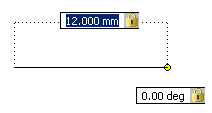
Povolení dynamického zadání
Klikněte na kartu Nástroje > panel Možnosti > Možnosti aplikace.
Na kartě Náčrt dialogu Možnosti aplikace vyberte možnost průhledový displej (HUD).
Volitelně klikněte na tlačítko Nastavení a přizpůsobte si možnosti průhledového displeje:
Povolit zadání ukazatelem. Pokud je tato možnost vybrána, zobrazí se počáteční bod prvku náčrtu jako kartézské nebo polární souřadnice (podle toho, které vyberete) v plovoucím vstupním poli poblíž kurzoru.
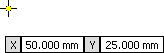
Výchozím typem následujících bodů jsou relativní polární souřadnice (délka a úhel).
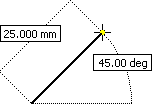
Když zadání ukazatelem zakážete, vypne se zobrazení souřadnic počátečního bodu prvku náčrtu. Následující body se však budou ve vstupních polích hodnot nadále zobrazovat.
Povolit zadání kótou, kde je to možné. Pokud je tato možnost vybrána a příkaz vyžaduje druhý bod, zobrazí se v plovoucích vstupních polích kartézské nebo polární souřadnice (podle toho, které vyberete). Hodnoty kót se mění podle pohybu kurzorem.
Kliknutím na tlačítko OK povolte průhledový displej.
Kreslení 2D geometrie pomocí dynamického zadání
V aktivním 2D náčrtu klikněte na kartu Náčrt
 panel Vytvořit a jeden z následujících nástrojů:
- Čára

- Kružnice se středovým bodem

- Oblouk třemi body

- Tangenicální oblouk

- Středový bod oblouku

- Obdélník dvěma body

- Obdélník třemi body

- Čára
Přesuňte kurzor do grafického okna. Zde se v průhledovém displeji pomocí hodnot X a Y zobrazuje pozice kurzoru.
Až se dostanete na požadované souřadnice, nastavte kliknutím první bod geometrie.
Do zvýrazněného vstupního pole zadejte hodnotu – délku nebo úhel, průměr, poloměr a další (v závislosti na geometrii).
Stisknutím klávesy TAB přejděte do následujícího vstupního pole.
V poli se zobrazí ikona zámku označující, že zadaná hodnota omezuje ukazatel myši.
Do následujícího vstupního pole zadejte další hodnotu – vzdálenost, úhel nebo konkrétní souřadnici (v závislosti na geometrii).
Stiskněte klávesu TAB a pokračujte v zadávání požadovaných hodnot. Až geometrii dokončíte, stiskněte klávesu ENTER.
Tvar bude nakreslen a okótován podle zadaných hodnot.
Pokračujte v kreslení tvarů nebo operaci ukončete stisknutím klávesy ESC.
Kreslení bodů pomocí dynamického zadání
- V aktivním 2D náčrtu klikněte na kartu Náčrt panel Kreslení a možnost Bod
 .
. - Přesuňte kurzor do grafického okna. Zde se v průhledovém displeji pomocí hodnot X a Y zobrazuje pozice kurzoru.
- Stiskněte klávesu TAB, zadejte hodnotu souřadnice X a stiskněte klávesu TAB znovu. V poli se zobrazí ikona uzamčení, která značí, že zadaná hodnota omezuje ukazatel myši.
- Do druhého vstupního pole zadejte hodnotu souřadnice Y a stiskněte klávesu ENTER. Bod se nakreslí přesně na zadaných souřadnicích X a Y.
- Pokračujte v kreslení bodů nebo operaci ukončete stiskem klávesy ESC.