Kombinování nebo dělení těles a ploch
Kombinování objemových těles
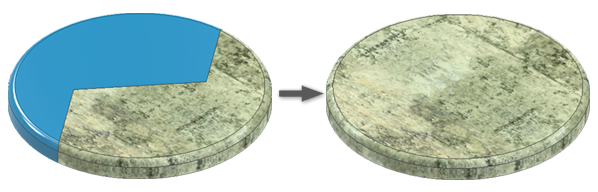
Klikněte na kartu 3D model
 panel Upravit Kombinovat
  .
.Selektor Základní těleso je ve výchozím nastavení aktivní. V grafickém okně vyberte základní objemové těleso. Pokud mají vybraná tělesa různé vzhledy, použije se pro výsledek úlohy kombinování vzhled základního tělesa.
Poznámka: Jakmile bude výběr dostatečný, zobrazí se barevná tečka. Tečka odpovídá zvýraznění výběru v grafickém zobrazení.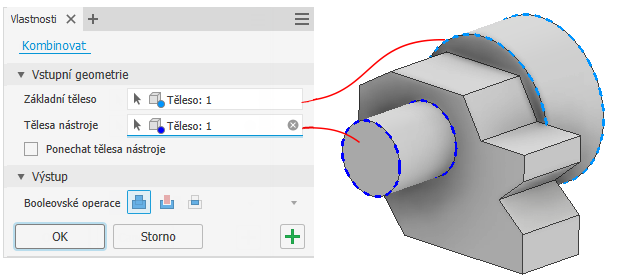
Selektor Tělesa nástroje se aktivuje automaticky – vyberte jedno nebo více objemových těles, která chcete zkombinovat se základním. Počet těles nástrojů se zobrazuje v selektoru. Pokud chcete rychleji vybrat více těles, použijte výběr oknem.
Volitelně vyberte možnost Ponechat těleso nástroje.
Možnost Ponechat těleso nástroje zachová těleso nástroje použité v operaci jako nezávislé těleso. Jeho viditelnost bude po provedené úkonu vypnutá. Pokud toto políčko není zaškrtnuto, těleso nástroje je již použito a k dalším operacím ho nelze použít.
Tip: Zapnutím přepínače Viditelnost nastavíte tělesa nástroje jako viditelná pro příští výběr.Poznámka: Odstraněním příkazu Kombinovat se použité těleso nástroje obnoví. Viditelnost ponechaného tělesa nástroje je ve výchozím nastavení vypnutá.Vyberte výstupní operaci kombinace:
 Sjednocení Spojí objem základu a vybraných těles nástroje dohromady.
 Rozdíl Odečte objem vybraných těles nástroje od základního tělesa.
 Průnik Upraví základní těleso podle sdíleného objemu základního tělesa vybraných těles nástroje.
Kliknutím na tlačítko OK nebo Použít
 pokračujte v používání příkazu Kombinovat.
Rozdělení plochy objemového tělesa nebo povrchového tělesa
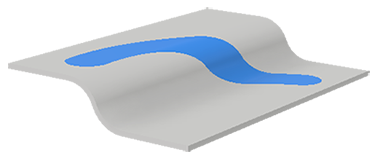
Klikněte na kartu 3D model
panel Upravit Rozdělit  .
.Na panelu vlastností Rozdělit je aktivní selektor Nástroj. Vyberte 2D náčrt, 3D náčrt, pracovní rovinu nebo povrch, který se použije k rozdělení plochy.
Poznámka: 3D náčrty musí ležet na dělených plochách a zcela je protínat.Poznámka: Chcete-li náčrt po kliknutí na tlačítko Použít ponechat viditelný, zkontrolujte nabídku Pokročilá nastavení a ujistěte se, že je zaškrtnuto políčko Zachovat náčrt viditelný při (+).Selektor Plochy je aktivní – proveďte jeden z následujících úkonů:
- V grafickém okně vyberte jednu nebo více ploch součásti nebo povrchového tělesa k rozdělení. Klikněte na možnost Všechny plochy a v grafickém okně vyberte součást nebo povrchové těleso, jehož všechny plochy chcete rozdělit.
Klikněte na tlačítko OK.
Tip: Chcete-li po rozdělení ploch součásti použít zešikmení, použijte příkaz Zešikmení plochy.
Odebrání jedné strany objemového tělesa
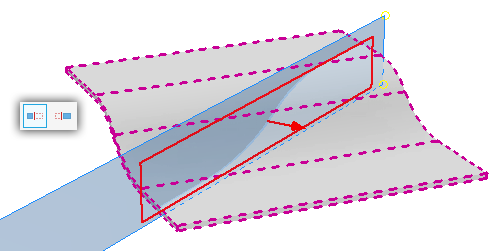
- Klikněte na kartu 3D model panel Upravit Rozdělit .
- Kliknutím na tlačítko
 na panelu vlastností Rozdělit aktivujte selektor tělesa.
 - Pomocí selektoru Nástroj klikněte na pracovní rovinu, 2D náčrt nebo povrchové těleso, které chcete použít k oříznutí tělesa.
- V poli Chování vyberte možnost Zachovat stranu. Šipka náhledu směřuje ke straně, která bude odebrána.
 – zachovat výchozí stranu
 – zachovat obrácenou stranu
- Klikněte na tlačítko OK.
Rozdělení jednoho objemového tělesa na dvě objemová tělesa
Klikněte na kartu 3D model
panel Upravit Rozdělit .Kliknutím na tlačítko
na panelu vlastností Rozdělit zapněte výběr tělesa.Pomocí selektoru Nástroj klikněte na pracovní rovinu, 2D náčrt nebo povrchové těleso, které chcete použít k rozdělení tělesa.
Jestliže je v souboru součásti pouze jedno objemové těleso, automaticky bude vybráno. Nachází-li se v něm několik objemových těles, vyberte to, které chcete rozdělit.
V části Chování vyberte možnost
 zachovat obě strany.
Klikněte na tlačítko OK.
Poznámka: Objemová tělesa můžete exportovat v souboru součásti s více tělesy jako jednotlivé soubory součástí pomocí příkazu Vytvořit součást nebo Vytvořit komponenty. Soubory vytvořené pomocí těchto příkazů jsou asociativní s nadřazeným souborem součásti.
Vytvoření dvou součástí z rozdělené součásti
Soubory vytvořené tímto pracovním postupem nejsou asociativní ani navzájem ani s nadřazeným souborem součásti. Pokud je vyžadována asociativita, použijte metodu Rozdělit těleso v součásti s více tělesy.
- Načrtněte dělicí čáru na plochu součásti.
- Kliknutím na nabídku Soubor Uložit jako Uložit kopii jako uložte součást s neporušenou čárou přerušení i oběma polovinami.
- Pomocí příkazu Rozdělit a správně nastaveného chování rozdělte součást a odeberte jednu její stranu.
- Pomocí možnosti Uložit kopii jako uložte první stranu součásti.
- Otevřete původní soubor a poté pomocí příkazu Rozdělit a obrácené metody chování odeberte druhou stranu součásti.
- Pomocí možnosti Uložit kopii jako uložte druhou stranu součásti.
Obě poloviny součásti jsou nyní uloženy v samostatných jedinečných souborech.