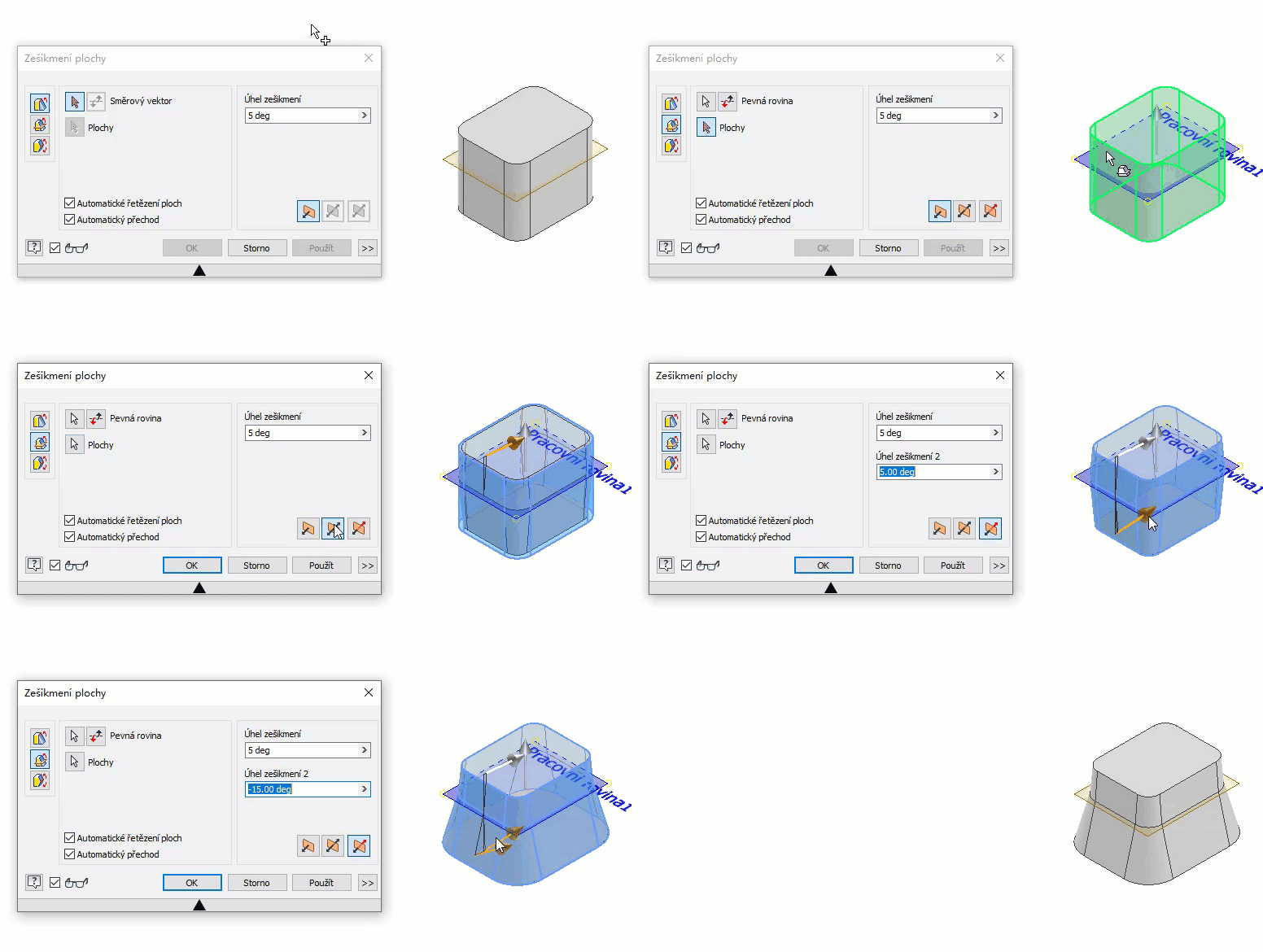
Vytvoření zešikmení
Tato část popisuje postup vytvoření zešikmení pevné hrany, pevné plochy nebo čáry přerušení.
Prvek Zešikmení použije na plochy součásti zúžení, aby zkosil povrch nebo umožnil vytažení součásti z formy. Zešikmení je definováno určitými plochami, směrem tažení a pevnou hranou nebo tečnou rovinou. V aplikaci Inventor můžete vytvořit tři typy zešikmení: Pevná hrana, Pevná rovina nebo Čára přerušení.
Nejprve vytvořte 3D součást s plochami nebo hranami, které mají být zešikmeny.
Vytvoření zešikmení pevné hrany nebo pevné plochy
Následující kroky podrobně popisují používání možností Pevná hrana a Pevná rovina v příkazu zešikmení. Třetí možnost, Čára přerušení, je podrobně popsána v následující části.
Klikněte na kartu 3D model
 panel Upravit Zešikmení
  .
.V dialogu Zešikmení plochy vyberte jeden z následujících typů zešikmení:
Pevná hrana
 Vytvoří zešikmení kolem jedné nebo více tečných souvislých pevných hran pro každou plochu. Výsledkem jsou další plochy.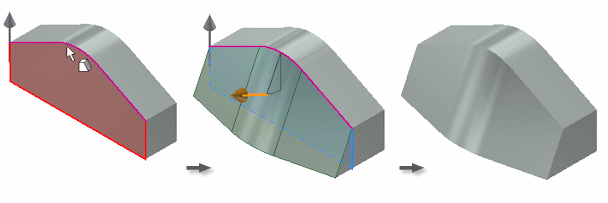
Pevná rovina
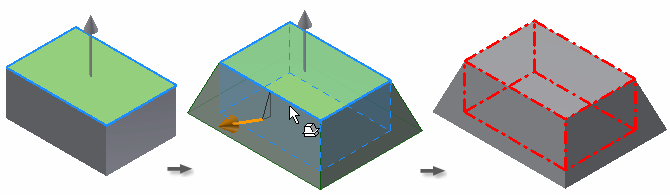
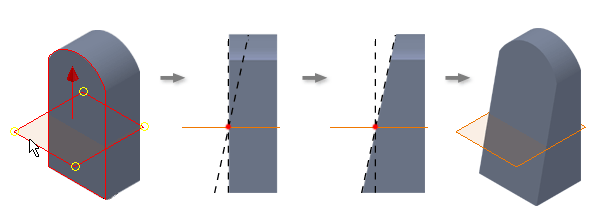
 Vytvoří zešikmení kolem pevné roviny. Rovinná plocha součásti nebo pracovní rovina určí, které vybrané plochy budou zešikmeny. Podle umístění pevné roviny může zešikmení materiál přidat nebo odstranit.
V následujícím příkladu nastaví pevná horní plocha směrový vektor směrem nahoru. Všechny boční plochy jsou zešikmené, pod pevnou rovinu je přidán materiál.
V dalším příkladu je pracovní rovina pevná. Materiál je odebrán podle směrového vektoru nad pevnou rovinou a přidán pod pevnou rovinu:
Definujte směrový vektor: posunujte kurzor nad plochou, pracovní rovinou, hranou nebo osou, dokud se směrová šipka nezarovná s požadovaným směrovým vektorem. Poté klikněte tlačítkem myši.
Tip: Chcete-li směrový vektor změnit, klikněte na příkaz Obrátit směr .
.Vyberte plochy, které budou zešikmeny. Když se kurzor pohybuje přes plochu, dojde ke zvýraznění plochy jednou barvou a pevná hrana, která je průsečíkem vybrané plochy a pevné roviny, se zvýrazní druhou barvou. Chcete-li plochu nebo hranu odstranit z množiny výběru, stiskněte klávesu CTRL a klikněte na ni.
Poznámka: Jestliže je plocha tečná k jiným plochám, všechny tečné plochy budou zvýrazněny. Chcete-li vybrat jednotlivé plochy, vypněte možnost Automatické řetězení ploch.Určete hodnoty úhlu a symetrie:
- Úhel zešikmení a úhel zešikmení 2. Nastavuje úhel zešikmení. Zadejte kladný nebo záporný úhel nebo vyberte metodu výpočtu ze seznamu.
- Jednosměrné
 Přidá zešikmení v jednom směru. Tato možnost je k dispozici u typů pevná hrana a pevná rovina.
 - Symetrické
 Přidá zešikmení nad a pod rovinou nebo čarou přerušení. Používá stejnou hodnotu úhlu. K dispozici pro typy zešikmení Pevná rovina a Čára přerušení.
 - Asymetrické
 Přidá zešikmení nad a pod rovinou nebo čarou přerušení. Tato možnost používá jinou hodnotu úhlu u horního a jinou u dolního zešikmení. K dispozici pro typy zešikmení Pevná rovina a Čára přerušení.
Chcete-li zachovat přilehlé přechodové prvky, například zaoblení, vyberte příkaz Automatický přechod. Pokud nechcete, aby byly přechodové prvky zahrnuty do zešikmení, vypněte Automatické přechody.
Klikněte na tlačítko OK.
Vytvoření zešikmení čáry přerušení
Zešikmení plochy čáry přerušení umožňuje explicitně definovat, které součásti tloušťky modelu chcete zachovat.
Na pásu karet klikněte na kartu 3D model
panel Upravit Zešikmení .Klikněte na typ zešikmení čáry přerušení
 .
.Definujte směrový vektor. Posunujte kurzor nad plochou, pracovní rovinou, hranou nebo osou, dokud směrová šipka nebude srovnána s požadovaným směrovým vektorem. Poté klikněte tlačítkem myši.
V případě potřeby lze směrový vektor změnit kliknutím na příkaz Obrátit směr.
Vyberte nástroj přerušení. Nástrojem přerušení může být náčrt, rovina nebo povrch.
Vyberte plochy, které budou zešikmeny. Při pohybu kurzorem přes plochu se plocha zvýrazní v jedné barvě a pevná hrana v druhé barvě. Chcete-li plochu nebo hranu odstranit z množiny výběru, stiskněte klávesu CTRL a klikněte na ni.
Poznámka: Jestliže je plocha tečná k jiným plochám, všechny tečné plochy budou zvýrazněny. Chcete-li vybrat jednotlivé plochy, vypněte možnost Automatické řetězení ploch.Pomocí Automatických přechodů můžete zachovat přilehlé přechodové prvky, například zaoblení. Nechcete-li, aby byly přechodové prvky zahrnuty do zešikmení, vypněte Automatické přechody.
Zadejte úhel zešikmení.
Kliknutím na tlačítko OK dokončete nebo proveďte zbývající kroky k definování statických hran.
1. V dialogu vyberte možnost Přesunout čáru přerušení.
V případě potřeby povolte výběr statických hran a vyberte jednotlivé pevné hrany nebo klikněte na tlačítko Vybrat ohraničení, aby byl výběr více hran proveden automaticky.
Kliknutím na tlačítko Odstranit vše odstraňte všechny hrany ze sady výběru.
Povolte jednu z následujících možností:
- Úhel pro horní
- Úhel pro obě
- Úhel pro dolní
Volitelně můžete rozbalit dialog a nastavit úhel zešikmení na absolutní nebo relativní.
Klikněte na tlačítko OK.
Použití příkazů Automatické řetězení ploch a Automatický přechod při zešikmení plochy
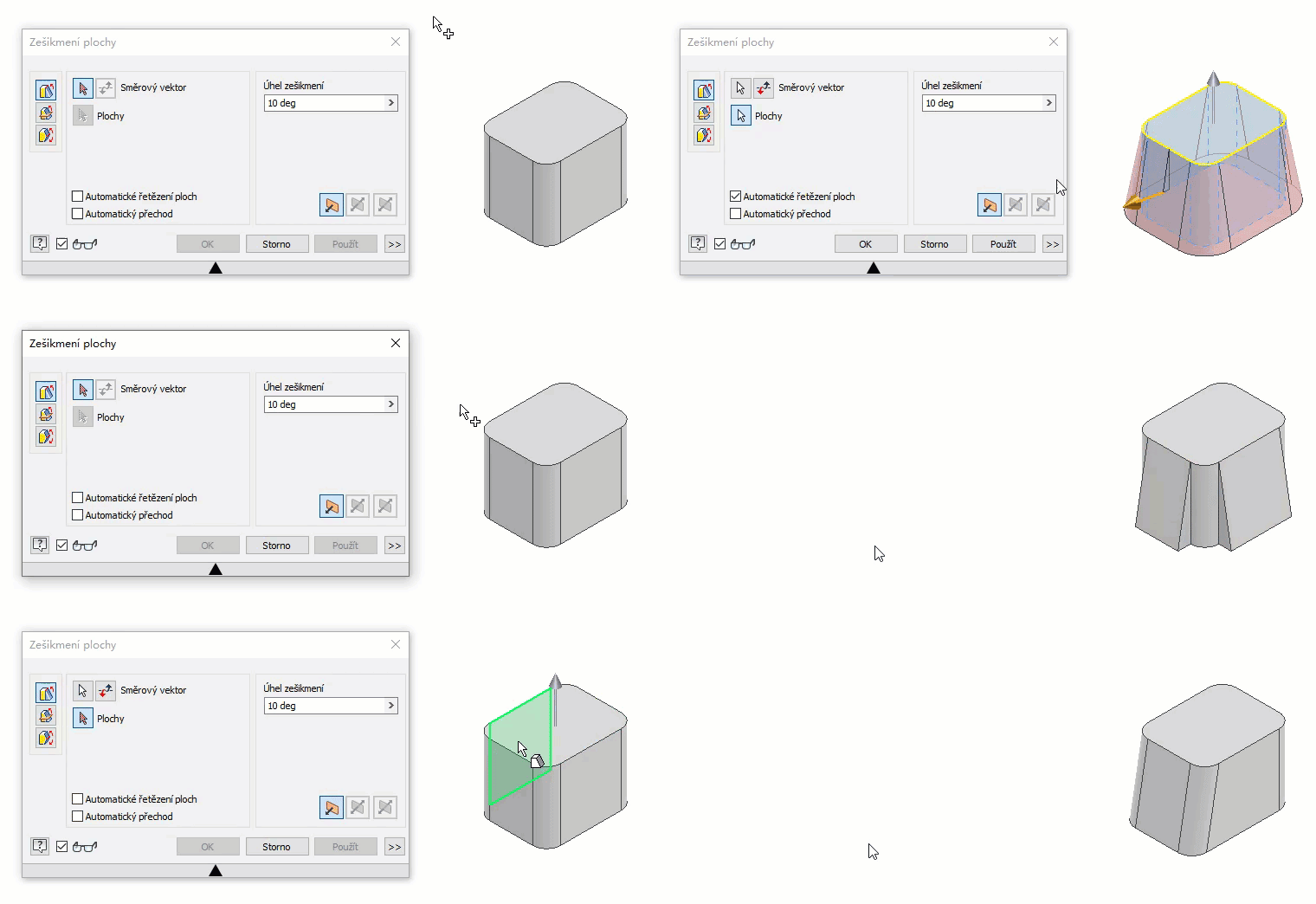
Vytvoření zešikmení plochy pevné roviny