Domovská stránka
Co je nového: 2023, 2023.1, 2023.2
Prostřednictvím domovské stránky můžete vytvářet soubory, otevírat soubory a měnit projekty.
Nastavování projektů, otevírání souborů, vytváření nových souborů
Tento panel slouží pro primární navigaci a nastavení.
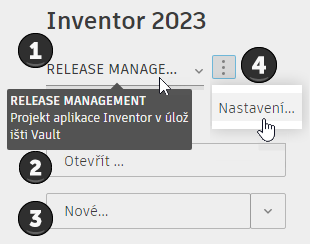
Zobrazí aktivní soubor projektu.
- Přesunutím kurzoru nad položku zobrazíte popisek typu projektu.
- Kliknutím na rozevírací seznam zobrazíte seznam projektů.
- Chcete-li změnit projekty, zavřete všechny dokumenty a vyberte projekt v seznamu.
Po kliknutí na tlačítko Otevřít můžete vyhledat dokument, který chcete otevřít za účelem úprav nebo zobrazení. Během relace aplikace Inventor se při místním otevření dokumentu / otevření dokumentu z úložiště Vault uloží naposledy použitá metoda otevření souboru a automaticky se vybere při příštím otevírání dokumentu.
Kliknutím na položku Nový otevřete dialog Vytvořit nový soubor. Kliknutím na rozevírací seznam zobrazíte seznam standardních šablon dokumentů. Případně můžete kliknout na tlačítko Procházet šablony a vybrat šablonu, kterou chcete použít.
Kliknutím na ikonu výpustky a výběrem možnosti Nastavení otevřete dialog Editor projektů.
Poslední dokumenty
Tento panel slouží ke správě naposledy otevřených dokumentů. Na tomto panelu se také zobrazuje stav souborů spravovaných projektem úložiště Vault.
 na kartě Obecné v podokně Domovská stránka.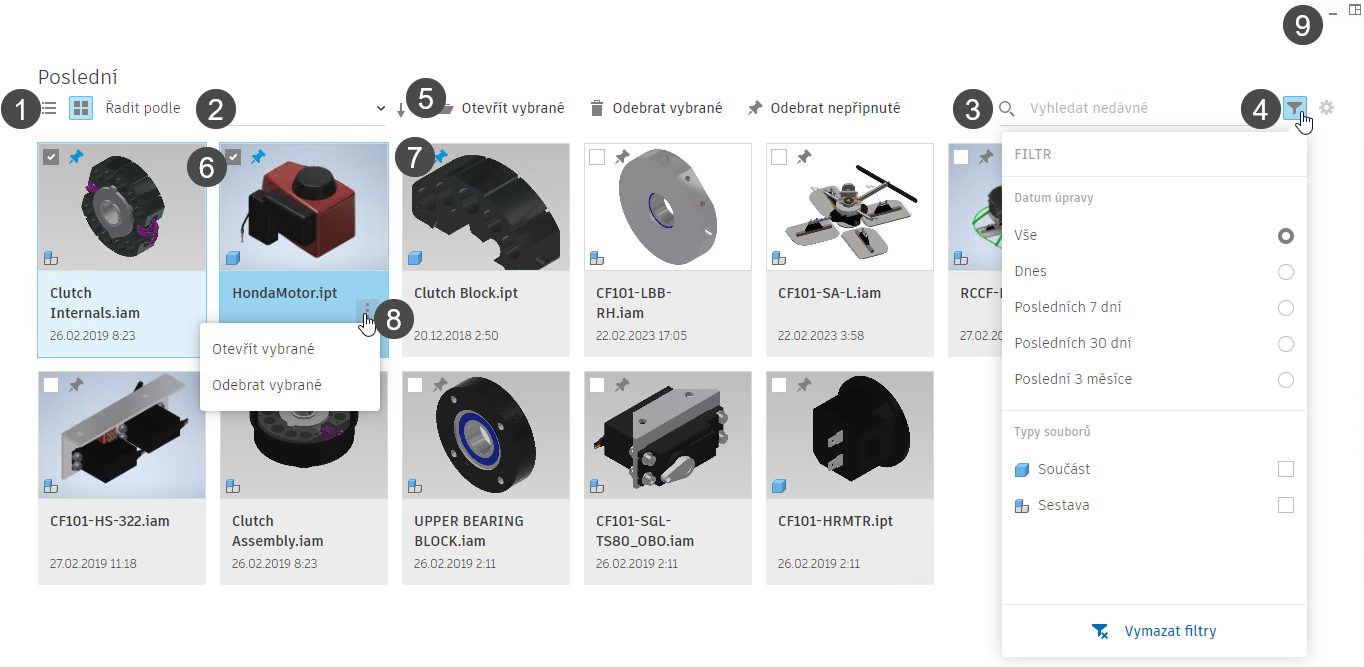
Můžete přepínat mezi zobrazením seznamu a zobrazením miniatur. U místních a cloudových projektů se zobrazují miniatury.
Kliknutím na rozevírací seznam seřadíte jeho položky podle data změny, názvu, umístění nebo iVlastností. Kliknutím na šipku přepnete řazení mezi vzestupným a sestupným. V zobrazení seznamu klikněte na záhlaví sloupce, podle kterého jej chcete seřadit. Výchozí hodnota řazení je datum posledního otevření.
Klikněte do pole vyhledávání a začněte psát text nebo čísla. Seznam naposledy použitých se během zadávání informací průběžně zpřesňuje. Kritéria vyhledávání se vymažou, když změníte projekty, kliknete na tlačítko Vymazat (vyhledávací pole zůstane aktivní) nebo stisknete klávesu Esc (vyhledávací pole zůstane aktivní).
- Vyhledávání zahrnuje přípony souborů. Například vyhledávání textu „ipt“ vrátí všechny soubory s textem „ipt“ v názvu souboru a také všechny soubory součástí (.ipt).
- Vyhledávání podporuje použití názvu, umístění a iVlastností.
Chcete-li dále zúžit seznam naposledy použitých, klikněte na možnost filtru. Filtr můžete omezit na základě data změny a typů souborů. Indikátor u ikony filtru udává, kolik typů souborů je ve filtru zahrnuto, a v části Typy souborů jsou uvedeny typy, které se zobrazují jako výsledek filtru. Pokud používáte úložiště Vault, můžete filtrovat podle různých stavů souborů.
Poznámka: Při přepnutí na projekt v úložišti bude nutné obnovit stav úložiště.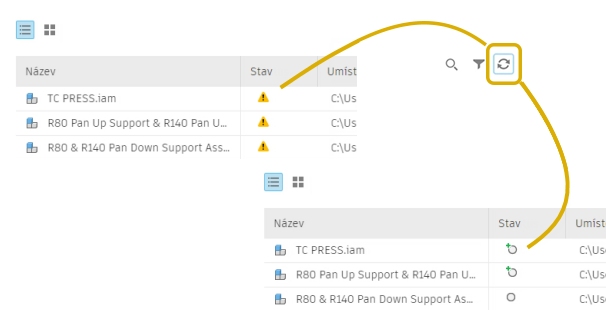
Možnost Vymazat filtry obnoví všechny filtry na výchozí hodnoty a v seznamu se zobrazí všechny naposledy použité soubory.
Kliknutím mimo panel filtru jej zavřete.
Pokud nejsou vybrány žádné soubory, zobrazí se možnost Odebrat nepřipnuté. Pokud je vybrán jeden nebo více souborů, jsou k dispozici možnosti Otevřít vybrané, Odebrat vybrané nebo Odebrat nepřipnuté.
Zaškrtnutím políčka vyberete příslušný soubor. Je podporován vícenásobný výběr. V pohledu mřížky nejsou podporovány kombinace Ctrl+kliknutí a Shift+kliknutí.
Kliknutím na možnost Připnout připnete dokument na začátek seznamu.
Dvojitým kliknutím na soubor jej otevřete nebo kliknutím na výpustku zobrazte následující možnosti:
Výběr jednoho souboru
- Otevřít – otevře vybraný soubor.
- Otevřít s možnostmi – vyberte stav modelu, zobrazení návrhu a zobrazení polohy, které chcete použít při otevírání. Nevyřešené soubory můžete přeskočit.
- Odebrat z posledních – odebere kartu souboru ze seznamu naposledy použitých.
- Otevřít obsahující složku – otevře složku pomocí dialogu Otevřít. Pomocí tohoto nástroje můžete rychle vyhledat další soubory ve stejné složce, kde je vybraná komponenta.
- Prozkoumat obsahující složku – otevře okno Průzkumníku s danou složkou. Pomocí tohoto nástroje můžete rychle vyhledat další soubory ve stejné složce, kde je vybraná komponenta, nebo v sousední složce.
- iVlastnosti – následující podmínky platí pro seznam vlastností.
- Dokument není otevřen – zobrazí dialog Vlastnosti Průzkumníku. Kliknutím na kartu iVlastnosti přejdete do verze iVlastností v Průzkumníku. U dokumentů se stavy modelu se zobrazují vlastnosti primárního stavu modelu.
- Dokument je otevřen – zobrazí dialog iVlastnosti aplikace Inventor, včetně fyzikálních vlastností. U dokumentů se stavy modelu se zobrazují vlastnosti aktivního stavu modelu, nikoli vlastnosti stavu zobrazeného v seznamu naposledy použitých.
- Vlastnosti úložiště – vlastnosti úložiště Vault jsou dostupné POUZE v případě, že:
- Aktivní projekt je projekt úložiště Vault.
- Jsou načteny doplňky Vault.
- Aktuální uživatel je přihlášen do úložiště Vault.
- Jsou podporovány uživatelem definované vlastnosti.
Vícenásobný výběr
- Otevřít vybrané
- Odebrat vybrané
Pomocí těchto ovládacích prvků můžete minimalizovat okno nebo obnovit předchozí rozvržení pohledu.
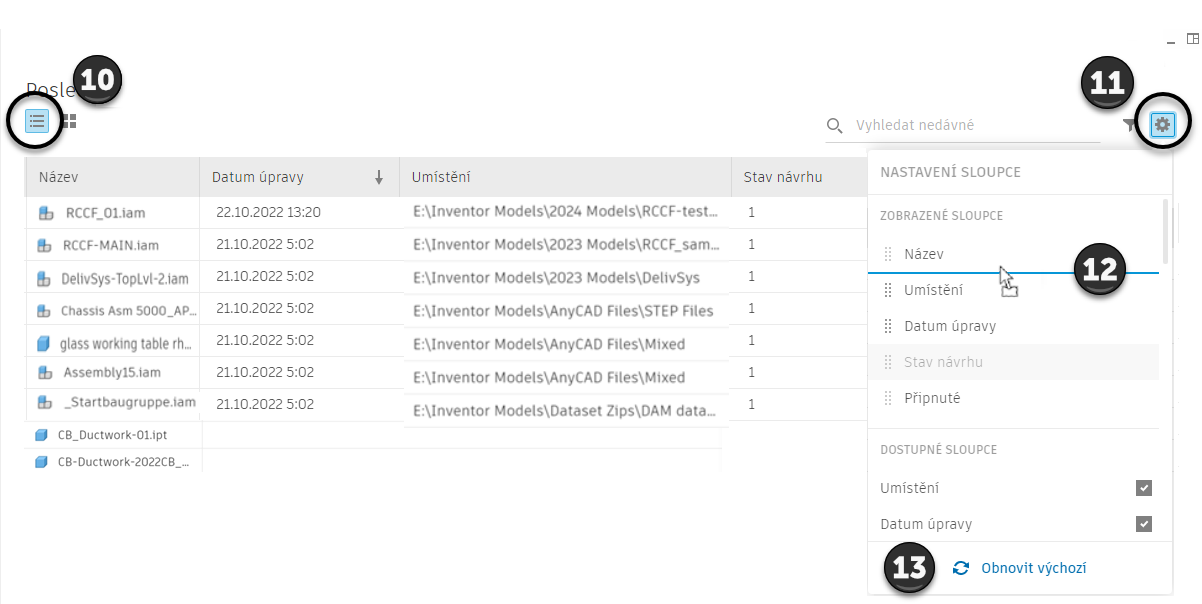
- Kliknutím na tlačítko Zobrazení seznamu zobrazíte modely v konfigurovatelné tabulce.
- Kliknutím na tlačítko Konfigurace zobrazíte obsah a nastavení sloupců. Sloupce Název a Připnuto jsou trvalé. Máte možnost přidat sloupce, které zobrazují hodnoty iVlastností. Možnost Konfigurace je dostupná pouze v zobrazení seznamu.
- Pořadí sloupců můžete změnit pomocí funkce přetažení.
- Pomocí možnosti Obnovit výchozí můžete zrušit provedené změny pořadí a obsahu sloupců.
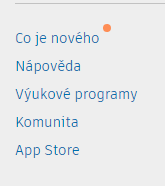
Vzdělávání, podpora a komunita
Odkazy nabízí tyto možnosti:
- Můžete si zobrazit témata Co je nového.
- Můžete procházet obsah nápovědy.
- Můžete si zobrazit galerii výukových programů a přejít k výukovým programům.
- Můžete zveřejnit dotaz ve fóru komunity aplikace Inventor.
- Můžete procházet App Store.
Poznámky:
- Chcete-li konfigurovat výchozí šablony přejděte na kartu Nástroje panel Možnosti Možnosti aplikace a klikněte na kartu Soubor.
- Výchozí domovské stránky se příkazy Okna > Uspořádat netýkají.
- Chcete-li zakázat zobrazení domovské stránky při spuštění, přejděte na kartu Nástroje panel Možnosti Možnosti aplikace kartu Obecné a zrušte zaškrtnutí políčka Při spuštění zobrazit domovskou stránku. Po zakázání možnosti Zobrazit při spuštění výchozí stránku můžete aktivovat vlastní počáteční zobrazení nakonfigurováním Týmového webu.
Další informace naleznete v části Použití týmového webu pro přístup k uživatelské nápovědě nebo startovní stránce.